Come usarlo in Figma, anche se non hai mai usato Figma
Quattro passi. Non è necessario disegnare nulla, e un account Figma gratuito è sufficiente.
Fill
Esporta
- Premi Copia in FigmaFare clic sul pulsante in questa pagina. Il disegno è copiato, come il testo copiato con Ctrl + C.
- Incollalo in FigmaApri Figma, apri qualsiasi file e premi Ctrl + V (Cmd + V su Mac). Si ottiene strati reali e modificabili.
- PersonalizzaloFare doppio clic su un testo per digitare le proprie parole. Fare clic su una forma e cambiare il suo colore sotto Fill. Trascina la tua foto su una scatola di immagini.
- EsportaloFare clic sul disegno. Nel pannello destro, scorrere per esportare, scegliere PNG, JPG, SVG o PDF, quindi fare clic su Esporta.
Suggerimento: installare il gratuito Google Fonts utilizzato nel design (il nome mostra quando si fa clic su un testo) in modo che il testo guardi lo stesso sul computer.
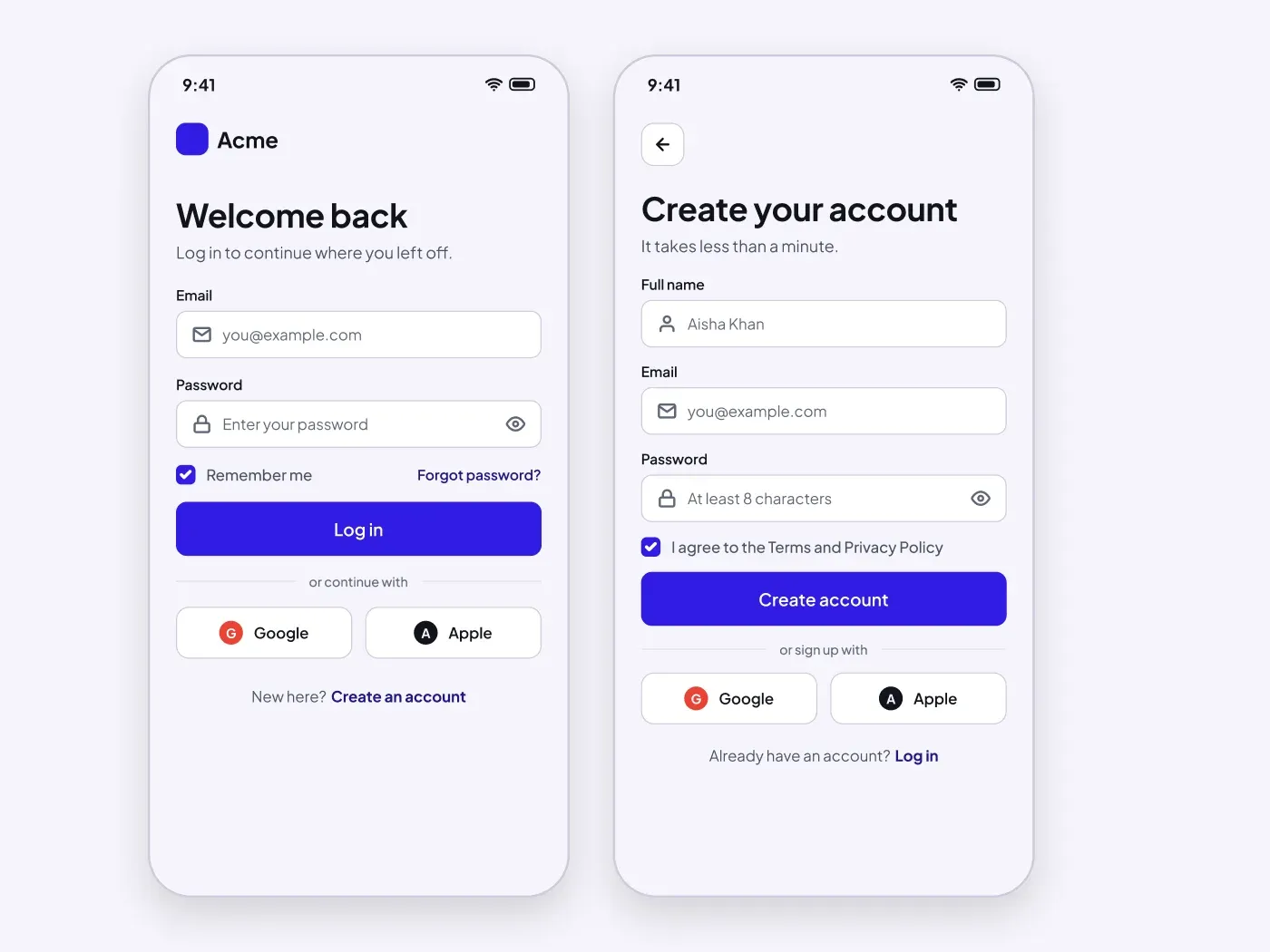
Avviare ogni applicazione con una semplice prima impressione. Questi dispositivi di login e di registrazione mobile hanno forme corte e pulsanti sociali.
Cosa include
- Una schermata di login con me e password dimenticata
- Una schermata di registrazione con i termini di controllo
- Pulsanti Google e Apple
- Campi di ingresso con icone
Dove usarlo
Usali in qualsiasi app mobile. Modificare il testo e aggiungere i campi se necessario.
Note di design
Ogni telaio del telefono è di 390 per 780 px con un raggio di 40 px. Gli ingressi sono alti 44 px, il pulsante principale è 50 px e i pulsanti sociali sono 48 px. La schermata di login ha un controllo di memoria e un link di password dimenticato, e la schermata di registrazione ha un controllo dei termini.
Questa versione luminosa utilizza un accento di #301ce3 su una pagina di #f5f4fb, con carte bianche. Una versione scura di questo disegno è un elenco separato: Dark mobile login e iscriviti schermi UI per Figma.
Domande
Come posso aggiungere un campo di numero di telefono?
Duplicare il campo e-mail, cambiare l'etichetta e l'icona, e mantenere il 14 px gap tra i campi.
Posso usare solo uno dei due schermi?
Si'. Copiare una cornice del telefono nel file. Entrambi sono indipendenti, e condividono gli stessi colori e spaziatura.
C'è una versione scura?
Si'. Dark mobile login e iscriviti schermi UI per Figma ha lo stesso layout su una pagina di carbone morbido, con lo stesso colore accento.
Come usarlo
Copiare il componente con il pulsante di copia e incollarlo in Figma con Ctrl+V o Cmd+V. Il testo utilizza Plus Jakarta Sans, che è gratuito su Google Fonts.