

Come usarlo in Figma, anche se non hai mai usato Figma
Quattro passi. Non è necessario disegnare nulla, e un account Figma gratuito è sufficiente.
Fill
Esporta
- Premi Copia in FigmaFare clic sul pulsante in questa pagina. Il disegno è copiato, come il testo copiato con Ctrl + C.
- Incollalo in FigmaApri Figma, apri qualsiasi file e premi Ctrl + V (Cmd + V su Mac). Si ottiene strati reali e modificabili.
- PersonalizzaloFare doppio clic su un testo per digitare le proprie parole. Fare clic su una forma e cambiare il suo colore sotto Fill. Trascina la tua foto su una scatola di immagini.
- EsportaloFare clic sul disegno. Nel pannello destro, scorrere per esportare, scegliere PNG, JPG, SVG o PDF, quindi fare clic su Esporta.
Suggerimento: installare il gratuito Google Fonts utilizzato nel design (il nome mostra quando si fa clic su un testo) in modo che il testo guardi lo stesso sul computer.
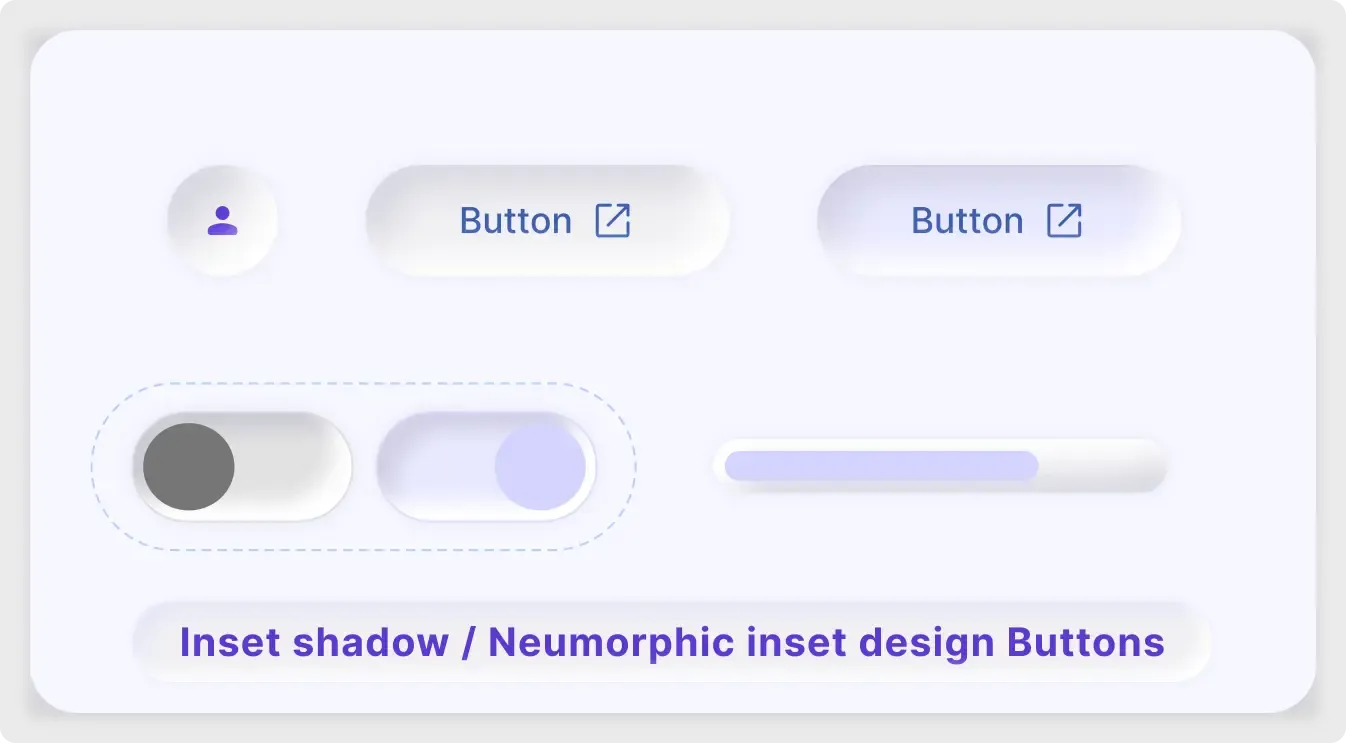
Questo kit UI pulsante neumorphic mostra il lato inset dello stile morbido. I controlli guardano pressati in superficie, con ombre gentili e un accento lavanda.
Il neutralismo è uno stile in cui i controlli sembrano crescere fuori dalla superficie, e la versione inset sembra premuto. Questo kit mostra come funziona per pulsanti, occhiali e un cursore, utilizzando ombre leggere e un singolo accento lavanda. È un buon modo per verificare se lo stile si adatta al prodotto prima di impegnarsi in un'interfaccia completa. Provare su alcuni schermi e vedere se le ombre morbide ancora leggere chiaramente su dispositivi reali.
Che cosa si ottiene
- Pulsanti a forma di pilastro con un'icona esterna
- Un pulsante icona rotonda con un simbolo utente
- Un paio di interruttori di commutazione in fuori e su stati all'interno di un profilo tratteggiato
- Un cursore di progresso con un riempimento di lavanda
- Una barra didascalia che nomina lo stile: inserire i pulsanti neumorphic dell'ombra
Come usarlo in Figma
Fare clic su copia, quindi incollare in Figma con Ctrl o Cmd + V. Le ombre vengono come effetti sugli strati, in modo da poter regolare sfocatura e offset per adattarsi al tuo sfondo. Tenere lo sfondo vicino al colore del pulsante per l'aspetto morbido.
Il meglio per
- Interfacce di controllo Smart home e device
- Musica, benessere e finanza app mockups
- Schemi di concetto di stile Dribbble
- Esplorazione di stile prima di scegliere una direzione
Consigli per la personalizzazione
- Aumentare il contrasto sulle etichette. Il neutralismo può sentirsi debole, e il testo deve rimanere leggibile.
- Utilizzare il colore dell'accento solo per gli stati attivi.
- Per un look rialzato, prova il componenti del pulsante UI morbido. A bolder option is the brutalismo pulsante kit.


