

Figmaで使用する方法、Figmaを使用したことがない場合でも
4つのステップ。何も描画する必要はありません。無料のFigmaアカウントは十分です(ProコンポーネントはProFigma Proプランが必要です)。
Fill
書き出し
- 「Figma にコピー」を押すこのページのボタンをクリックします。設計は、Ctrl + C でコピーするテキストのようにコピーされます。
- Figma に貼り付けるFigma を開き、任意のファイルを開き、プレス Ctrl + V (Cmd + V Macで)。実際の編集可能なレイヤーを取得します。
- 自分用に編集するテキストをダブルクリックして、独自の単語を入力します。形状をクリックし、塗りつぶしの下に色を変更します。自分の写真をイメージボックスにドラッグします。
- 書き出すデザインをクリックします。右側のパネルでは、エクスポートにスクロールして、PNG、JPG、SVG、PDFを選択し、[エクスポート]をクリックします。
ヒント: デザイン(テキストをクリックしたときに名前が示す)で使用される無料のGoogleフォントをインストールして、テキストはコンピュータ上で同じように見えます。
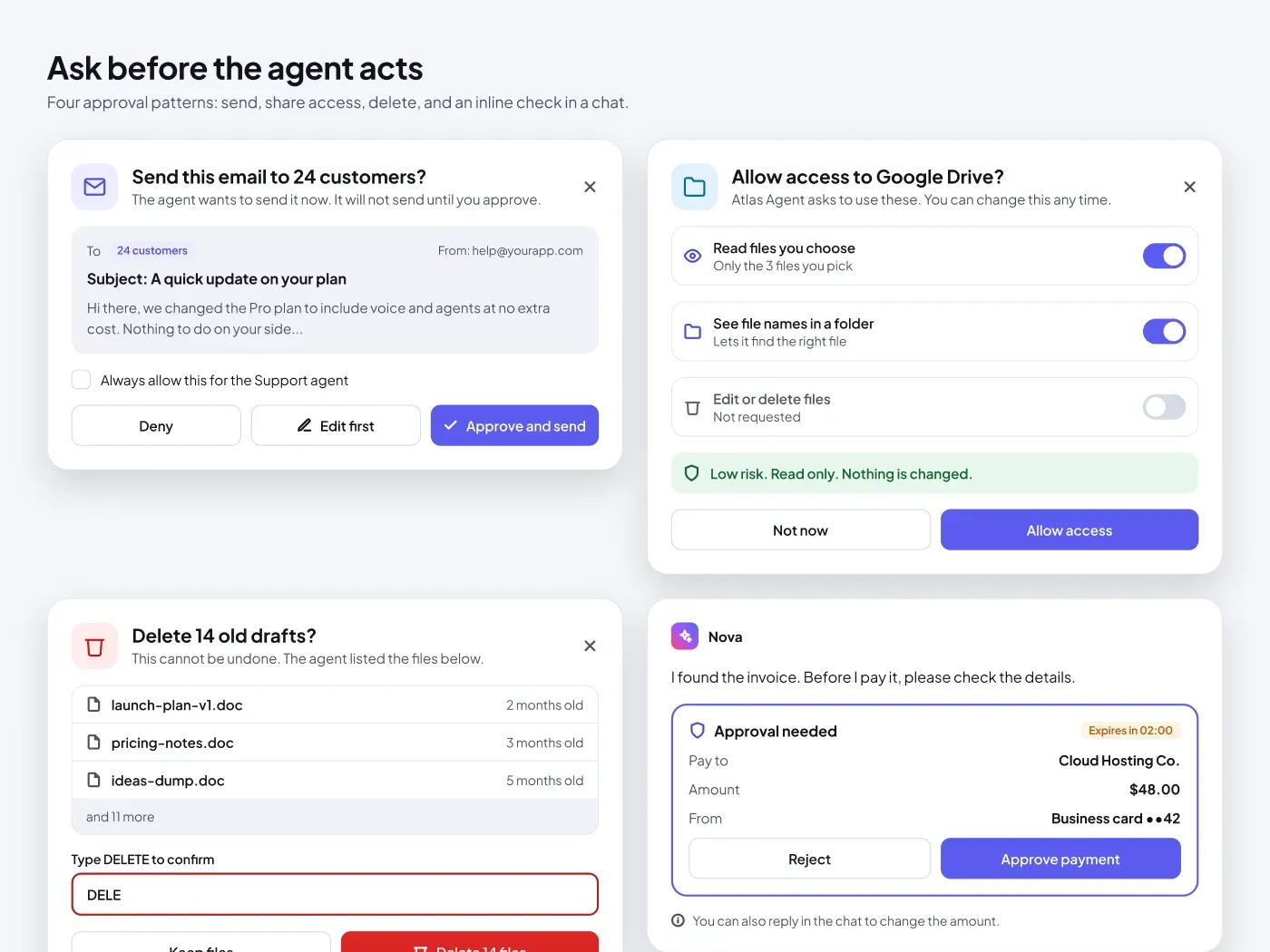
このAI承認ダイアログでは、エージェントの動作の前に尋ねる4つの方法を提供します。メール、共有アクセス、ファイル削除、チャットでの支払い承認を送信します。ソフトグレーページとホワイトカードのライトバージョンです。
含まれるもの
- プレビュー、記憶選択ボックス、Deny、編集、承認ボタン付きのメール承認
- 3つのスコープ、トグル、低リスクノートを備えたGoogleドライブアクセス要求
- ファイルリスト、タイプされた単語フィールド、赤いボタンで確認を削除する
- チャット中のインライン承認カードをタイマーで承認し、支払い承認
- リスクレベルを示すアイコンとタグ
使える場面
エージェントプラットフォーム、送信または支払いのアシスタント、管理者ツール、およびAIが実際のデータを変更できる製品に使用できます。
デザインメモ
破壊的な行動は、赤とタイプされた単語を使用しており、アクションのみが緑色を使用する必要があります。すべてのダイアログは、起こる正確なものを名前付けます。安全ボタンは常に左にあります。ライトテーマは、#F4F5F9背景、ホワイトカード、#12141Cテキストとindigo #5BF0アクセントを使用します。
編集のために造られる
間隔は4つのポイント スケールおよび層に明確な名前を、従って開発者はそれらが必要とするものを見つけることができます続きます。ファイルは、Googleフォントで無料、すべての色は、あなたがフィラーパネルで変更することができる充填です、プラスジャカルタサンスを使用しています。テキストペアは、4.5 から 1 までのコントラストにとどまります。
使い方
コピーボタンでコンポーネントをコピーし、それを Ctrl+V または Cmd+V で Figma に貼り付けます。レイヤーは自動レイアウトを保持しているため、テキスト、色、間隔を編集できます。テキストが同じように、無料のGoogleフォントを最初にインストールします。ファイルのすべての名前と数字は、サンプルコンテンツです。


