

Figmaで使用する方法、Figmaを使用したことがない場合でも
4つのステップ。何も描画する必要はありません。無料のFigmaアカウントは十分です(ProコンポーネントはProFigma Proプランが必要です)。
Fill
書き出し
- 「Figma にコピー」を押すこのページのボタンをクリックします。設計は、Ctrl + C でコピーするテキストのようにコピーされます。
- Figma に貼り付けるFigma を開き、任意のファイルを開き、プレス Ctrl + V (Cmd + V Macで)。実際の編集可能なレイヤーを取得します。
- 自分用に編集するテキストをダブルクリックして、独自の単語を入力します。形状をクリックし、塗りつぶしの下に色を変更します。自分の写真をイメージボックスにドラッグします。
- 書き出すデザインをクリックします。右側のパネルでは、エクスポートにスクロールして、PNG、JPG、SVG、PDFを選択し、[エクスポート]をクリックします。
ヒント: デザイン(テキストをクリックしたときに名前が示す)で使用される無料のGoogleフォントをインストールして、テキストはコンピュータ上で同じように見えます。
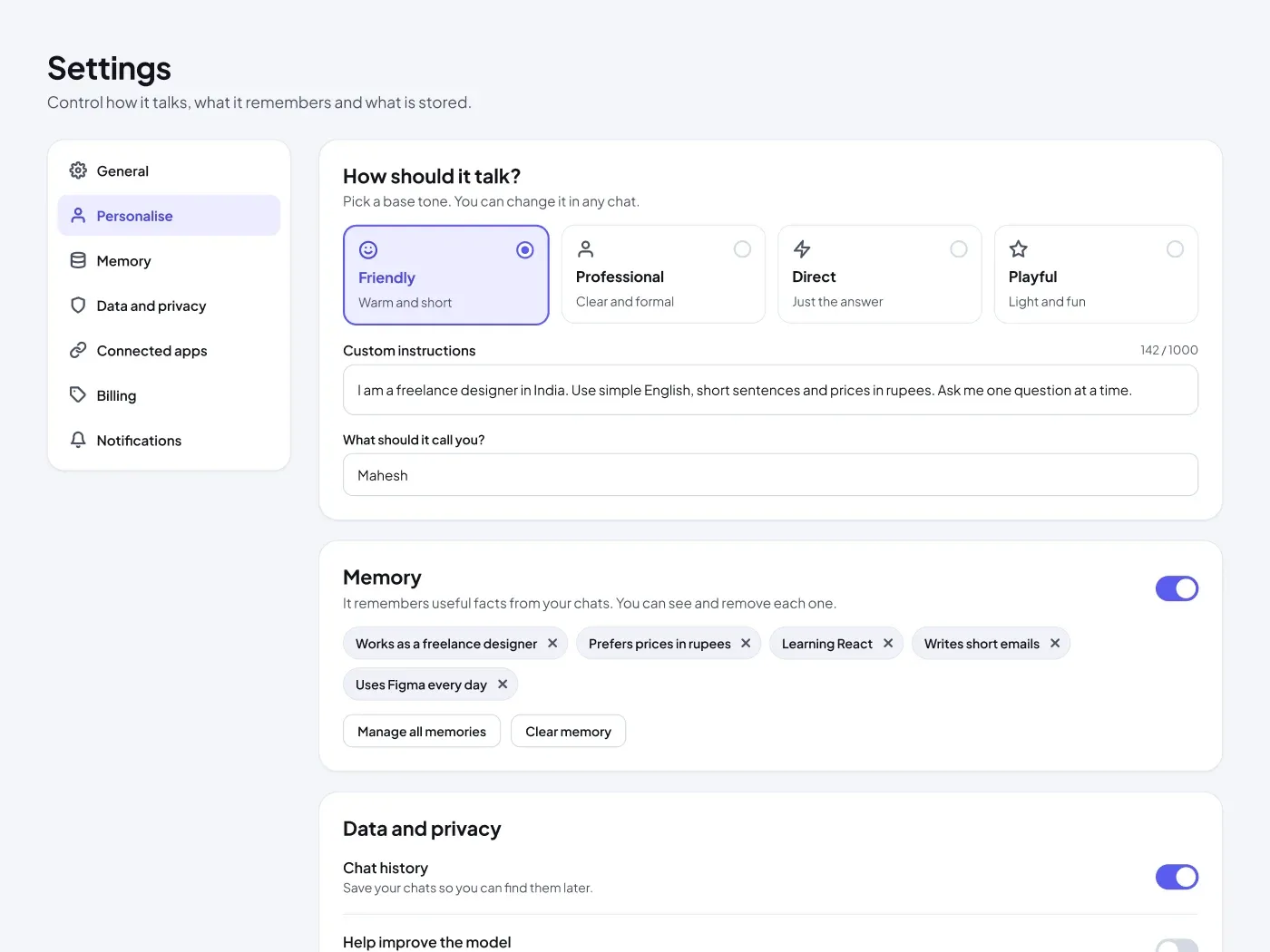
Figma 用のこの AI 設定 UI は、トーンカード、カスタム ガイド、メモリ コントロール、プライバシー スイッチを 1 つの設定ページで提供します。ソフトグレーページとホワイトカードのライトバージョンです。
含まれるもの
- 7項目とアクティブ状態の設定メニュー
- 無線ボタンが付いている4つの調子カード:友好的、専門的、直接および遊び心
- キャラクターのカウンターと名前のフィールドを持つカスタムの指示ボックス
- 取り外し可能なメモリチップと2つのボタンを備えたメモリカード
- プライバシーは、データを切り替え、エクスポートし、すべてのチャットを削除し、アカウントの行を削除します
使える場面
メモリやチャット履歴を保存し、正直なプライバシー制御を必要とするAIチャットアプリ、アシスタント、および任意の製品に使用できます。
デザインメモ
チャットのトレーニングはデフォルトでオフであり、テキストはそう言います。削除アカウントは、下部にある独自の赤のボックスに座っています。メモは、それぞれ削除アイコンを持っているプレーンな文として表示されます。ライトテーマは、#F4F5F9背景、ホワイトカード、#12141Cテキストとindigo #5BF0アクセントを使用します。
編集のために造られる
間隔は4つのポイント スケールおよび層に明確な名前を、従って開発者はそれらが必要とするものを見つけることができます続きます。ファイルは、Googleフォントで無料、すべての色は、あなたがフィラーパネルで変更することができる充填です、プラスジャカルタサンスを使用しています。テキストペアは、4.5 から 1 までのコントラストにとどまります。
使い方
コピーボタンでコンポーネントをコピーし、それを Ctrl+V または Cmd+V で Figma に貼り付けます。レイヤーは自動レイアウトを保持しているため、テキスト、色、間隔を編集できます。テキストが同じように、無料のGoogleフォントを最初にインストールします。ファイルのすべての名前と数字は、サンプルコンテンツです。


