Figmaで使用する方法、Figmaを使用したことがない場合でも
4つのステップ。何も描画する必要はありません。無料のFigmaアカウントは十分です。
Figma にコピーコピーしました ✓
Ctrl+V
テキストをダブルクリックして編集する
Fill
書き出し
2xPNG
書き出し
✓ コンピュータに保存
4 選択してエクスポートをクリック- 「Figma にコピー」を押すこのページのボタンをクリックします。設計は、Ctrl + C でコピーするテキストのようにコピーされます。
- Figma に貼り付けるFigma を開き、任意のファイルを開き、プレス Ctrl + V (Cmd + V Macで)。実際の編集可能なレイヤーを取得します。
- 自分用に編集するテキストをダブルクリックして、独自の単語を入力します。形状をクリックし、塗りつぶしの下に色を変更します。自分の写真をイメージボックスにドラッグします。
- 書き出すデザインをクリックします。右側のパネルでは、エクスポートにスクロールして、PNG、JPG、SVG、PDFを選択し、[エクスポート]をクリックします。
ヒント: デザイン(テキストをクリックしたときに名前が示す)で使用される無料のGoogleフォントをインストールして、テキストはコンピュータ上で同じように見えます。
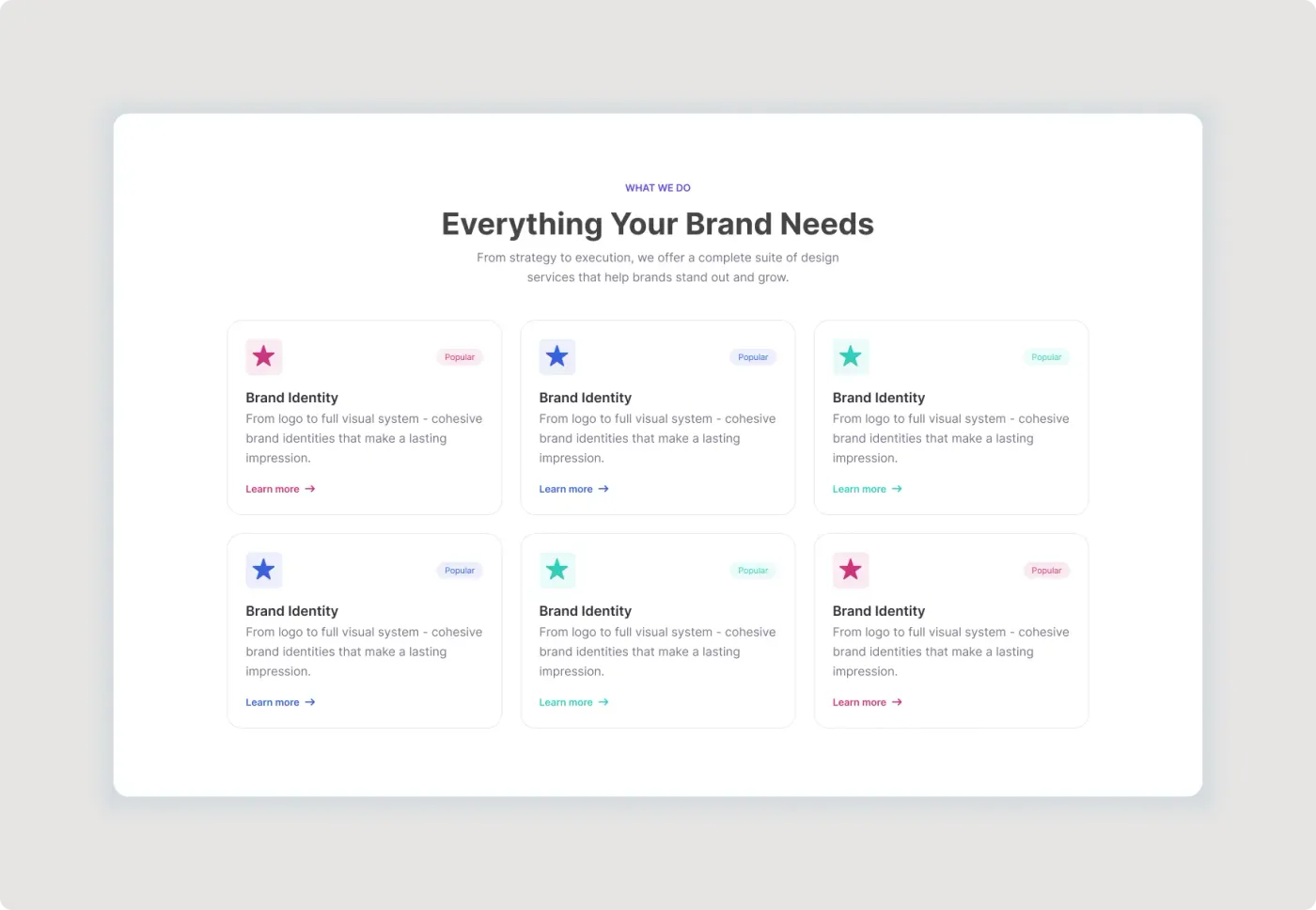
このサービスセクション UI Figma レイアウトは、代理店やスタジオ向けの6枚のカードレイアウトです。カードの上には短い見出しとイントロが座り、各カードにカラーのアクセントがあります。
サービスセクションは、訪問者が助けることができるかどうかを迅速に判断するのに役立ちます。このレイアウトは、タイトル、詳細とリンクの行、等しいカードを使用しており、人々がオプションをスキャンし、それらに重要なものをクリックすることができます。3つのアクセントカラーは多様で、白いパネルはセクションを静かできれいに保ちます。人気のタグをスパリンリーで使うので、ほとんどの人が探したいサービスにポイントします。
あなたが得るもの
- 小さな「何をすべきか」ラベル、見出しと2行のイントロ
- 3枚のグリッドにある6枚のカード
- ピンク、ブルー、またはティールの各カードに小さな正方形のアイコン
- 人気のタグ、タイトル、短い説明とマッチング もっと リンク
- 格子の周りの寛大な空間を持つ白いパネル
Figmaで使う方法
このページのコピーをクリックし、 Ctrl または Cmd + V で Figma に貼り付けます。アイコン、タイトル、テキストを置換し、アクセントカラーを変更します。サービスリストに一致するカードを追加または削除します。
おすすめのベスト
- エージェンシー、スタジオ、フリーランサーのウェブサイト
- コンサルティング・クリエイティブサービス
- 製品の機能の概要
- 顧客のためのホームページのモックアップ
カスタム化のヒント
- 各カードを同じ長さに書き込むと、グリッドも保持します。
- あなたが本当に強調したいサービスをタグ付けするだけ.
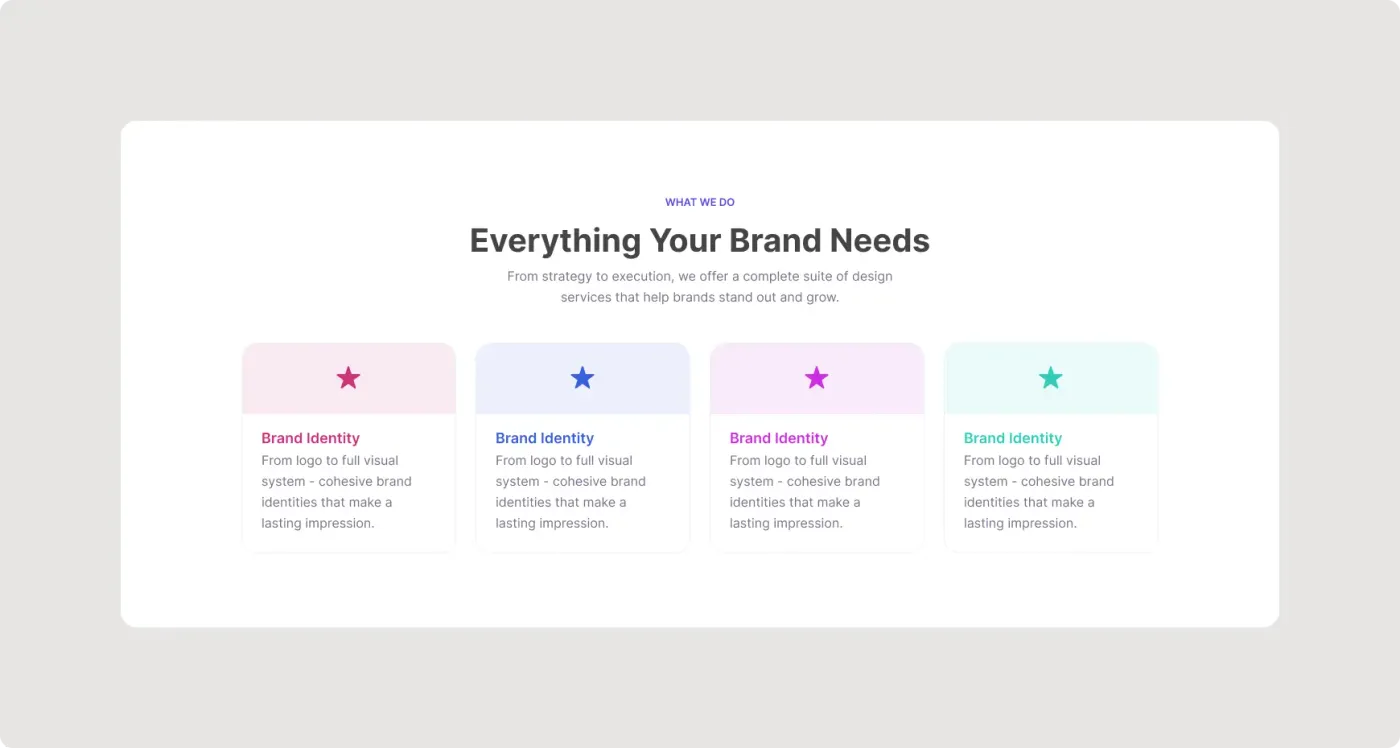
- 短く、4枚のカードスタイルは、 ブランドサービスカード. Browse more in ボタンとカード.