Figmaで使用する方法、Figmaを使用したことがない場合でも
4つのステップ。何も描画する必要はありません。無料のFigmaアカウントは十分です。
Fill
書き出し
- 「Figma にコピー」を押すこのページのボタンをクリックします。設計は、Ctrl + C でコピーするテキストのようにコピーされます。
- Figma に貼り付けるFigma を開き、任意のファイルを開き、プレス Ctrl + V (Cmd + V Macで)。実際の編集可能なレイヤーを取得します。
- 自分用に編集するテキストをダブルクリックして、独自の単語を入力します。形状をクリックし、塗りつぶしの下に色を変更します。自分の写真をイメージボックスにドラッグします。
- 書き出すデザインをクリックします。右側のパネルでは、エクスポートにスクロールして、PNG、JPG、SVG、PDFを選択し、[エクスポート]をクリックします。
ヒント: デザイン(テキストをクリックしたときに名前が示す)で使用される無料のGoogleフォントをインストールして、テキストはコンピュータ上で同じように見えます。
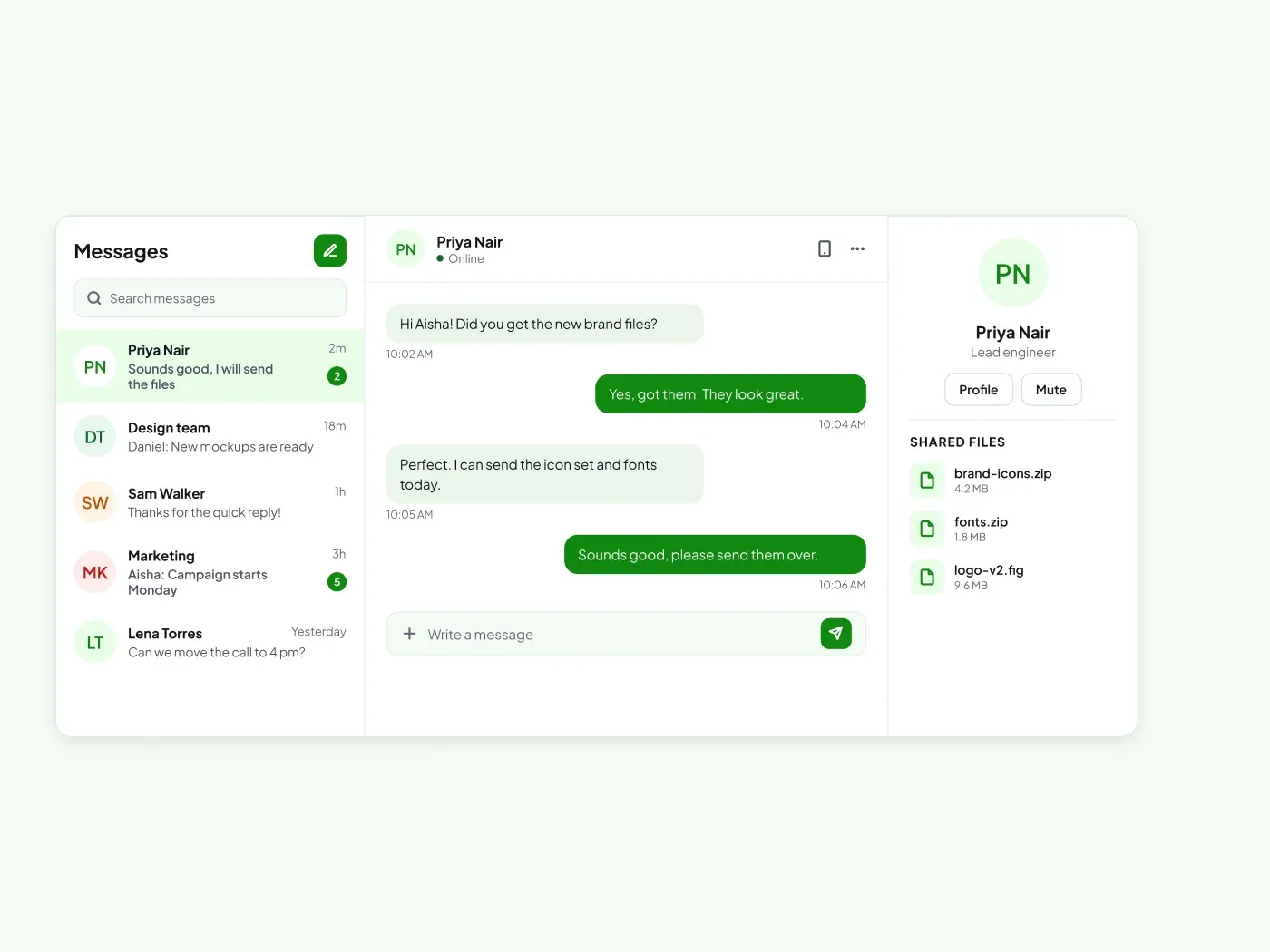
数分でメッセージング画面を構築します。このチャット受信トレイには、会話リスト、オープンチャット、連絡先の詳細が3つのパネルがあります。
含まれるもの
- 未読バッジ付きの検索可能な会話リスト
- 時とともに送信され、受け取ったメッセージの泡
- 送信ボタンのあるメッセージフィールド
- 共有ファイルのある詳細パネル
使える場面
サポートツール、チームチャット、またはマーケットプレースインボックスに使用できます。名前とメッセージを編集します。
デザインメモ
インボックスには、320 px の会話リスト、540 px のチャットと 260 px の詳細情報パネル、合計で 1120 px 、高 540 px の3つのパネルがあります。バブルは14 pxの半径と300 pxの最大の幅を持ち、アバターは44 pxで、未読のカウントは20 pxのバッジです。
このライトバージョンでは、#f4fbf4のページで#118811のアクセントを使用しています。このデザインの暗いバージョンは、別のリストです。 Figma のダークチャット受信トレイ UI.
よくある質問
より多くのメッセージを追加するには?
メッセージフレーム内の泡を複製します。アクセントカラーでメッセージが整列し、ニュートラルカラーで左揃えされたメッセージが届きます。
詳細パネルを非表示にできますか?
はい。詳細フレームを削除し、チャットパネルは、その幅を設定して埋めるためにスペースを埋めます。
暗いバージョンはありますか?
はい。 Figma のダークチャット受信トレイ UI 同じアクセントカラーで、ソフトな文字のページに同じレイアウトを持っています。
使い方
コピーボタンでコンポーネントをコピーし、それを Ctrl+V または Cmd+V で Figma に貼り付けます。テキストは、Googleフォントで無料であるPlusジャカルタサンスを使用しています。