Figmaで使用する方法、Figmaを使用したことがない場合でも
4つのステップ。何も描画する必要はありません。無料のFigmaアカウントは十分です(ProコンポーネントはProFigma Proプランが必要です)。
Fill
書き出し
- 「Figma にコピー」を押すこのページのボタンをクリックします。設計は、Ctrl + C でコピーするテキストのようにコピーされます。
- Figma に貼り付けるFigma を開き、任意のファイルを開き、プレス Ctrl + V (Cmd + V Macで)。実際の編集可能なレイヤーを取得します。
- 自分用に編集するテキストをダブルクリックして、独自の単語を入力します。形状をクリックし、塗りつぶしの下に色を変更します。自分の写真をイメージボックスにドラッグします。
- 書き出すデザインをクリックします。右側のパネルでは、エクスポートにスクロールして、PNG、JPG、SVG、PDFを選択し、[エクスポート]をクリックします。
ヒント: デザイン(テキストをクリックしたときに名前が示す)で使用される無料のGoogleフォントをインストールして、テキストはコンピュータ上で同じように見えます。
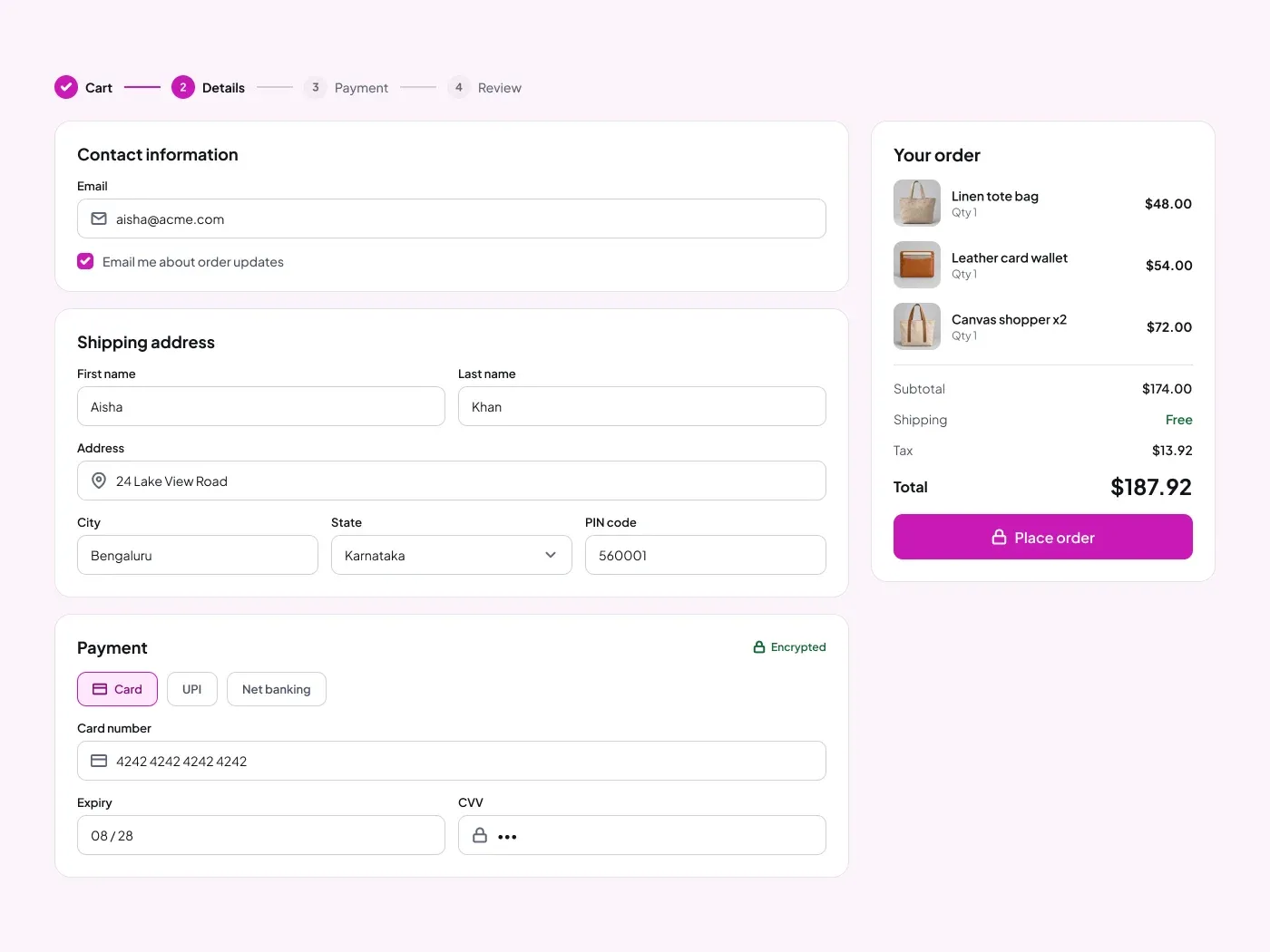
支払いの努力を下げます。こちらのチェックアウトページでは、明確な手順、ショートフォーム、注文要約を表示しています。
含まれるもの
- 4つのステップを持つプログレスバー
- コンタクトフォームと配送フォーム
- カード、UPI、ネットバンキングタブ付き決済カード
- 注文ボタンで注文要約
使える場面
店舗や予約サイトなどにご利用ください。必要に応じて支払いタブを追加または削除します。
デザインメモ
手順行は、現在のステップが満たされ、チェックでマークされたステップで、26 px の円を使用します。フォームカードには24 pxのパディングと18 pxの半径があり、入力は44 pxの高さで、注文要約は380 px幅です。決済カードには、カード、UPI、ネットバンキングの3つのタブがあります。
#fbf4fa のページに #c819b6 のアクセントを白色のカードで使用しています。このデザインの暗いバージョンは、別のリストです。 FigmaのプレミアムダークチェックアウトページUI.
よくある質問
支払い方法の変更方法は?
タブの名前を変更したり、 1 つを複製したりします。各タブは丸薬で、選択したタブにはアクセントのボーダーと柔らかな塗りつぶしがあります。
モバイル用の1つの列を作ることはできますか?
はい。フォームの上の注文要約を移動し、両方の幅をフル幅に設定します。入力は既にカードを埋めます。
暗いバージョンはありますか?
はい。 FigmaのプレミアムダークチェックアウトページUI 同じアクセントカラーで、ソフトな文字のページに同じレイアウトを持っています。
使い方
コピーボタンでコンポーネントをコピーし、それを Ctrl+V または Cmd+V で Figma に貼り付けます。テキストは、Googleフォントで無料であるPlusジャカルタサンスを使用しています。