

Figmaで使用する方法、Figmaを使用したことがない場合でも
4つのステップ。何も描画する必要はありません。無料のFigmaアカウントは十分です。
Fill
書き出し
- 「Figma にコピー」を押すこのページのボタンをクリックします。設計は、Ctrl + C でコピーするテキストのようにコピーされます。
- Figma に貼り付けるFigma を開き、任意のファイルを開き、プレス Ctrl + V (Cmd + V Macで)。実際の編集可能なレイヤーを取得します。
- 自分用に編集するテキストをダブルクリックして、独自の単語を入力します。形状をクリックし、塗りつぶしの下に色を変更します。自分の写真をイメージボックスにドラッグします。
- 書き出すデザインをクリックします。右側のパネルでは、エクスポートにスクロールして、PNG、JPG、SVG、PDFを選択し、[エクスポート]をクリックします。
ヒント: デザイン(テキストをクリックしたときに名前が示す)で使用される無料のGoogleフォントをインストールして、テキストはコンピュータ上で同じように見えます。
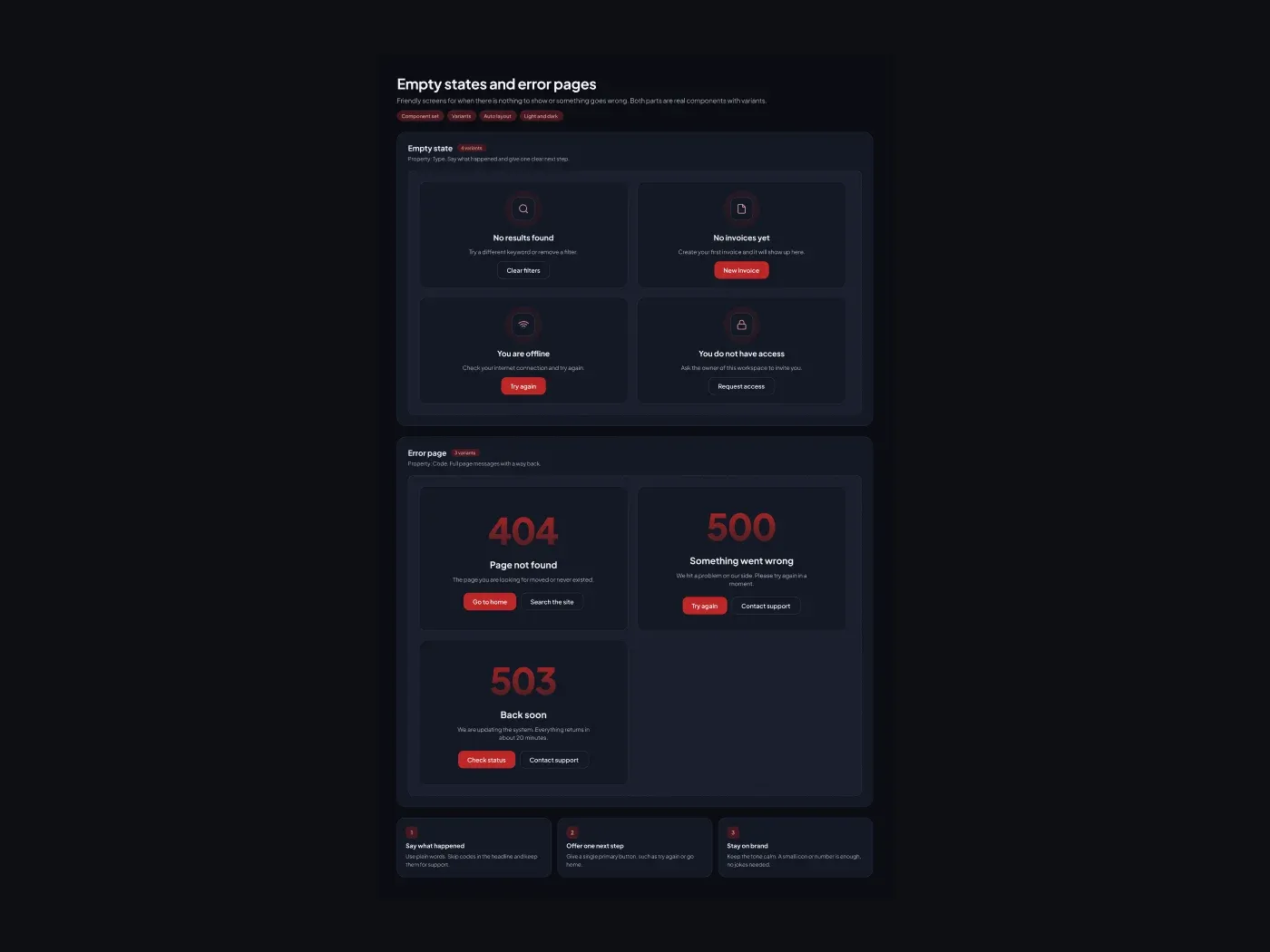
ダークバージョンは、黒いページ近くで、同じアクセントカラーを保ちます。ショーや何かが壊れるものがないときのフレンドリーな画面。各部分は、バリアントと次のステップで実際のコンポーネントです。
含まれるもの
- 結果無し、データ無し、オフラインおよびアクセス無しのための空の州
- 404、500、503のエラーページ
- それぞれの主要なアクション
- ソフトリングのアイコンタイル
- 使用法の先端
使える場面
任意のWebアプリやダッシュボードで使用してください。
デザインメモ
この空の状態とエラーページは、単純なルールに従います。プロパティとセット全体の更新を変更するため、実際のコンポーネントは時間を節約します。バリアントの名前を変更して、デザインシステムに合わせ、色を自分のスタイルに接続します。結果、データ、オフライン、アクセスなし、404、500、503のエラーページは、それぞれに1つの主要なアクションが含まれているため、必要なものだけを完成したレイアウトから始めて変更することができます。
編集のために造られる
間隔は4つのポイント スケールおよび層に明確な名前を、従って開発者はそれらが必要とするものを見つけることができます続きます。フォントはGoogleフォントで自由で、全ての色は塗りつぶしパネルから変更できます。また、ソフトリングや使用のヒントでアイコンタイルを取得します。
使い方
コピーボタンでコンポーネントをコピーし、それを Ctrl+V または Cmd+V で Figma に貼り付けます。レイヤーは自動レイアウトを保持しているため、テキスト、色、間隔を編集できます。テキストは、プラスジャカルタサンスといくつかの無料のGoogleフォントを使用しています。最初にインストールして、テキストが同じように見えます。
ダークバージョン
このリストはダークバージョンです。ライト版は別々にリストされています。


