Figmaで使用する方法、Figmaを使用したことがない場合でも
4つのステップ。何も描画する必要はありません。無料のFigmaアカウントは十分です。
Fill
書き出し
- 「Figma にコピー」を押すこのページのボタンをクリックします。設計は、Ctrl + C でコピーするテキストのようにコピーされます。
- Figma に貼り付けるFigma を開き、任意のファイルを開き、プレス Ctrl + V (Cmd + V Macで)。実際の編集可能なレイヤーを取得します。
- 自分用に編集するテキストをダブルクリックして、独自の単語を入力します。形状をクリックし、塗りつぶしの下に色を変更します。自分の写真をイメージボックスにドラッグします。
- 書き出すデザインをクリックします。右側のパネルでは、エクスポートにスクロールして、PNG、JPG、SVG、PDFを選択し、[エクスポート]をクリックします。
ヒント: デザイン(テキストをクリックしたときに名前が示す)で使用される無料のGoogleフォントをインストールして、テキストはコンピュータ上で同じように見えます。
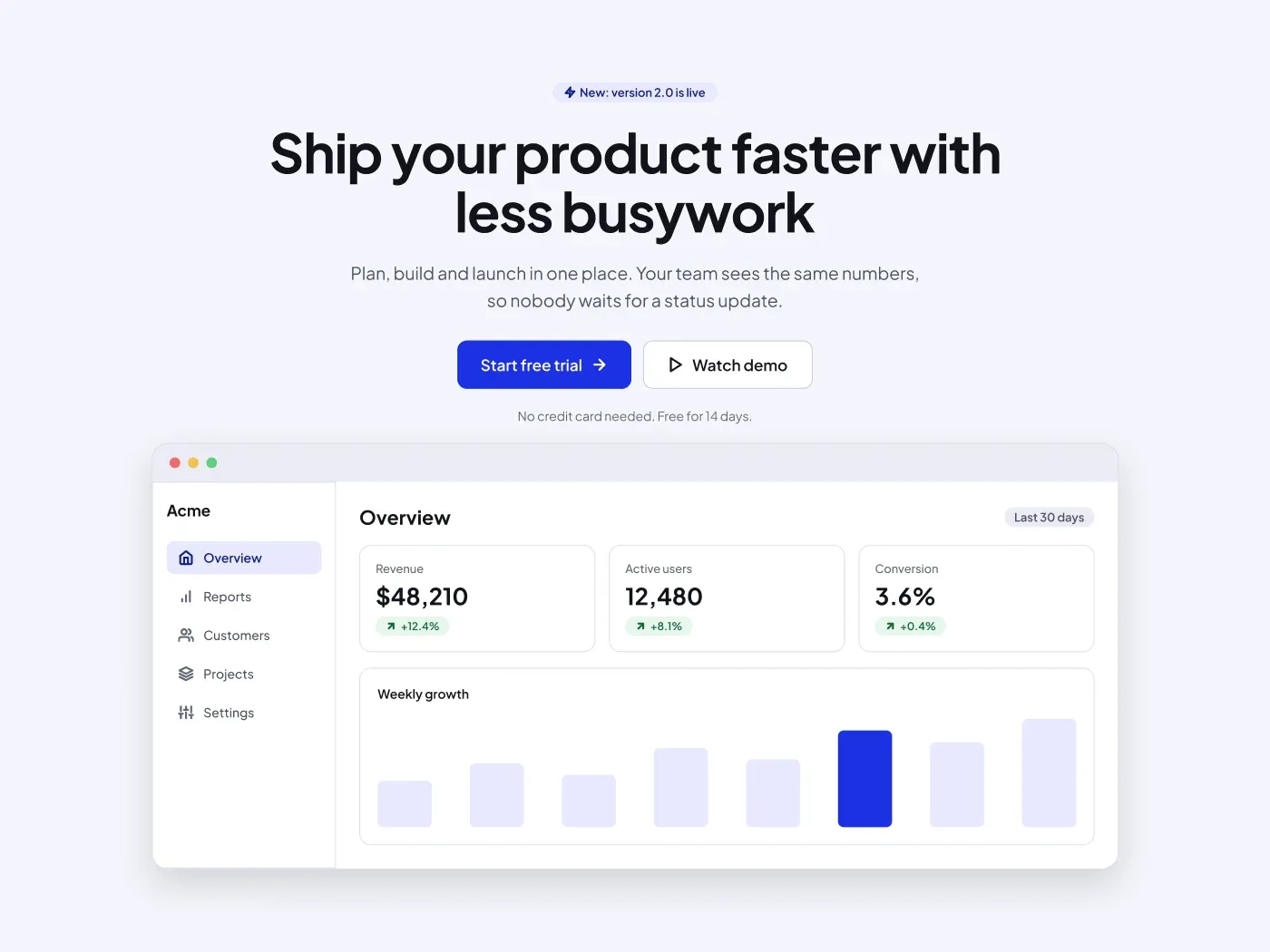
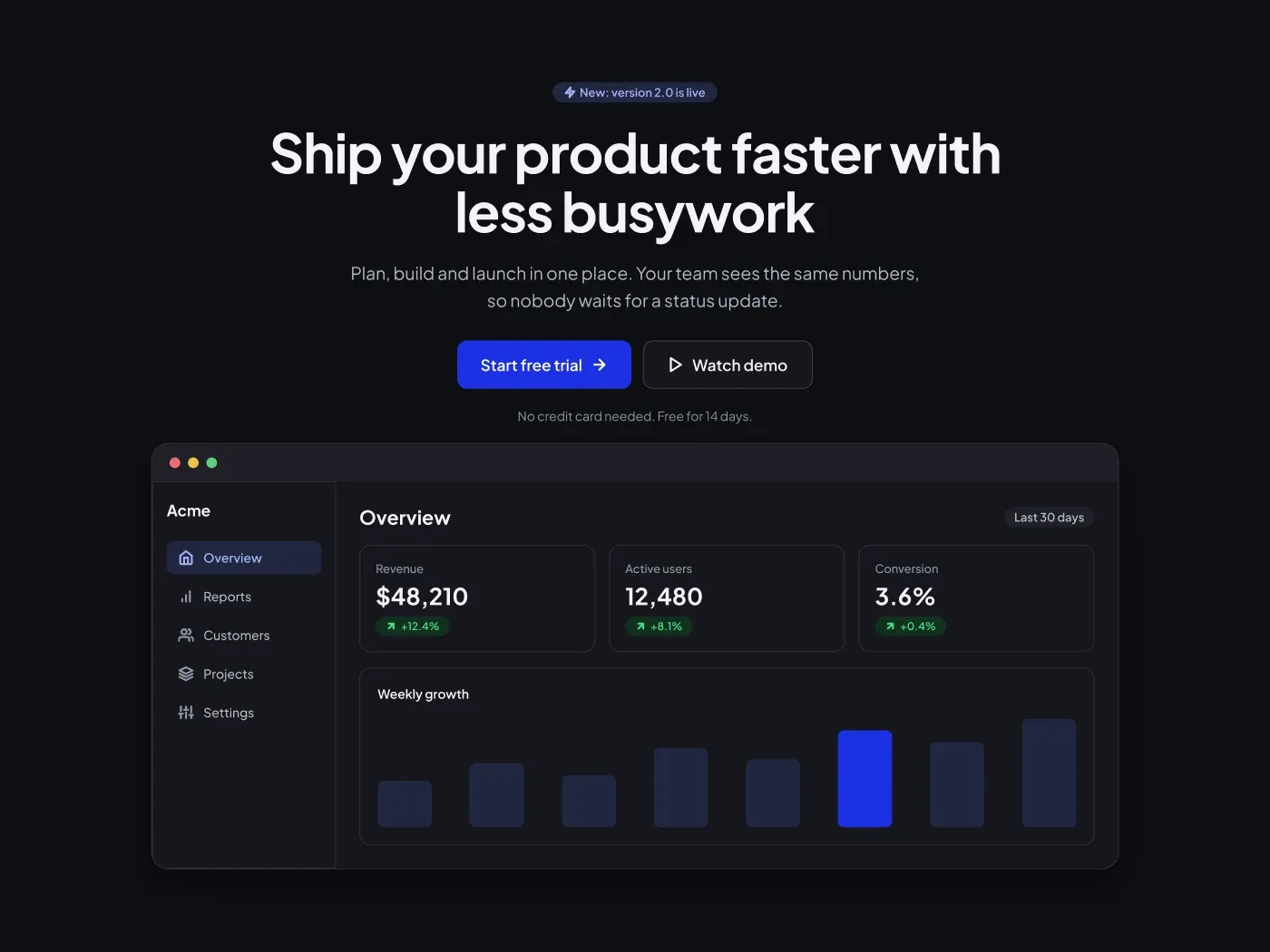
製品スクリーンショット付きのダークヒーローセクションには、ソフトなチャコールページと明るいアクセントが付属しています。最初の画面で製品が何をしているかを表示します。製品スクリーンショット付きのこのヒーローセクションには、明確な見出し、2つのボタンと実際のレイヤーから構築されたアプリウィンドウがありますので、すべての番号を編集できます。ダークバージョンは、近い黒いページでウィンドウが読みやすくなります。
含まれるもの
- バッジ、見出し、短いテキストと2つのボタン
- サイドバー、スタットカード、バーチャート付きのアプリウィンドウ
- ページを外す窓を持ち上げるソフトシャドウ
- ボタンの下のトラストライン
使える場面
SaaSランディングページの上部、起動ページ、製品更新ページとして使用します。テキストとステータスをスワッピングして、製品に合った状態をスワッピングします。
デザインメモ
フレーム幅1200pxです。見出しは56 px Plus ジャカルタ サンズ ボルドで、108% 行の高さで、サポートされているテキストは 18 px で、両方のボタンは 50 px です。アプリケーションウィンドウは、190 px のサイドバーと 400 px のボディが幅 1000 px で、フレームから構築されているため、すべての番号とバーを編集できます。
ダークバージョンは、#0e0f13のページに#1c30e3のアクセントを使用し、#16171dのカードと#212640の柔らかなアクセントを埋めます。このデザインのライトバージョンは、別のリストです。 Figma のプロダクト スクリーンショット UI が付いているヒーロー セクション.
よくある質問
描画ウィンドウの代わりに自分のスクリーンショットを使うことはできますか?
はい。App ウィンドウという名前のフレームを削除し、その場に画像を配置します。1000 px の幅と 18 px の角の半径をキープし、シャドウと間隔は依然としてフィットします。
統計とチャートを変更するにはどうすればよいですか?
任意の番号をクリックして編集します。チャートのバーは平凡な長方形なので、その高さを変更し、ハイライトされたバーを維持して最も重要な週を示します。
軽いバージョンはありますか?
はい。 Figma のプロダクト スクリーンショット UI が付いているヒーロー セクション ライトページと同じレイアウトを持っています。
使い方
コピーボタンでコンポーネントをコピーし、それを Ctrl+V または Cmd+V で Figma に貼り付けます。テキストは、Googleフォントで無料であるPlusジャカルタサンスを使用しています。