Figmaで使用する方法、Figmaを使用したことがない場合でも
4つのステップ。何も描画する必要はありません。無料のFigmaアカウントは十分です(ProコンポーネントはProFigma Proプランが必要です)。
Figma にコピーコピーしました ✓
Ctrl+V
テキストをダブルクリックして編集する
Fill
書き出し
2xPNG
書き出し
✓ コンピュータに保存
4 選択してエクスポートをクリック- 「Figma にコピー」を押すこのページのボタンをクリックします。設計は、Ctrl + C でコピーするテキストのようにコピーされます。
- Figma に貼り付けるFigma を開き、任意のファイルを開き、プレス Ctrl + V (Cmd + V Macで)。実際の編集可能なレイヤーを取得します。
- 自分用に編集するテキストをダブルクリックして、独自の単語を入力します。形状をクリックし、塗りつぶしの下に色を変更します。自分の写真をイメージボックスにドラッグします。
- 書き出すデザインをクリックします。右側のパネルでは、エクスポートにスクロールして、PNG、JPG、SVG、PDFを選択し、[エクスポート]をクリックします。
ヒント: デザイン(テキストをクリックしたときに名前が示す)で使用される無料のGoogleフォントをインストールして、テキストはコンピュータ上で同じように見えます。
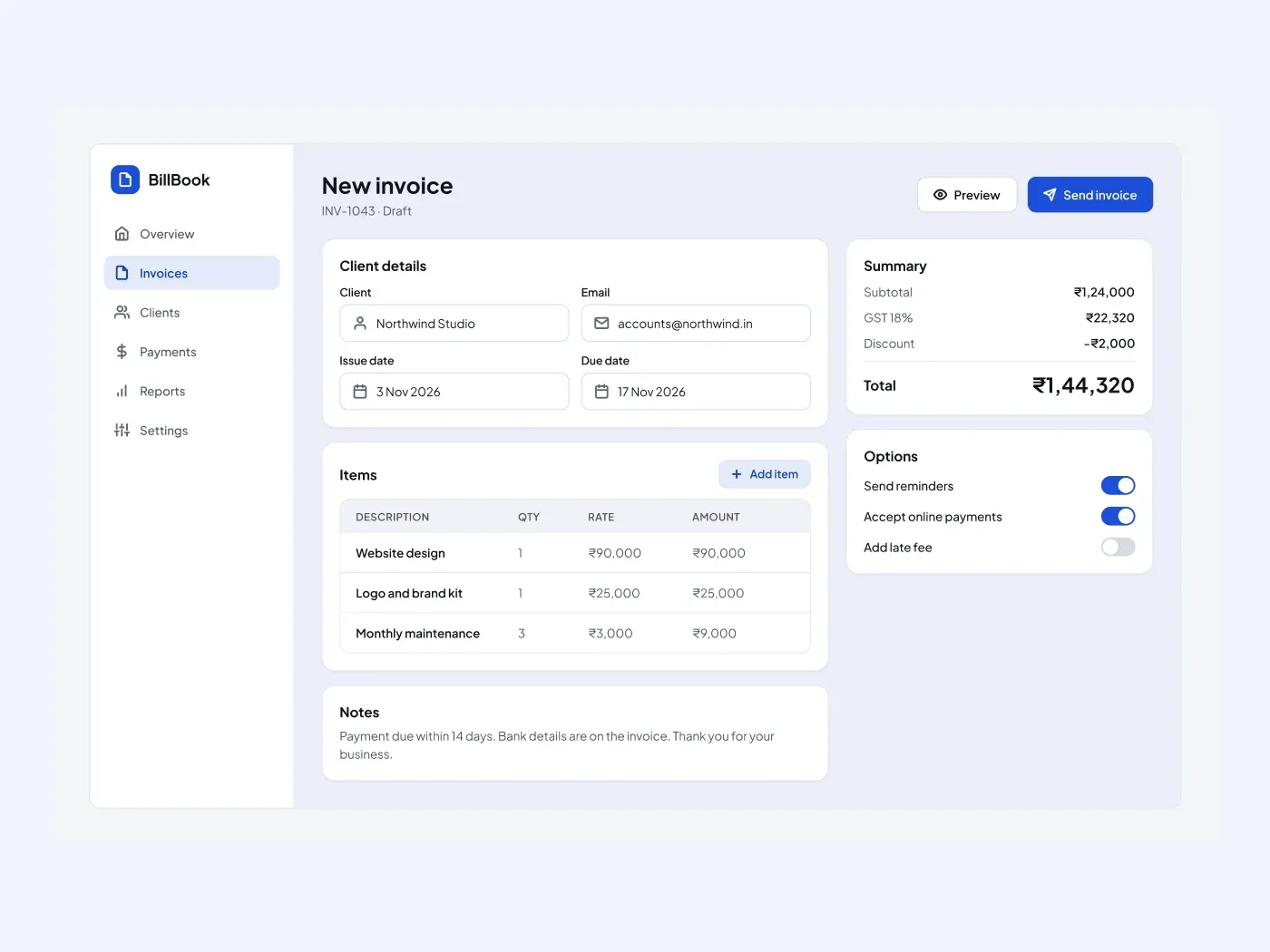
ダークバージョンでは、ソフトな境界線でディープパネルを採用しているため、コンテンツはダークページ上に際立っています。1つの画面で請求書を作成します。フォームはクライアントと日付を保持し、テーブルはアイテムを保持し、合計を更新する権利の要約を保持します。
含まれるもの
- クライアント、電子メール、発行日、期限フィールド
- アイテムの追加ボタン付きのラインアイテムテーブル
- 支払条件のためのノート箱
- サブトタル、税金、割引、合計の要約カード
- リマインダー、オンライン決済、レイト料金の切り替え
使える場面
請求書作成アプリ、請求書作成ツール、またはフリーランサーダッシュボードに使用します。アイテムと税率を編集します。
使い方
コンポーネントをコピーボタンでコピーし、それを Ctrl+V または Cmd+V で Figma に貼り付けます。レイヤーは自動レイアウトを保持しているため、テキスト、色、間隔を編集できます。テキストは、Googleフォント上の無料のフォントであるPlusジャカルタサンスを使用しています。最初にインストールすると、テキストが同じように見えます。
ダークバージョン
このリストはダークバージョンです。ライトバージョンは別々にリストされているため、プロジェクトに合ったものを選ぶことができます。