Figmaで使用する方法、Figmaを使用したことがない場合でも
4つのステップ。何も描画する必要はありません。無料のFigmaアカウントは十分です。
Fill
書き出し
- 「Figma にコピー」を押すこのページのボタンをクリックします。設計は、Ctrl + C でコピーするテキストのようにコピーされます。
- Figma に貼り付けるFigma を開き、任意のファイルを開き、プレス Ctrl + V (Cmd + V Macで)。実際の編集可能なレイヤーを取得します。
- 自分用に編集するテキストをダブルクリックして、独自の単語を入力します。形状をクリックし、塗りつぶしの下に色を変更します。自分の写真をイメージボックスにドラッグします。
- 書き出すデザインをクリックします。右側のパネルでは、エクスポートにスクロールして、PNG、JPG、SVG、PDFを選択し、[エクスポート]をクリックします。
ヒント: デザイン(テキストをクリックしたときに名前が示す)で使用される無料のGoogleフォントをインストールして、テキストはコンピュータ上で同じように見えます。
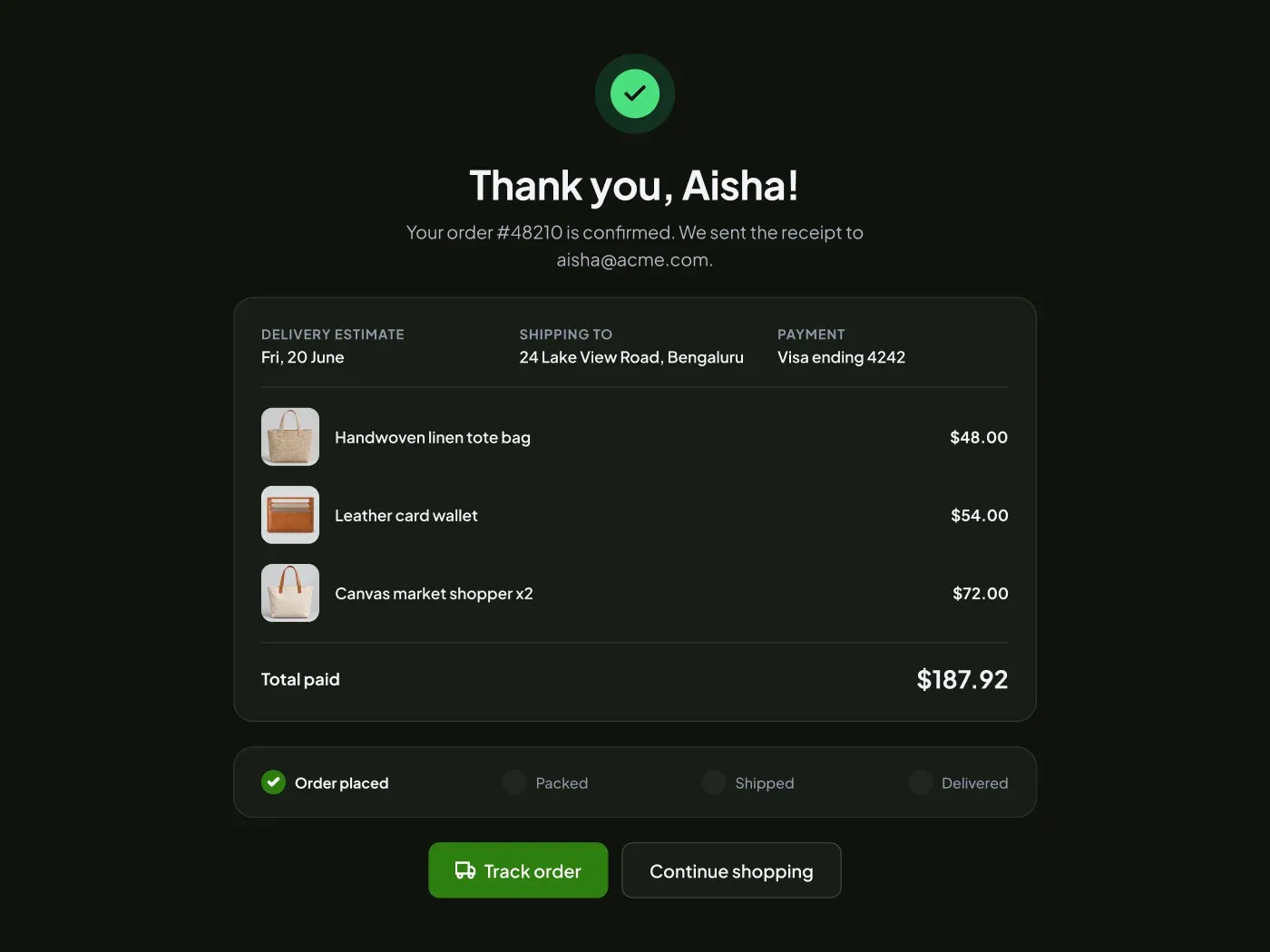
暗い注文確認ページには、ソフトなチャコールページと明るいアクセントが付属しています。支払い直後に買い手を安心してください。注文確認画面には、クリアな成功メッセージと注文の詳細が記載されています。ダークバージョンは、成功状態を落ち着かせ、クリアに保ちます。
含まれるもの
- 成功のアイコンとありがとうメッセージ
- 配達日、住所および支払
- 支払総額の項目リスト
- 進行バーと2つのボタン
使える場面
店舗や予約の流れのありがとうございます。詳細を置換します。
デザインメモ
成功のアイコンは、内部で44 pxチェックで72 pxのサークルです。詳細カードは、配送日、住所、支払いが3つの列で最大720pxで、アイテムリストと合計です。プログレッシブバーには4つのステップがあり、最初の1つはそのままマークされます。
ダークバージョンは#10130eのページで#181d16のカードと#2b4021のソフトアクセントの2d7f10のアクセントを使用しています。このデザインのライトバージョンは、別のリストです。 Figmaの注文確認ページUI.
よくある質問
後日配送状況を表示するにはどうすればよいですか?
埋め込まれた円を次のステップにコピーして、テキストの重みをBoldに変更することで、より多くのステップをマークします。
おすすめ商品列を追加できますか?
はい。このライブラリのプロダクトリストデザインから3つのプロダクトカードが付いているボタンの下の列を加えて下さい。
軽いバージョンはありますか?
はい。 Figmaの注文確認ページUI ライトページと同じレイアウトを持っています。
使い方
コピーボタンでコンポーネントをコピーし、それを Ctrl+V または Cmd+V で Figma に貼り付けます。テキストは、Googleフォントで無料であるPlusジャカルタサンスを使用しています。