

Figmaで使用する方法、Figmaを使用したことがない場合でも
4つのステップ。何も描画する必要はありません。無料のFigmaアカウントは十分です。
Figma にコピーコピーしました ✓
Ctrl+V
テキストをダブルクリックして編集する
Fill
書き出し
2xPNG
書き出し
✓ コンピュータに保存
4 選択してエクスポートをクリック- 「Figma にコピー」を押すこのページのボタンをクリックします。設計は、Ctrl + C でコピーするテキストのようにコピーされます。
- Figma に貼り付けるFigma を開き、任意のファイルを開き、プレス Ctrl + V (Cmd + V Macで)。実際の編集可能なレイヤーを取得します。
- 自分用に編集するテキストをダブルクリックして、独自の単語を入力します。形状をクリックし、塗りつぶしの下に色を変更します。自分の写真をイメージボックスにドラッグします。
- 書き出すデザインをクリックします。右側のパネルでは、エクスポートにスクロールして、PNG、JPG、SVG、PDFを選択し、[エクスポート]をクリックします。
ヒント: デザイン(テキストをクリックしたときに名前が示す)で使用される無料のGoogleフォントをインストールして、テキストはコンピュータ上で同じように見えます。
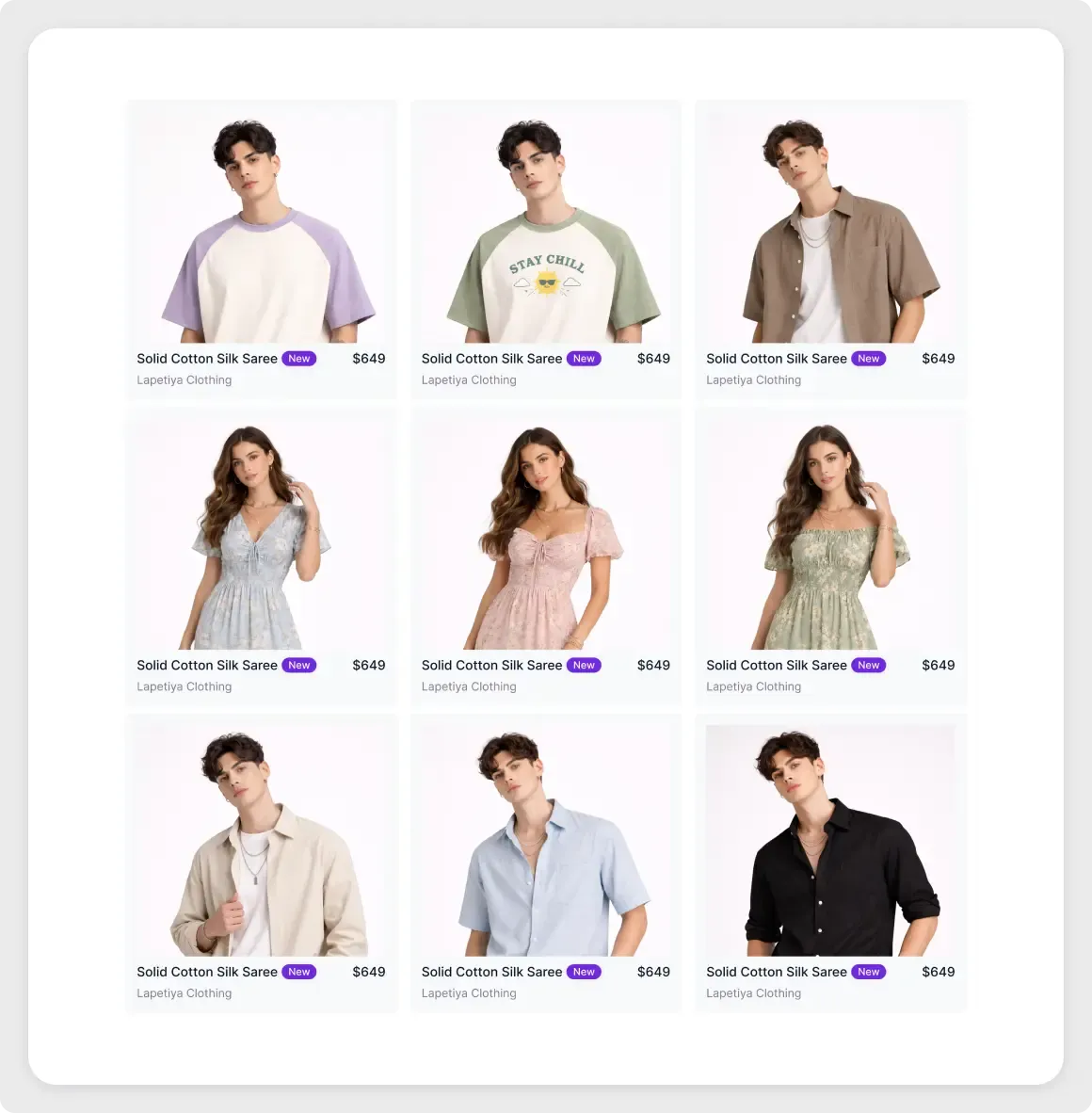
この電子商取引プロダクトグリッドUIは、衣料品店のためのきれいな3枚のレイアウトです。各カードは、製品の写真、名前、ブランドライン、価格、および小さな紫色の新しいバッジを示しています。
買い物客はすぐにプロダクト格子をスキャンします、従って各カードは読みやすくなります。ここでは、すべてのカードが同じパターンに従います。画像は最初に、名前、価格、ブランドです。小さなニュータグは、写真から気を散らすことなく、色のヒントを追加します。ページの全体が整理され、カタログが成長するときに役立ちます。カードをコンポーネントとして再利用することができますので、新製品を1つのコピーとテキストの変更のみ加えます。
あなたが得るもの
- 白い円形のパネルの9つのプロダクト カード
- ソフトな背景に写真をモデル化
- パープルニュータグと各カードの価格の商品名
- 各名前の下の灰色のブランド ライン
- 行と列の間のガッタでさえ
Figmaで使う方法
コピーボタンをクリックし、 Ctrl または Cmd + V で Figma に貼り付けます。写真とテキストを製品に置き換えます。デモ中の価格と名前はプレースホルダーなので、すべてのカードを変更します。グリッドを変更するためにカードを追加または削除することができます。
おすすめのベスト
- ファッション&ライフスタイルショップ
- カテゴリーとコレクションページ
- マーケットプレースとカタログモックアップ
- 再設計提案を貯えて下さい
カスタム化のヒント
- 同じサイズと背景の写真を tidy グリッドに使用してください。
- カードが一直線に名前を付けるので、カードは一直線に並べられます。
- より暗く、イメージのレイアウトは見る ダーク モード ポートフォリオ グリッド. Compress product photos with the イメージの圧縮機 ページを速く保つため。


