Figmaで使用する方法、Figmaを使用したことがない場合でも
4つのステップ。何も描画する必要はありません。無料のFigmaアカウントは十分です。
Figma にコピーコピーしました ✓
Ctrl+V
テキストをダブルクリックして編集する
Fill
書き出し
2xPNG
書き出し
✓ コンピュータに保存
4 選択してエクスポートをクリック- 「Figma にコピー」を押すこのページのボタンをクリックします。設計は、Ctrl + C でコピーするテキストのようにコピーされます。
- Figma に貼り付けるFigma を開き、任意のファイルを開き、プレス Ctrl + V (Cmd + V Macで)。実際の編集可能なレイヤーを取得します。
- 自分用に編集するテキストをダブルクリックして、独自の単語を入力します。形状をクリックし、塗りつぶしの下に色を変更します。自分の写真をイメージボックスにドラッグします。
- 書き出すデザインをクリックします。右側のパネルでは、エクスポートにスクロールして、PNG、JPG、SVG、PDFを選択し、[エクスポート]をクリックします。
ヒント: デザイン(テキストをクリックしたときに名前が示す)で使用される無料のGoogleフォントをインストールして、テキストはコンピュータ上で同じように見えます。
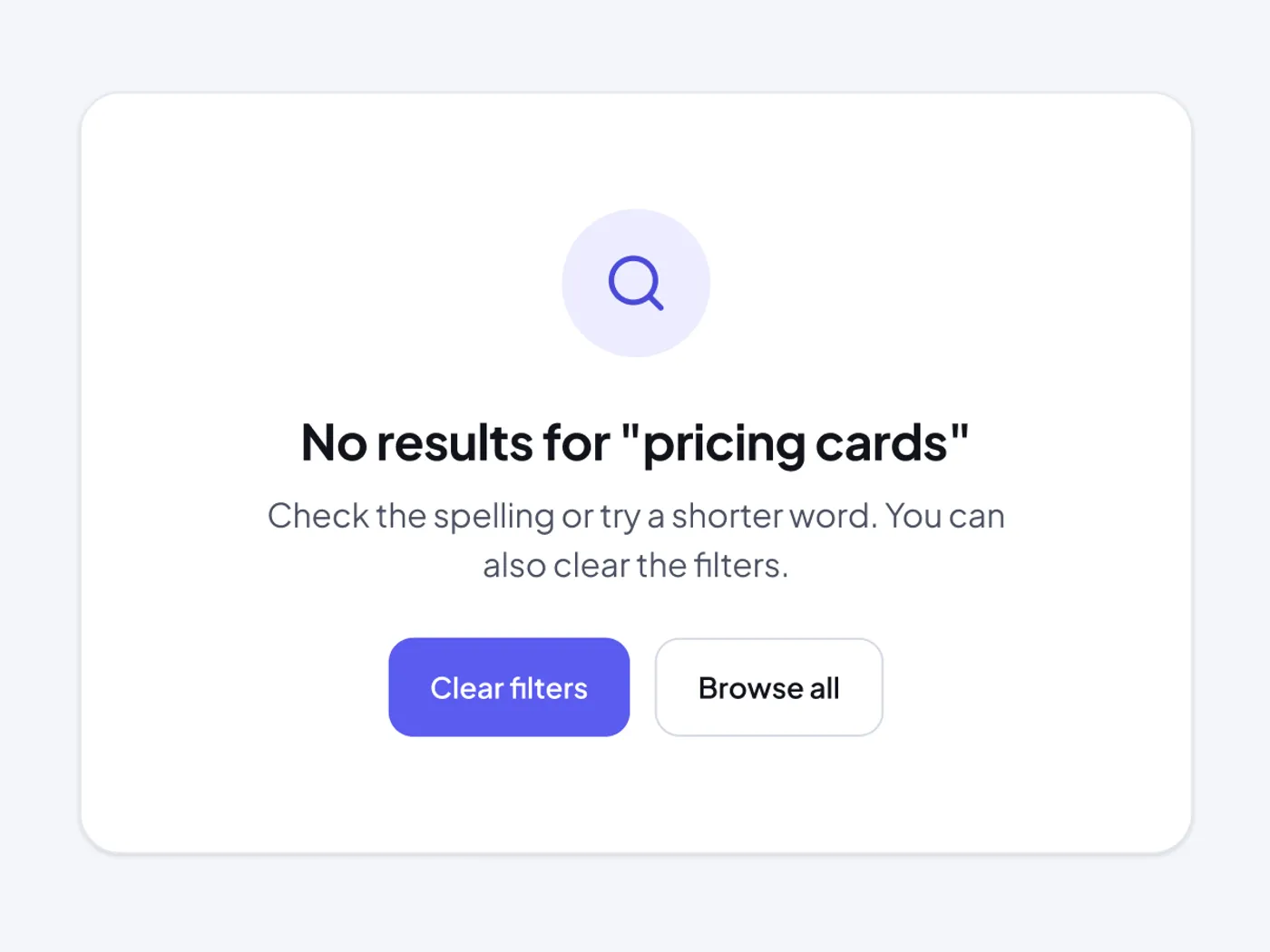
検索が見つからない場合、そう言って次のステップを提供します。このカードでは、2つのボタンを試し、持っているものについて説明します。
含まれるもの
- 柔らかい円でアイコンを検索する
- 検索を繰り返すタイトル
- 短いヘルプテキスト
- フィルターをクリアし、すべてのボタンをブラウズ
- 光と暗いバージョン
使える場面
検索結果、テーブル、フィルタリングリストで使用してください。
デザインメモ
フレームは幅636px、高さ466pxです。空の状態は、検索を繰り返す24 pxのタイトル、短いヘルプテキストと2つのボタンで検索アイコンを持っています。 クリアフィルタとブラウズオール。56 px のパディングがあります。
よくある質問
メッセージをより親切にする方法は?
より短い単語や少ないフィルタなど、次の試みを聞かせて、ボタンでクリアな方法を残してください。
テーブルに使えますか?
はい。テーブル本体に置き、テーブルが既にある場合はカードの境界線を外します。
使い方
この空の状態をコピーし、コピーボタンで結果をコピーし、それを Ctrl+V または Cmd+V で Figma に貼り付けます。コピーにはライトとダークフレームがありますので、プロジェクトに合ったものを使用してください。テキストは、Googleフォントで無料であるPlusジャカルタサンスを使用しています。