Figmaで使用する方法、Figmaを使用したことがない場合でも
4つのステップ。何も描画する必要はありません。無料のFigmaアカウントは十分です。
Figma にコピーコピーしました ✓
Ctrl+V
テキストをダブルクリックして編集する
Fill
書き出し
2xPNG
書き出し
✓ コンピュータに保存
4 選択してエクスポートをクリック- 「Figma にコピー」を押すこのページのボタンをクリックします。設計は、Ctrl + C でコピーするテキストのようにコピーされます。
- Figma に貼り付けるFigma を開き、任意のファイルを開き、プレス Ctrl + V (Cmd + V Macで)。実際の編集可能なレイヤーを取得します。
- 自分用に編集するテキストをダブルクリックして、独自の単語を入力します。形状をクリックし、塗りつぶしの下に色を変更します。自分の写真をイメージボックスにドラッグします。
- 書き出すデザインをクリックします。右側のパネルでは、エクスポートにスクロールして、PNG、JPG、SVG、PDFを選択し、[エクスポート]をクリックします。
ヒント: デザイン(テキストをクリックしたときに名前が示す)で使用される無料のGoogleフォントをインストールして、テキストはコンピュータ上で同じように見えます。
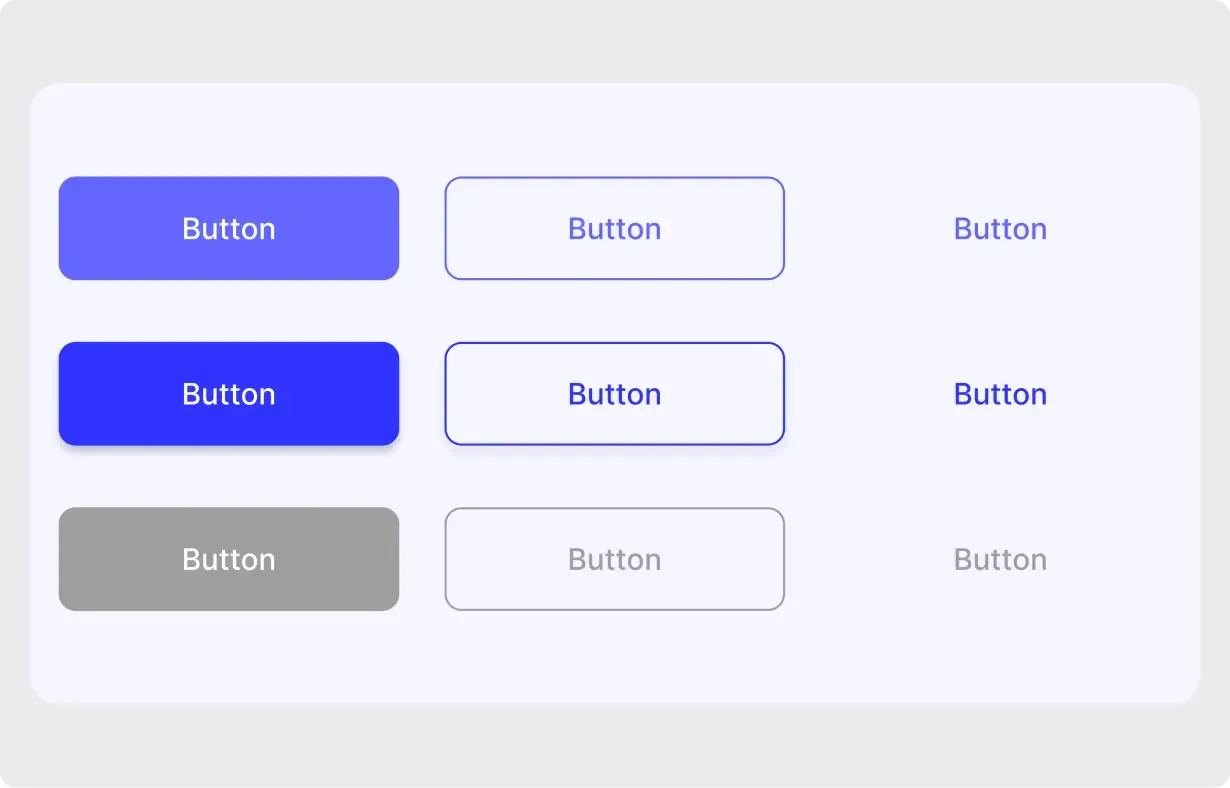
このフィグマボタンコンポーネントセットは、3つの状態に3つのボタンスタイルを与え、きちんとしたグリッドでレイアウトします。設計システムを起動したり、プロトタイプを整頓したりする簡単な方法です。
ボタンはほぼすべての画面で使われますので、小さな違いはすぐに追加されます。このセットは、3つの状態の人が必要とする3つの最も一般的なスタイルをサイドに置き、ギャップを簡単に配置します。ソフトなバイオレットの範囲は、白や淡い背景に優しい、作品です。最初の設計システムを構築する人にとっては便利な参考文献です。状態が一緒に座っているので、あなたの無効なスタイルがデフォルトとは明確に異なることを確認するのも便利です。
あなたが得るもの
- 3つの列: 満たされた、輪郭を閉じ、テキストのみのボタン
- 3列:デフォルト、アクティブ、またはホバー、無効な状態
- 青色の範囲に柔らかいバイオレット
- 丸みのある角と明確なセンターラベル
- ボタンに焦点を合わせ続ける淡いカードの背景
Figmaで使う方法
このページのコピーを押して、CtrlまたはCmd + VでFigmaに貼り付けます。ボタンを自分のコンポーネントに変え、ブランドカラーとテキストスタイルを設定し、画面全体で使用してください。バリアントは、状態を1か所に保つのに役立ちます。
おすすめのベスト
- 新しい設計システムおよび様式ガイド
- ウェブアプリとダッシュボード
- 一貫した行動を必要とするプロトタイプ
- ボタンの状態の教授例
カスタム化のヒント
- メインの色を最初に変更し、無効な状態がまだ明確にオフに見えます。
- メインアクションの画面ごとに1つのボタンを埋め続ける。
- 余計なアイコンかローディング様式を望むなら、試みて下さい ボタンコンポーネント UIキット. See all ボタンとカード.