Figmaで使用する方法、Figmaを使用したことがない場合でも
4つのステップ。何も描画する必要はありません。無料のFigmaアカウントは十分です。
Figma にコピーコピーしました ✓
Ctrl+V
テキストをダブルクリックして編集する
Fill
書き出し
2xPNG
書き出し
✓ コンピュータに保存
4 選択してエクスポートをクリック- 「Figma にコピー」を押すこのページのボタンをクリックします。設計は、Ctrl + C でコピーするテキストのようにコピーされます。
- Figma に貼り付けるFigma を開き、任意のファイルを開き、プレス Ctrl + V (Cmd + V Macで)。実際の編集可能なレイヤーを取得します。
- 自分用に編集するテキストをダブルクリックして、独自の単語を入力します。形状をクリックし、塗りつぶしの下に色を変更します。自分の写真をイメージボックスにドラッグします。
- 書き出すデザインをクリックします。右側のパネルでは、エクスポートにスクロールして、PNG、JPG、SVG、PDFを選択し、[エクスポート]をクリックします。
ヒント: デザイン(テキストをクリックしたときに名前が示す)で使用される無料のGoogleフォントをインストールして、テキストはコンピュータ上で同じように見えます。
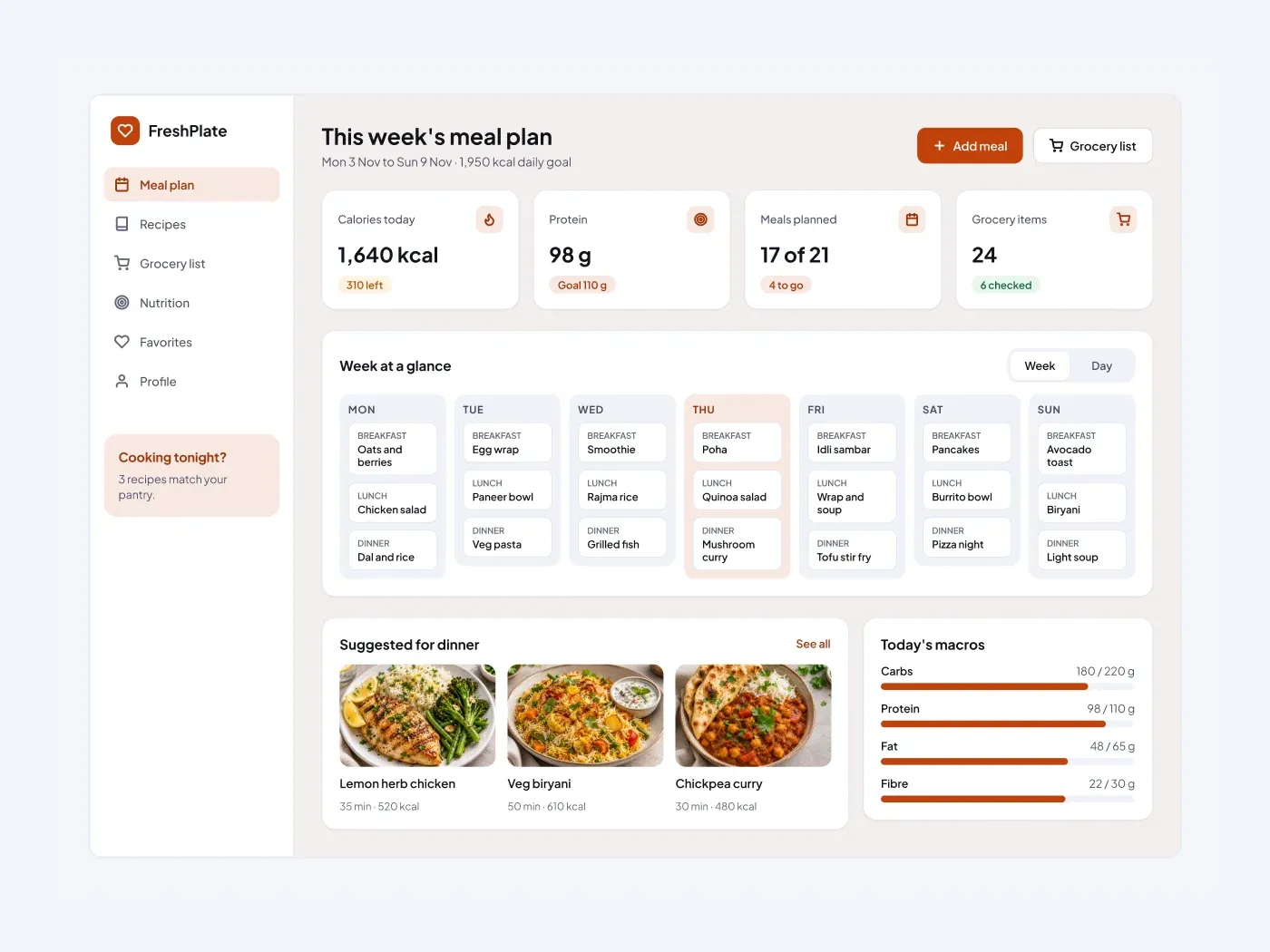
1画面で週を計画します。食事プランナーには7日のグリッド、カロリー、タンパク質の要約、各料理のフォトスロットによるレシピ提案があります。
含まれるもの
- 1日3食と今日のハイライト付き週のグリッド
- カロリー、タンパク質、食事、食料品の4つのサマリーカード
- 炭水化物、タンパク質、脂肪、繊維のためのマクロバー
- 画像フレーム付き3枚のレシピカード
- サイドバーのパントリーのマッチのリスト
使える場面
栄養アプリ、レシピサイト、ダイエットコーチングツールに使用できます。食事名と目標番号を変更して、商品に合った内容を変更します。
使い方
コンポーネントをコピーボタンでコピーし、それを Ctrl+V または Cmd+V で Figma に貼り付けます。レイヤーは自動レイアウトを保持しているため、テキスト、色、間隔を編集できます。テキストは、Googleフォント上の無料のフォントであるPlusジャカルタサンスを使用しています。最初にインストールすると、テキストが同じように見えます。
ライトバージョン
このリストはライトバージョンです。暗いバージョンは別々にリストされているので、プロジェクトに合ったものを選ぶことができます。