Figmaで使用する方法、Figmaを使用したことがない場合でも
4つのステップ。何も描画する必要はありません。無料のFigmaアカウントは十分です。
Figma にコピーコピーしました ✓
Ctrl+V
テキストをダブルクリックして編集する
Fill
書き出し
2xPNG
書き出し
✓ コンピュータに保存
4 選択してエクスポートをクリック- 「Figma にコピー」を押すこのページのボタンをクリックします。設計は、Ctrl + C でコピーするテキストのようにコピーされます。
- Figma に貼り付けるFigma を開き、任意のファイルを開き、プレス Ctrl + V (Cmd + V Macで)。実際の編集可能なレイヤーを取得します。
- 自分用に編集するテキストをダブルクリックして、独自の単語を入力します。形状をクリックし、塗りつぶしの下に色を変更します。自分の写真をイメージボックスにドラッグします。
- 書き出すデザインをクリックします。右側のパネルでは、エクスポートにスクロールして、PNG、JPG、SVG、PDFを選択し、[エクスポート]をクリックします。
ヒント: デザイン(テキストをクリックしたときに名前が示す)で使用される無料のGoogleフォントをインストールして、テキストはコンピュータ上で同じように見えます。
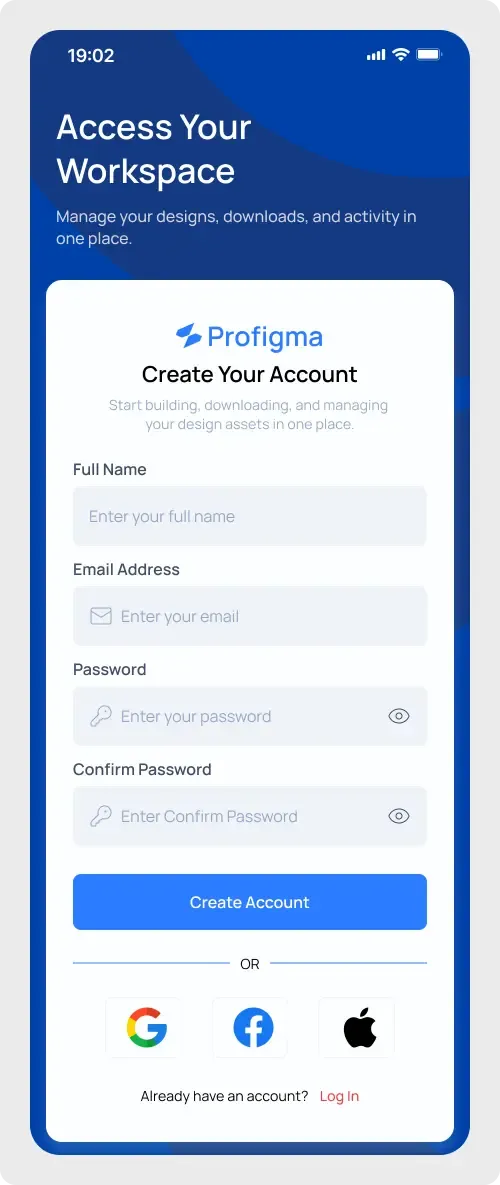
このモバイルアプリ登録 UI は、電話枠に大胆なサインアップ画面です。ディープブルーのヘッダーは、フォームに明確な焦点を与える白いカードの上に座っています。
カラーは、登録画面がより自信を持って感じることができます。ここでは、ダークブルーのヘッダーは、ホワイトカードをフレーム化し、フォームに目を引き下げます。青のテキストは大きくて軽く、一目で読みやすくなります。カードは、フィールドを真っ白な表面に保ちます。そのため、タイピングと読書は小さな画面で快適です。
あなたが得るもの
- ステータスバーと大きな曲線形状の青の背景の電話フレーム
- 見出し、 "あなたのワークスペースにアクセス"、および白の1つの支持線
- ロゴのホワイトカードと「アカウントの作成」の見出し
- 氏名、メールアドレス、パスワード、パスワード、パスワードの入力
- アカウントボタン、Google、Facebook、Appleボタン、およびリンク内のログを作成します。
Figmaで使う方法
このページのコピーをクリックし、Figmaに切り替え、CtrlまたはCmd + Vで貼り付けます。画面はレイヤーとして表示されます。見出しを変更し、ロゴを交換し、背景とボタンに色を設定してください。
おすすめのベスト
- フィンテック、生産性、SaaSアプリのオンボーディング
- サンプルアプリフローを示すピッチデッキ
- 強力なブランドカラーのポートフォリオモックアップ
カスタム化のヒント
- 青色のヘッダーをブランドカラーに変更し、カードを白色にしてコントラストを保ちます。
- あなたの言語が長く動く場合より短い見出しを試みて下さい。
- 利用する モバイルアプリのログインUI 流れの第2スクリーンとして。こんな画面では、 ログインとサインアップコンポーネント.