Figmaで使用する方法、Figmaを使用したことがない場合でも
4つのステップ。何も描画する必要はありません。無料のFigmaアカウントは十分です。
Figma にコピーコピーしました ✓
Ctrl+V
テキストをダブルクリックして編集する
Fill
書き出し
2xPNG
書き出し
✓ コンピュータに保存
4 選択してエクスポートをクリック- 「Figma にコピー」を押すこのページのボタンをクリックします。設計は、Ctrl + C でコピーするテキストのようにコピーされます。
- Figma に貼り付けるFigma を開き、任意のファイルを開き、プレス Ctrl + V (Cmd + V Macで)。実際の編集可能なレイヤーを取得します。
- 自分用に編集するテキストをダブルクリックして、独自の単語を入力します。形状をクリックし、塗りつぶしの下に色を変更します。自分の写真をイメージボックスにドラッグします。
- 書き出すデザインをクリックします。右側のパネルでは、エクスポートにスクロールして、PNG、JPG、SVG、PDFを選択し、[エクスポート]をクリックします。
ヒント: デザイン(テキストをクリックしたときに名前が示す)で使用される無料のGoogleフォントをインストールして、テキストはコンピュータ上で同じように見えます。
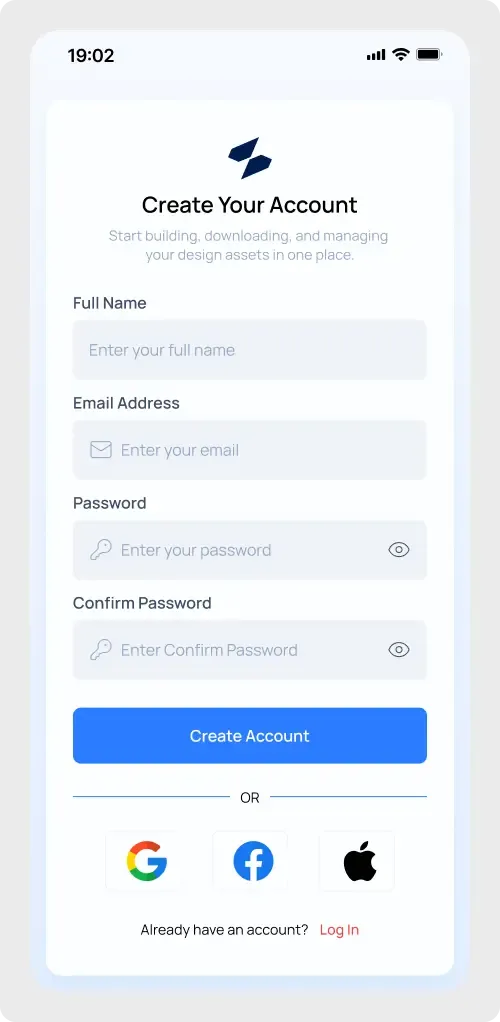
このモバイルサインアップ画面UIは、携帯電話フレーム上の画面アカウント作成フォームです。軽く、読みやすく、ワンペーストで全積み込み工程を試作するのに十分です。
電話でのアカウントを作成するには、分かちかちを取る必要があります。この画面は、フィールドの上のラベルを保持し、大きな入力を使用して、フォームの下部にある単一の広いボタンを置くので、次のステップは簡単に見つけることができます。ソーシャルオプションは、すでに他のアカウントを持っている場合、ユーザーはより迅速にパスを与えます。どんなモバイル製品でも画面をオンボーディングするためのサウンドベースです。
あなたが得るもの
- ステータスバー付きの電話フレームと、淡い背景に白いカード
- ロゴマーク、「アカウントの作成」の見出しと短いイントロライン
- 4つの分類された分野:フルネーム、電子メール、パスワードおよび確認パスワード
- パスワードアイコンとフル幅の Create Accountボタンを表示
- Google、Facebook、Appleボタンで「OR」のディバイダー
- 「すでにアカウントをお持ちですか?」と「ログイン」のリンク
Figmaで使う方法
このページのコピーを押すと、Figmaファイルを開き、CtrlまたはCmd + Vで貼り付けます。画面は直接編集できるレイヤーとして到着します。ロゴとイントロラインを交換し始めて、青をあなたのブランドに合わせます。
おすすめのベスト
- プロトタイプをオンボードするアプリ
- 学生およびポートフォリオプロジェクト
- 新しいモバイル製品のためのクライアントモックアップ
カスタム化のヒント
- 本当に必要なフィールドだけを保ちましょう。追加のフィールドは、サインアップを要します。
- アクセシビリティをテストする場合は、プレースホルダーのテキストを少し暗くします。ザ・ザ・ザ・ザ・ザ・ザ・ザ・ザ・ザ・ザ・ザ・ザ・ザ・ザ・ザ・ザ・ザ・ザ・ザ・ザ・ザ・ザ・ザ・ザ・ザ・ザ・ザ・ザ・ザ・ザ・ザ・ザ・ザ・ザ・ザ・ザ・ザ・ザ・ザ・ザ・ザ・ザ・ザ・ザ・ザ・ザ・ザ・ザ・ザ・ WCAGカラーコントラストチェッカー その助けを借ります。
- それにリンクして下さい モバイルログイン画面 プロトタイプで2つを切り替えることができます。