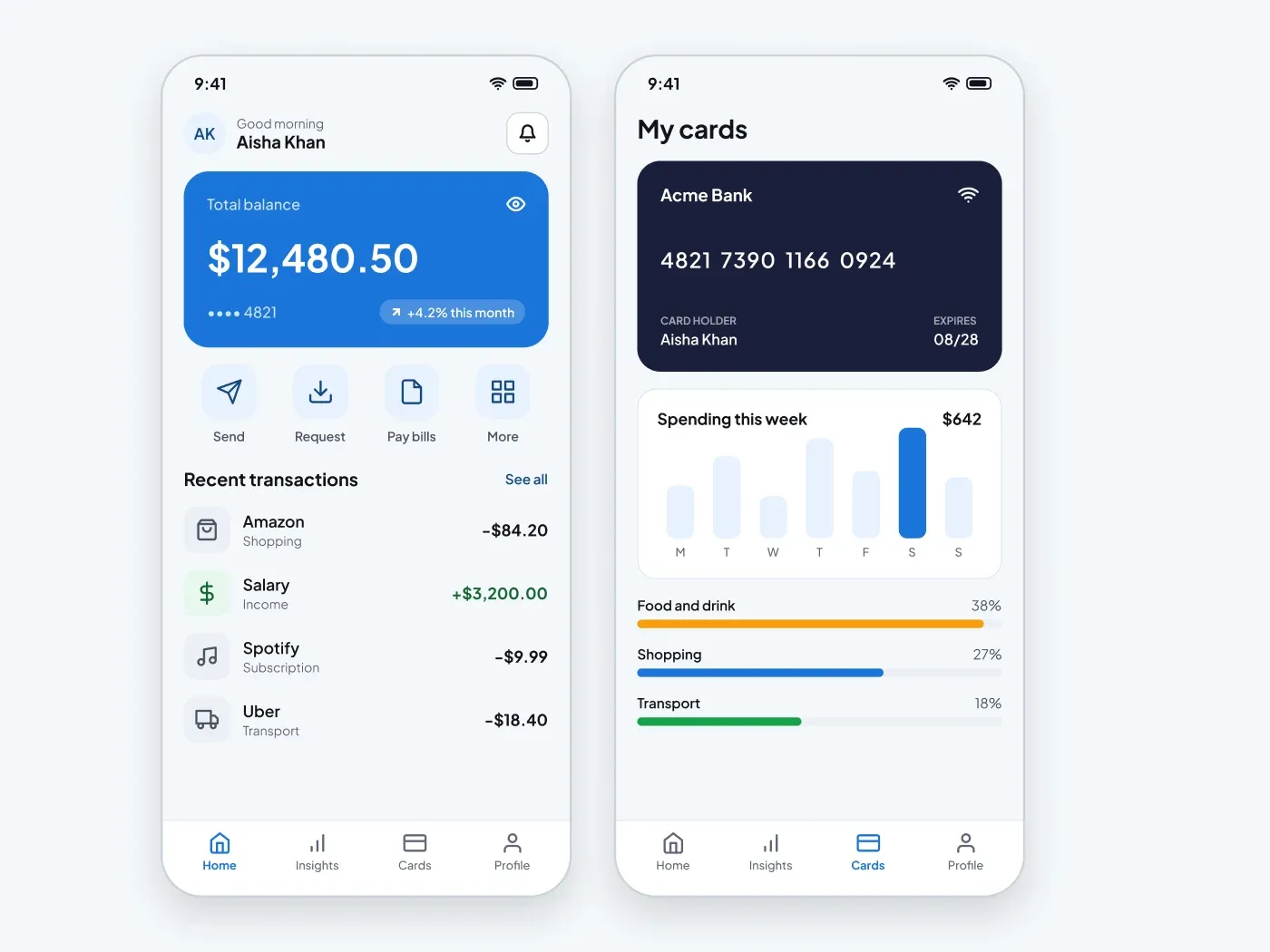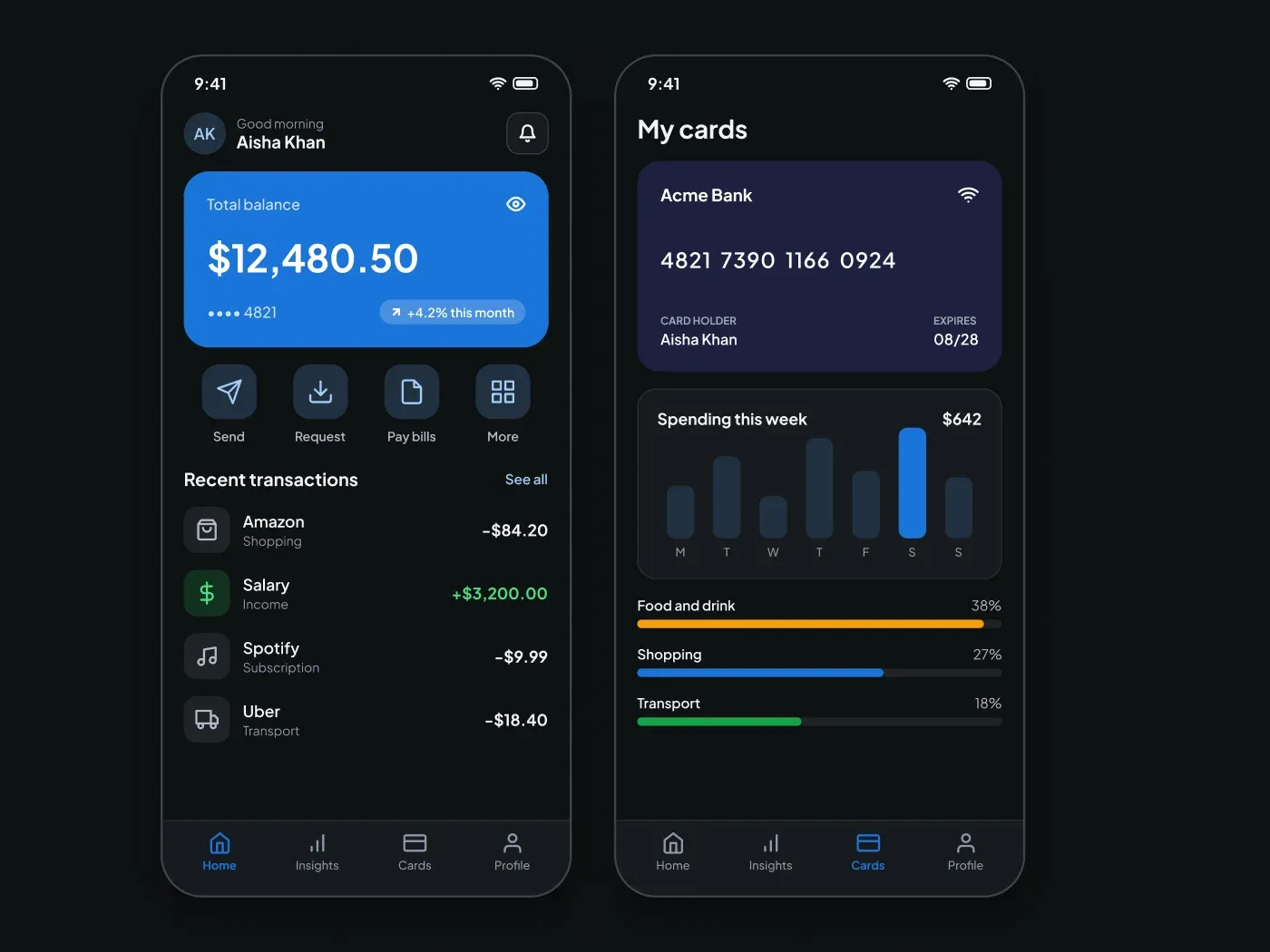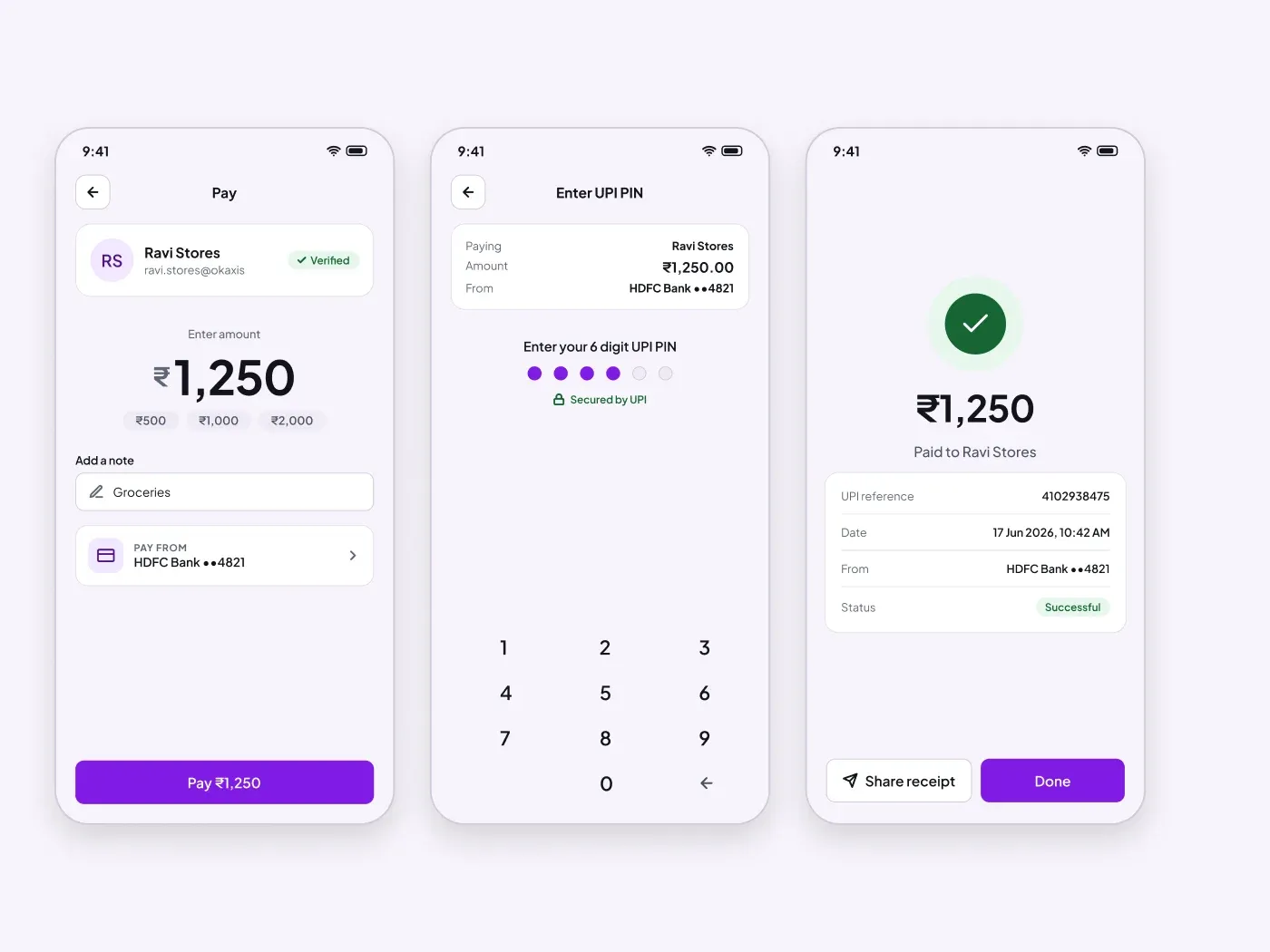
Figmaで使用する方法、Figmaを使用したことがない場合でも
4つのステップ。何も描画する必要はありません。無料のFigmaアカウントは十分です。
Figma にコピーコピーしました ✓
Ctrl+V
テキストをダブルクリックして編集する
Fill
書き出し
2xPNG
書き出し
✓ コンピュータに保存
4 選択してエクスポートをクリック- 「Figma にコピー」を押すこのページのボタンをクリックします。設計は、Ctrl + C でコピーするテキストのようにコピーされます。
- Figma に貼り付けるFigma を開き、任意のファイルを開き、プレス Ctrl + V (Cmd + V Macで)。実際の編集可能なレイヤーを取得します。
- 自分用に編集するテキストをダブルクリックして、独自の単語を入力します。形状をクリックし、塗りつぶしの下に色を変更します。自分の写真をイメージボックスにドラッグします。
- 書き出すデザインをクリックします。右側のパネルでは、エクスポートにスクロールして、PNG、JPG、SVG、PDFを選択し、[エクスポート]をクリックします。
ヒント: デザイン(テキストをクリックしたときに名前が示す)で使用される無料のGoogleフォントをインストールして、テキストはコンピュータ上で同じように見えます。
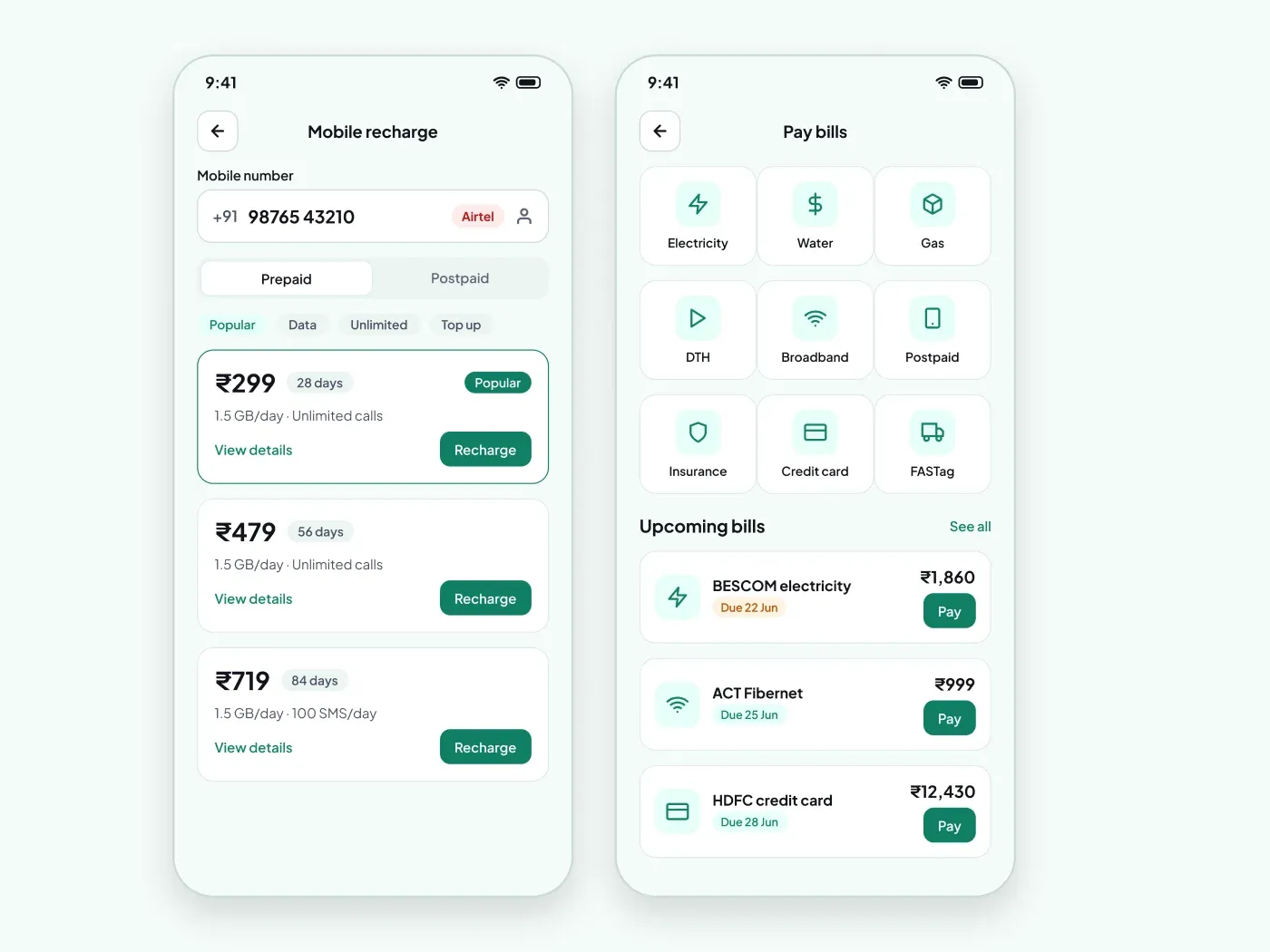
1つのアプリで毎日の支払いをカバーします。これらの再充電および請求書の支払い画面には、計画、カテゴリ、および期限があります。
含まれるもの
- オペレータと計画タブの番号フィールド
- プランカードの価格、妥当性、利点
- 9つの請求書カテゴリのグリッド
- Payボタンで請求書を更新する
使える場面
支払いアプリやインドのスーパーアプリで使用してください。計画と請求書を編集します。
デザインメモ
再充電電話には、オペレータバッジ、プリペイドタブ、および24 px価格のプランカード、有効バッジが52 pxの番号フィールドがあります。請求書の電話には、カテゴリタイルの3つのグリッドで3つ、ペイボタンと期限バッジ付きの今後の請求書があります。
#f4fbf9 のページに #107f65 のアクセントを白色のカードで使用しています。このデザインの暗いバージョンは、別のリストです。 Figmaのダークリチャージと請求書決済画面UI.
よくある質問
別の請求書カテゴリを追加するにはどうすればよいですか?
グリッド内のタイルを複製します。4列目で、タイルはサイズを保ちます。
過剰な請求書を提示できますか?
期限のバッジを赤いものに変更し、Bold の金額が変更されるため、リストの一番上に残された請求書が立ち上がります。
暗いバージョンはありますか?
はい。 Figmaのダークリチャージと請求書決済画面UI 同じアクセントカラーで、ソフトな文字のページに同じレイアウトを持っています。
使い方
コピーボタンでコンポーネントをコピーし、それを Ctrl+V または Cmd+V で Figma に貼り付けます。テキストは、Googleフォントで無料であるPlusジャカルタサンスを使用しています。