Figmaで使用する方法、Figmaを使用したことがない場合でも
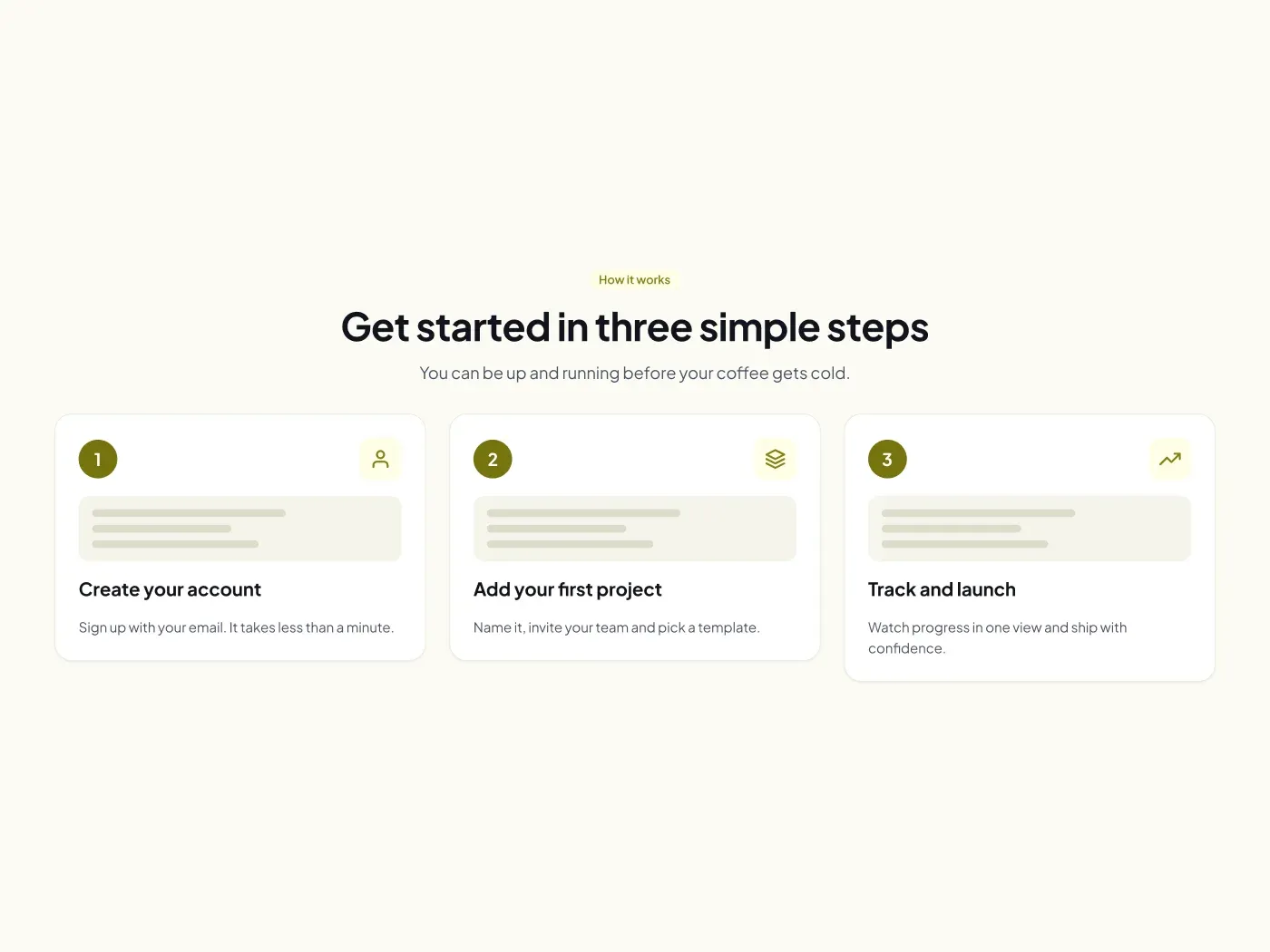
4つのステップ。何も描画する必要はありません。無料のFigmaアカウントは十分です。
Figma にコピーコピーしました ✓
Ctrl+V
テキストをダブルクリックして編集する
Fill
書き出し
2xPNG
書き出し
✓ コンピュータに保存
4 選択してエクスポートをクリック- 「Figma にコピー」を押すこのページのボタンをクリックします。設計は、Ctrl + C でコピーするテキストのようにコピーされます。
- Figma に貼り付けるFigma を開き、任意のファイルを開き、プレス Ctrl + V (Cmd + V Macで)。実際の編集可能なレイヤーを取得します。
- 自分用に編集するテキストをダブルクリックして、独自の単語を入力します。形状をクリックし、塗りつぶしの下に色を変更します。自分の写真をイメージボックスにドラッグします。
- 書き出すデザインをクリックします。右側のパネルでは、エクスポートにスクロールして、PNG、JPG、SVG、PDFを選択し、[エクスポート]をクリックします。
ヒント: デザイン(テキストをクリックしたときに名前が示す)で使用される無料のGoogleフォントをインストールして、テキストはコンピュータ上で同じように見えます。
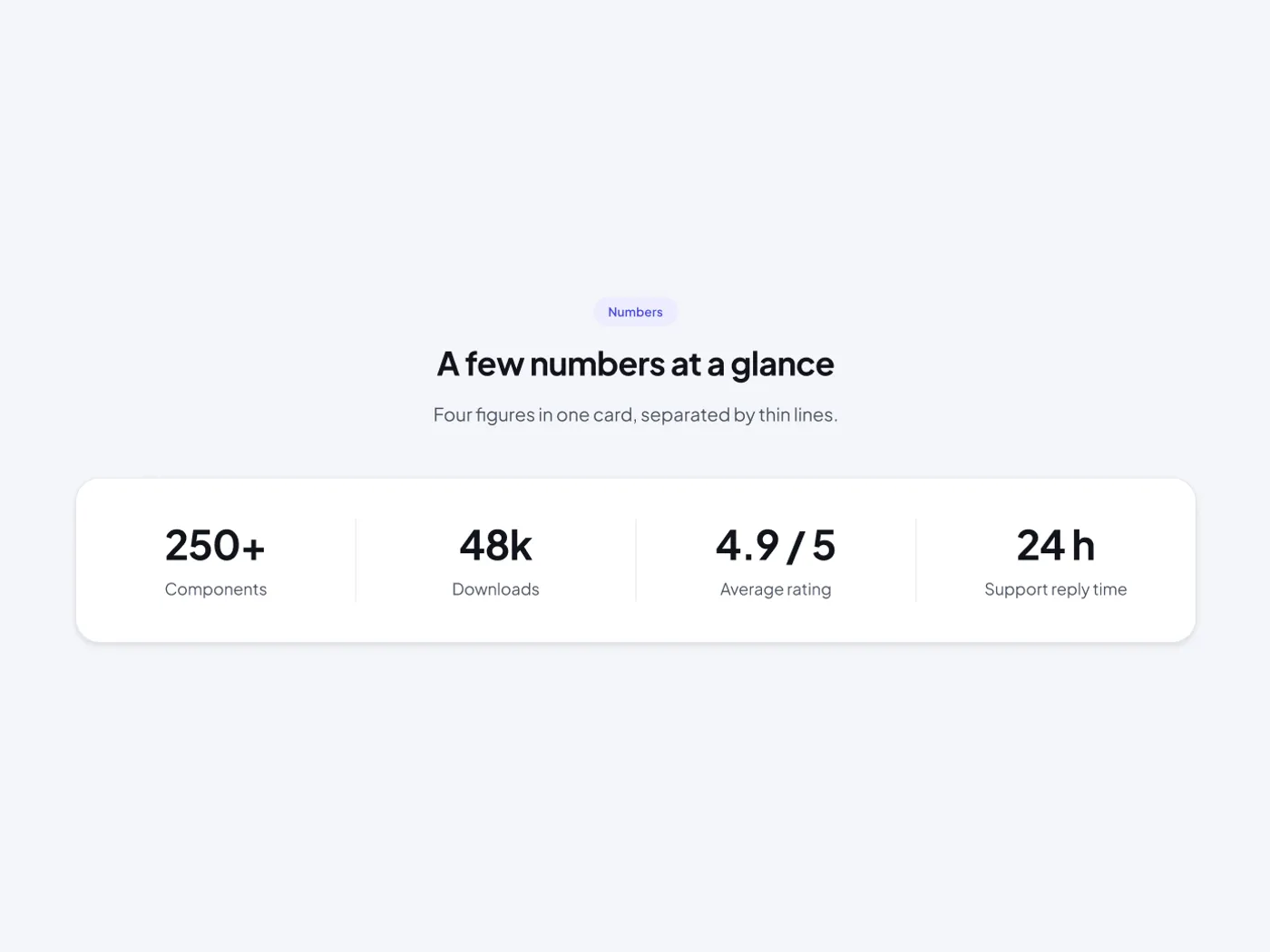
数値は読みやすく、覚えやすくなります。このカードは、それぞれにショートラベルを付けて、横に4枚のカードを置きます。
含まれるもの
- 細いディバイダーが付いている4つの等しいコラム
- 多数および短いラベル
- カードの上の見出しと短いライン
- ソフトシャドウと丸みのある角
- 光と暗いバージョン
使える場面
ヒーローまたは価格設定セクションの近くで使用してください。バックアップできる数字のみを表示します。
デザインメモ
フレームは幅1200px、高さ482pxです。カードには、細い線で区切られた4つの等しい列を持つ24 pxの半径があります。数字は40pxで、ラベルは16pxで、カードの上には32pxの見出しが座っています。
よくある質問
4つの代わりに3つの数字を使うことはできますか?
はい。1つの列を削除します。残りの3つは幅を共有します。
間違ったクレームを回避するにはどうすればよいですか?
証明できる数字のみを表示できます。カードの下に「2026年6月更新」などの小さなメモを追加します。
使い方
コピーボタンでこのstatsセクションをコピーし、それを Ctrl + V または Cmd + V で Figma に貼り付けます。コピーにはライトとダークフレームがありますので、プロジェクトに合ったものを使用してください。テキストは、Googleフォントで無料であるPlusジャカルタサンスを使用しています。