Figmaで使用する方法、Figmaを使用したことがない場合でも
4つのステップ。何も描画する必要はありません。無料のFigmaアカウントは十分です。
Figma にコピーコピーしました ✓
Ctrl+V
テキストをダブルクリックして編集する
Fill
書き出し
2xPNG
書き出し
✓ コンピュータに保存
4 選択してエクスポートをクリック- 「Figma にコピー」を押すこのページのボタンをクリックします。設計は、Ctrl + C でコピーするテキストのようにコピーされます。
- Figma に貼り付けるFigma を開き、任意のファイルを開き、プレス Ctrl + V (Cmd + V Macで)。実際の編集可能なレイヤーを取得します。
- 自分用に編集するテキストをダブルクリックして、独自の単語を入力します。形状をクリックし、塗りつぶしの下に色を変更します。自分の写真をイメージボックスにドラッグします。
- 書き出すデザインをクリックします。右側のパネルでは、エクスポートにスクロールして、PNG、JPG、SVG、PDFを選択し、[エクスポート]をクリックします。
ヒント: デザイン(テキストをクリックしたときに名前が示す)で使用される無料のGoogleフォントをインストールして、テキストはコンピュータ上で同じように見えます。
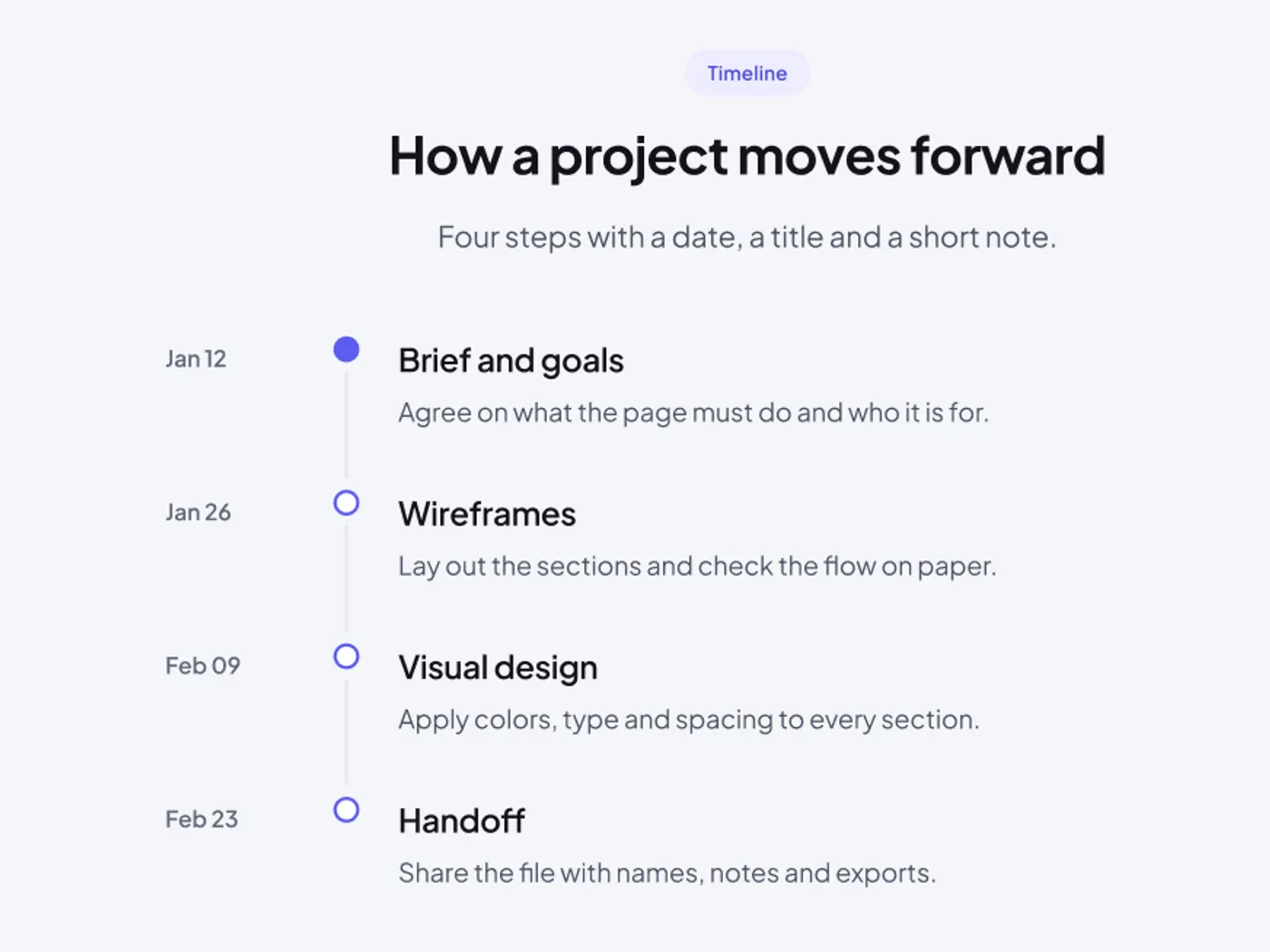
プロジェクトや会社が成長し、ステップバイステップする方法を表示します。日付は左に座り、右側の詳細は、明確な垂直線で接合します。
含まれるもの
- 日付、タイトル、ノートの4つのステップ
- 現在のステップのための満たされた点および残りのための輪郭を付けられた点
- 手順に参加する垂直線を薄くする
- 上記の見出しと短いテキスト
- 光と暗いバージョン
使える場面
ロードマップ、ページ、またはプロセスセクションで使用します。行を複製することによってステップを追加します。
デザインメモ
フレームは幅1200px、高さ660pxです。4つのステップは、日付、20 pxのタイトルとノートでそれぞれ、薄い垂直線を実行します。現在のステップは満たされた点であり、他のステップは輪郭を付けられた点です。
よくある質問
ステップを追加するにはどうすればよいですか?
行を複製し、日付とテキストを編集します。行はリストで成長します。
水平なタイムラインを作ることはできますか?
はい。縦から横に行のレイアウトを変更し、線を回転させます。点を合わせたままにします。
使い方
コピーボタンでこのタイムラインをコピーし、それを Ctrl + V または Cmd + V で Figma に貼り付けます。コピーにはライトとダークフレームがありますので、プロジェクトに合ったものを使用してください。テキストは、Googleフォントで無料であるPlusジャカルタサンスを使用しています。