Figma에서 그것을 사용하는 방법, 당신이 Figma를 사용하지 않은 경우에도
4 단계. 모든 것을 그리는 것은 필요하지 않으며 무료 Figma 계정이 충분합니다 (Pro 구성 요소는 ProFigma Pro 계획이 필요합니다).
Fill
내보내기
- Figma로 복사 누르기이 페이지의 버튼을 클릭합니다. 디자인이 복사되고, 텍스트처럼 Ctrl + C로 복사합니다.
- Figma에 붙여넣기Figma를 열고, 모든 파일을 열고 누르십시오 Ctrl + V (Cmd + V Mac에서. 당신은 진짜, 편집 가능한 층을 얻습니다.
- 내 스타일로 수정텍스트를 더블클릭하여 자신의 단어를 입력합니다. 모양을 클릭하고 채우기 아래 색상을 변경하십시오. 이미지 상자에 자신의 사진을 드래그하십시오.
- 내보내기디자인을 클릭합니다. 오른쪽 패널에서 내보내기로 스크롤하면 PNG, JPG, SVG 또는 PDF를 선택하고 수출을 클릭합니다.
팁: 디자인에서 사용 된 무료 Google 글꼴을 설치 (이름은 텍스트를 클릭 할 때 보여줍니다) 그래서 텍스트는 컴퓨터와 동일합니다.
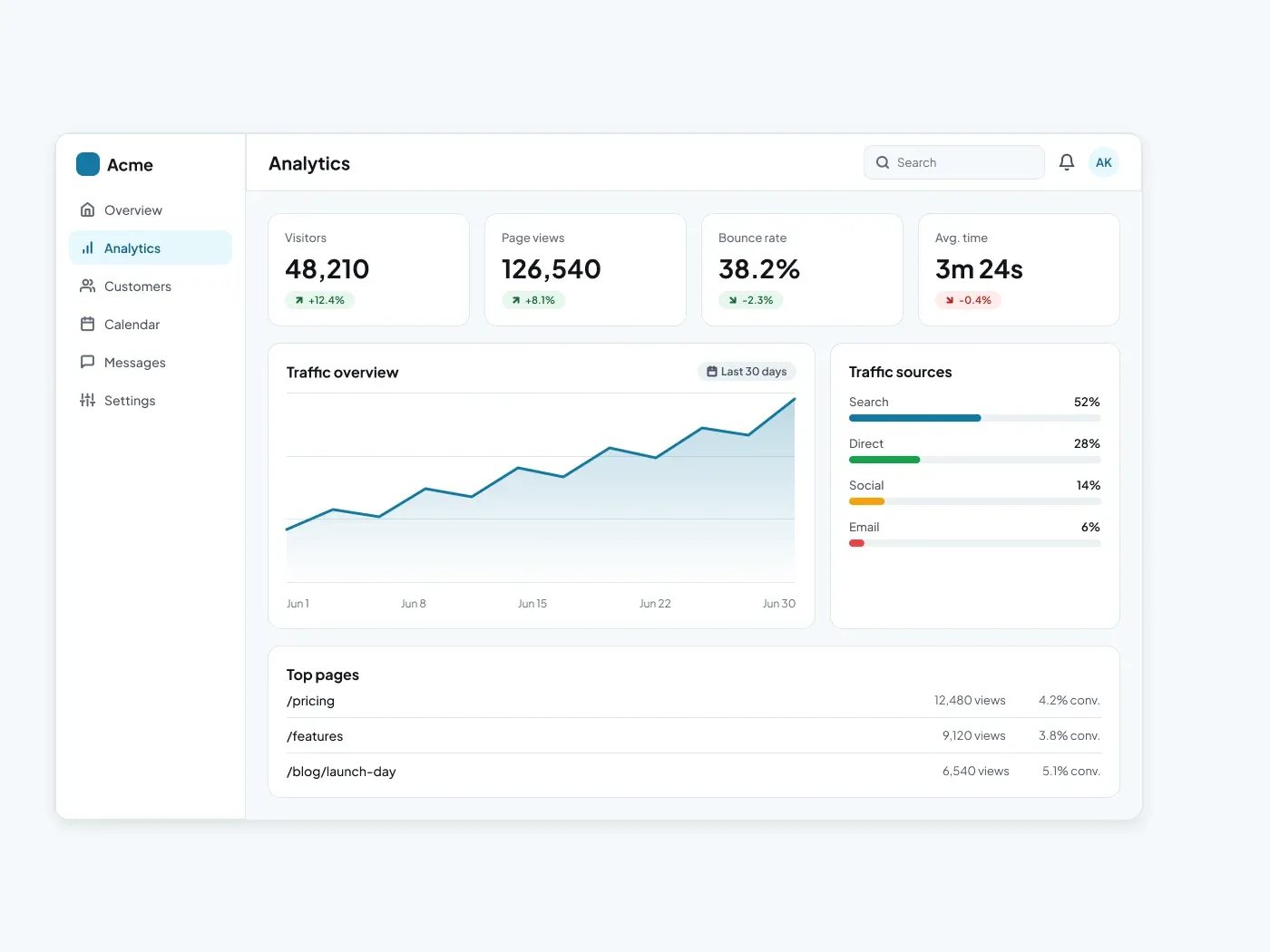
당신의 팀에게 교통을 위한 1개의 스크린을 주십시오. 이 분석 대시보드는 네 개의 키 번호, 트렌드 차트, 트래픽 소스 및 최고의 페이지를 보여줍니다.
포함 내용
- Sidebar, 상단 바 및 검색 필드
- 변화 배지를 가진 4개의 stat 카드
- 날짜 범위와 지역 차트
- 진행 막대 및 상위 페이지 목록이있는 교통 소스
활용처
웹 앱, 관리자 패널 또는 클라이언트 보고서에 대한 기본으로 사용하십시오. 숫자와 차트 점을 대체합니다.
디자인 노트
앱 프레임은 210 px의 사이드바와 64 px의 상단 바와 함께 넓은 1200 px입니다. Stat 카드에는 14 px 반경과 18 px 패딩이 있으며 값은 28 px Bold입니다. 지역 차트는 560에 의해 210 px 3 px 라인과 부드러운 기온 아래. 교통 바는 높이 8px입니다.
이 가벼운 버전은 #f4f9fb의 페이지에 #1478a3의 악센트를 사용하여 흰색 카드. 이 디자인의 어두운 버전은 별도의 목록입니다: 프리미엄 다크 분석 대시보드 UI for Figma.
자주 묻는 질문
차트 데이터를 어떻게 변경합니까?
도표는 벡터 선입니다. 포인트를 선택하고 이동하거나 차트 도구에서 전체 차트를 교체하십시오. 그라디언트를 유지하고 부드러운베이스를 제공합니다.
다섯 번째 통계 카드를 추가 할 수 있습니까?
통계 카드를 복제합니다. 행은 자동 레이아웃을 사용하므로 카드는 폭을 공유하므로 각 카드를 약 160px에 떨어뜨립니다. 필요한 경우 라벨을 단축합니다.
어두운 버전이 있습니까?
예. 프리미엄 다크 분석 대시보드 UI for Figma 같은 악센트 색상과 부드러운 charcoal 페이지에 동일한 레이아웃을 가지고 있습니다.
사용 방법
복사 버튼을 사용하여 구성 요소를 복사하고 Ctrl + V 또는 Cmd + V와 Figma로 붙여 넣으십시오. 텍스트는 Plus Jakarta Sans를 사용하여 Google 글꼴에서 무료입니다.