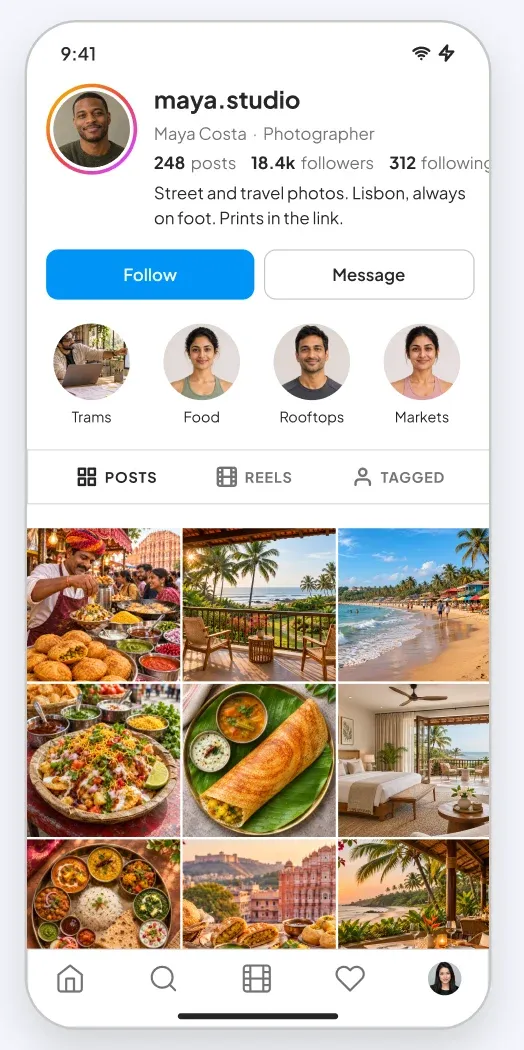
Figma에서 그것을 사용하는 방법, 당신이 Figma를 사용하지 않은 경우에도
4 단계. 모든 것을 그리는 것은 필요하지 않으며 무료 Figma 계정이 충분합니다 (Pro 구성 요소는 ProFigma Pro 계획이 필요합니다).
Fill
내보내기
- Figma로 복사 누르기이 페이지의 버튼을 클릭합니다. 디자인이 복사되고, 텍스트처럼 Ctrl + C로 복사합니다.
- Figma에 붙여넣기Figma를 열고, 모든 파일을 열고 누르십시오 Ctrl + V (Cmd + V Mac에서. 당신은 진짜, 편집 가능한 층을 얻습니다.
- 내 스타일로 수정텍스트를 더블클릭하여 자신의 단어를 입력합니다. 모양을 클릭하고 채우기 아래 색상을 변경하십시오. 이미지 상자에 자신의 사진을 드래그하십시오.
- 내보내기디자인을 클릭합니다. 오른쪽 패널에서 내보내기로 스크롤하면 PNG, JPG, SVG 또는 PDF를 선택하고 수출을 클릭합니다.
팁: 디자인에서 사용 된 무료 Google 글꼴을 설치 (이름은 텍스트를 클릭 할 때 보여줍니다) 그래서 텍스트는 컴퓨터와 동일합니다.
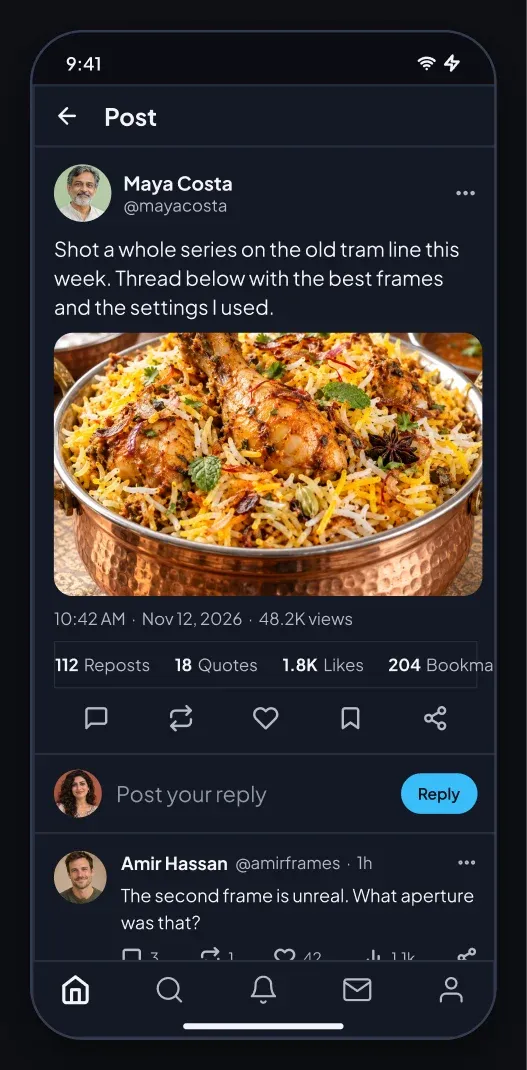
이 소셜 포스트 대답은 Figma에 대한 스레드 앱 UI 큰 게시물,보기 통계, 회신 상자 및 replies의 목록을 보여줍니다 짧은 게시물 페이지를 보여줍니다.
포함 내용
- 화살표, 저자, 핸들 및 더 많은 아이콘을 가진 게시물 헤더
- 큰 게시물 텍스트 및 사진
- 재포스트, 인용, likes 및 bookmarks를 위한 시간, 전망 및 조사
- 다섯 가지 행동 아이콘의 행
- 대답 상자와 대답, repost, 같이, 전망 및 공유 아이콘에 답글을 달기
- 앱 화면은 상태 표시 줄 844 px, 홈 표시기 및 화면이있는 탭 표시 줄에 390입니다.
활용처
Microblog 앱, 뉴스 및 의견 피드, 커뮤니티 Q 및 A 및 알림 세부 페이지를 위해 사용하십시오. iOS 및 Android 앱 UI에 사용됩니다.
디자인 노트
주요 포스트는 replies 보다는 더 큰 원본을 이용합니다, 그래서 hierarchy는 명확합니다. 수를 가진 아이콘의 한 줄을 공유합니다. 그것은 어두운 테마를 사용합니다 : 블랙 카드, 밝은 텍스트 및 파란색 악센트 악센트와 같은 어두운, 그래서 유선 프레임보다는 실제 응용 화면과 같은 읽습니다.
편집을 위한 내장
Spacing은 4개의 점 가늠자를 따르고 층은 명확한 이름이, 그래서 개발자는 그들이 필요로 하는 것을 찾아낼 수 있습니다. 모든 색상은 채우기 패널에서 변경할 수 있으며 전체 화면은 자동 레이아웃을 사용합니다. 텍스트 쌍은 사진에 앉아있는 흰색 텍스트를 제외하고 4.5에서 1 대비 이상 유지됩니다.
사용 방법
복사 버튼을 사용하여 구성 요소를 복사하고 Ctrl + V 또는 Cmd + V와 Figma로 붙여 넣으십시오. 이것은 어두운 버전입니다. 사진 반점은 진짜 표본 그림으로 이미 충분한 양으로 두어, 그래서 당신은 1개의 누르기에 있는 당신의 자신의 그림에서 교환할 수 있습니다. Jakarta Sans 글꼴을 먼저 설치하십시오. 모든 이름, 손잡이 및 숫자는 표본 내용입니다.