Figma에서 그것을 사용하는 방법, 당신이 Figma를 사용하지 않은 경우에도
4 단계. 모든 것을 그리는 것은 필요하지 않으며 무료 Figma 계정이 충분합니다.
Figma로 복사복사됨 ✓
Ctrl+V
두 번 클릭 텍스트 편집
Fill
내보내기
2xPNG
내보내기
✓ 컴퓨터에 저장
4 선택하고 수출을 클릭- Figma로 복사 누르기이 페이지의 버튼을 클릭합니다. 디자인이 복사되고, 텍스트처럼 Ctrl + C로 복사합니다.
- Figma에 붙여넣기Figma를 열고, 모든 파일을 열고 누르십시오 Ctrl + V (Cmd + V Mac에서. 당신은 진짜, 편집 가능한 층을 얻습니다.
- 내 스타일로 수정텍스트를 더블클릭하여 자신의 단어를 입력합니다. 모양을 클릭하고 채우기 아래 색상을 변경하십시오. 이미지 상자에 자신의 사진을 드래그하십시오.
- 내보내기디자인을 클릭합니다. 오른쪽 패널에서 내보내기로 스크롤하면 PNG, JPG, SVG 또는 PDF를 선택하고 수출을 클릭합니다.
팁: 디자인에서 사용 된 무료 Google 글꼴을 설치 (이름은 텍스트를 클릭 할 때 보여줍니다) 그래서 텍스트는 컴퓨터와 동일합니다.
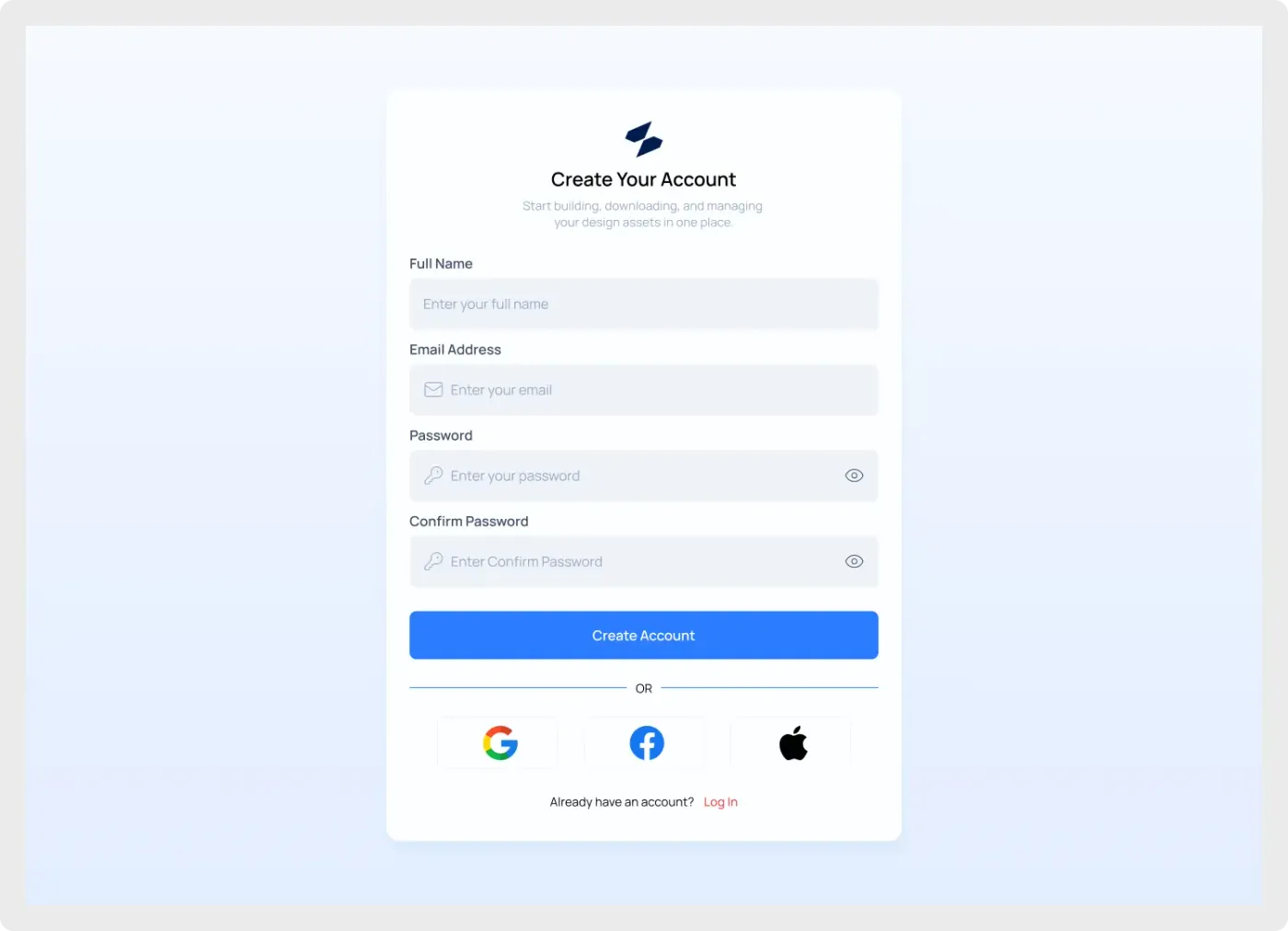
이 등록 양식 UI는 SaaS 제품과 웹 앱을 위한 준비된 Sign-up 카드입니다. 그것은 대부분의 제품 필요 4 가지를 요청하고 레이아웃을 진정으로 유지하므로 사람들이 신속하게 완료 할 수 있습니다.
회원 가입 양식은 오래되거나 혼란스러울 때 사람들을 잃습니다. 이 레이아웃은 위에 명확한 라벨을 가진 자신의 행에 각 필드를 유지, 그래서 아무도 유형에 대해 추측 할 필요가 없습니다. 소셜 버튼은 양식을 작성하지 않으려는 사용자를위한 빠른 경로를 제공합니다. 시험 페이지, 대기표 또는 전체 계정 생성 단계에 대한 기본으로 사용하십시오.
당신이 얻는 무엇
- 소프트 블루 그라디언트에 흰색 카드, 바탕 화면 프레임 내부
- Heading "Create Your Account" 와 한 줄의 지원 텍스트
- 이름, 이메일 주소, 비밀번호 및 비밀번호 필드를 확인
- 모두 암호 필드에 표시-password 아이콘
- Blue Create 계정 버튼과 "OR"배당
- Google, Facebook 및 Apple 버튼, 사용자 반환을위한 링크
Figma에서 그것을 사용하는 방법
복사 버튼을 사용하여 Ctrl 또는 Cmd + V로 Figma로 붙여 넣으십시오. 형태는 편집 가능한 층으로 옵니다. 라벨 이름을 변경하고 도움말 텍스트를 변경하고 버튼에 자신의 브랜드 색상을 설정합니다.
더 많은 정보
- 새 계정의 Onboarding Flows
- 무료 평가판 및 waitlist 페이지
- Case studies – 품질 협력 업체 중국에서
- 클라이언트 승인을위한 빠른 조업
사용자 정의 팁
- 제품들이 show-password toggle을 대신 사용하는 경우 확인된 비밀번호 필드를 잘라냅니다.
- 오류를 방지하기 위해 필드 아래에 짧은 암호 규칙을 추가합니다.
- 흐름의 다른 절반을 구축 현대 로그인 UI 구성 요소, 그리고 더 많은 패턴을 찾아 양식 및 입력.