Jak stosować lek Figma, nawet jeśli pacjent nigdy nie stosował leku Figma
Cztery kroki. Nie musisz niczego rysować, a darmowe konto Figma wystarczy.
Fill
Eksport
- Kliknij Kopiuj do FigmaKliknij przycisk na tej stronie. Projekt jest kopiowany, podobnie jak tekst skopiowany za pomocą Ctrl + C.
- Wklej w FigmaOtwórz Figma, otwórz dowolny plik i naciśnij Ctrl + V (Cmd + V na Mac). Dostajesz prawdziwe, edytowalne warstwy.
- Dopasuj do siebieDouble- kliknij tekst, aby wpisać własne słowa. Kliknij kształt i zmienić jego kolor pod wypełnieniem. Przeciągnij własne zdjęcie na pudełko z obrazami.
- WyeksportujKliknij na projekt. W prawym panelu przewiń do Eksportowania, wybierz PNG, JPG, SVG lub PDF, a następnie kliknij Eksportuj.
Wskazówka: zainstalować darmowe Google Fonts używane w projekcie (nazwa pokazuje po kliknięciu na tekst), więc tekst wygląda tak samo na komputerze.
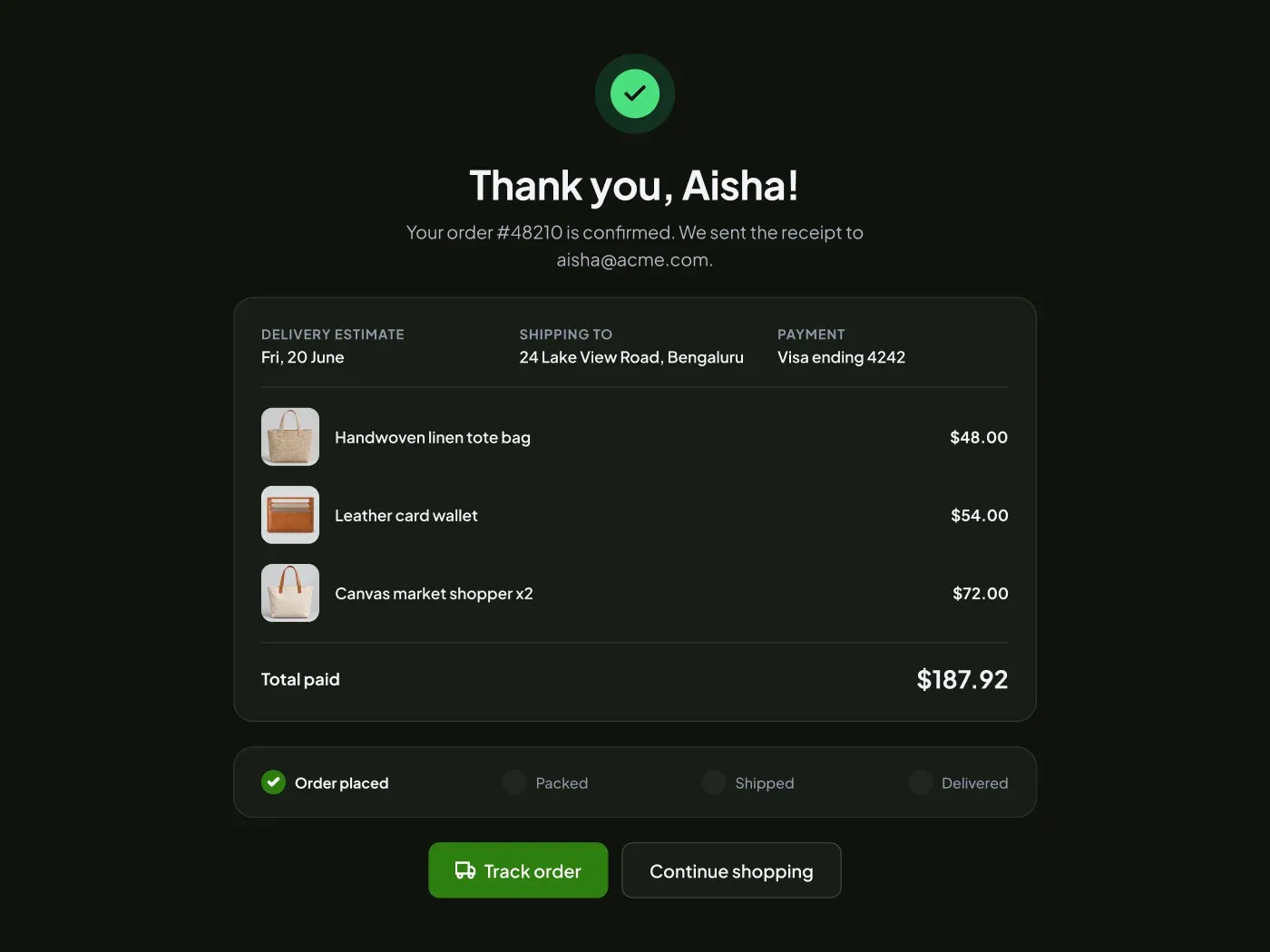
Strona potwierdzenia ciemnego porządku zawiera miękką stronę węgla drzewnego i jasne akcenty. Zapewnić kupców zaraz po zapłaceniu. Ta strona potwierdzenia zamówienia ma wyraźny komunikat sukcesu i każdy szczegół zamówienia. Ciemna wersja utrzymuje stan sukcesu spokojny i jasny.
Co zawiera
- Ikona sukcesu i dziękuję wiadomość
- Data dostawy, adres i płatność
- Lista pozycji z całkowitą płatnością
- Pasek postępu i dwa przyciski
Gdzie użyć
Użyj go jako podziękowania strony sklepu lub przepływu rezerwacji. Zastąp szczegóły.
Uwagi projektowe
Ikona sukcesu to okrąg 72 px z 44 px w środku. Karta szczegółów jest 720 px szeroki z datą dostawy, adres i płatności w trzech kolumnach, następnie lista pozycji i całości. Pasek postępu ma cztery kroki, a pierwszy jest oznaczony jako zrobiony.
Ta ciemna wersja używa akcentu # 2d7f10 na stronie # 10130e, z kartami w # 181d16 i miękkim akcentem wypełnionym # 2b4021. Lekka wersja tego projektu to osobna lista: Strona potwierdzenia zamówienia Interfejs dla Figmy.
Pytania
Jak pokazać późniejszy status dostawy?
Zaznacz więcej kroków, jak to miało miejsce, kopiując wypełniony okrąg z check do kolejnych kroków, i zmień ich wagę tekstu na Bold.
Czy mogę dodać zalecany wiersz produktów?
Tak. Dodaj wiersz poniżej przycisków z trzema kartami produktów z projektu listy produktów w tej bibliotece.
Jest jakaś wersja świetlna?
Tak. Strona potwierdzenia zamówienia Interfejs dla Figmy ma taki sam układ na stronie świetlnej.
Jak używać
Kopiuj komponent za pomocą przycisku kopiującego i wklej go do Figmy za pomocą Ctrl + V lub Cmd + V. Tekst wykorzystuje Plus Jakarta Sans, który jest darmowy w Google Fonts.