

Como usar no Figma, mesmo que você nunca tenha usado o Figma
Quatro passos. Você não precisa desenhar nada e uma conta grátis do Figma basta (componentes Pro precisam do plano ProFigma Pro).
Fill
Exportar
- Clique em Copiar para o FigmaClique no botão desta página. O design é copiado, como um texto que você copia com Ctrl + C.
- Cole no FigmaAbra o Figma, abra qualquer arquivo e pressione Ctrl + V (Cmd + V no Mac). Você recebe camadas reais e editáveis.
- Deixe do seu jeitoClique duas vezes em um texto para escrever suas palavras. Clique em uma forma e troque a cor em Fill. Arraste sua foto para uma caixa de imagem.
- ExporteClique no design. No painel da direita, role até Export, escolha PNG, JPG, SVG ou PDF e clique em Export.
Dica: instale as Google Fonts gratuitas usadas no design (o nome aparece quando você clica em um texto) para o texto ficar igual no seu computador.
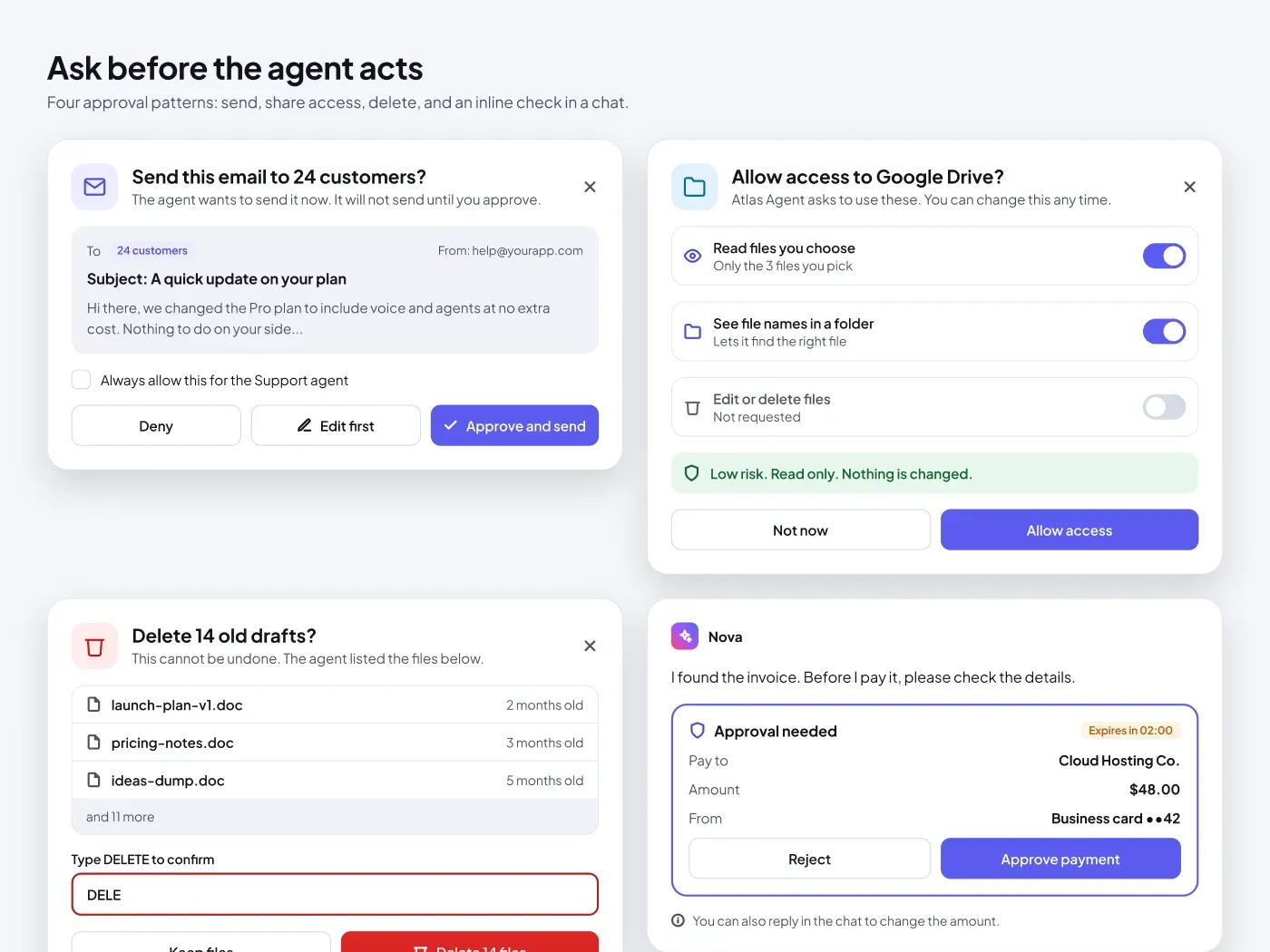
Esta aprovação de IA dialoga UI para Figma dá-lhe quatro maneiras de perguntar antes de um agente agir: enviar um e-mail, compartilhar acesso, excluir arquivos e aprovar um pagamento em uma conversa. Esta é a versão leve, com uma página cinza suave e cartões brancos.
O que está incluído
- Uma aprovação por e-mail com uma prévia, uma caixa de opções e negar, editar primeiro e aprovar botões.
- Um pedido de acesso do Google Drive com três escopos, interruptores e uma nota de baixo risco.
- Uma confirmação de exclusão com uma lista de arquivos, um campo de palavras digitadas e um botão vermelho.
- Um cartão de aprovação dentro de um bate-papo com um temporizador e um pagamento favorável.
- Ícones e etiquetas que mostram o nível de risco
Onde usar
Use para plataformas de agentes, assistentes que enviam ou pagam, ferramentas administrativas e qualquer produto onde uma IA possa mudar dados reais.
Notas de design
Ações destrutivas usam vermelho e uma palavra digitada, e somente ações de leitura usam verde. Cada diálogo nomeia a coisa exata que vai acontecer. O botão de segurança está sempre à esquerda. O tema leve usa um fundo #F4F5F9, cartões brancos, texto #1214C e um acento #5B5BF0.
Feito para editar
Espaçamento segue uma escala de 4 pontos e camadas têm nomes claros, para que os desenvolvedores possam encontrar o que precisam. O arquivo usa mais Jakarta Sans, ambos grátis no Google Fonts, e cada cor é um preenchimento que você pode mudar no painel de preenchimento. Os pares de texto ficam acima de 4,5 para 1 contraste.
Como usar
Copie o componente com o botão de cópia e cole em Figma com Ctrl+V ou Commd+V. As camadas mantêm seu layout automático, para que você possa editar texto, cores e espaçamento. Instale primeiro as fontes gratuitas do Google para que o texto pareça igual. Todos os nomes e números no arquivo são conteúdo de amostra.


