Como usar no Figma, mesmo que você nunca tenha usado o Figma
Quatro passos. Você não precisa desenhar nada e uma conta grátis do Figma basta.
Fill
Exportar
- Clique em Copiar para o FigmaClique no botão desta página. O design é copiado, como um texto que você copia com Ctrl + C.
- Cole no FigmaAbra o Figma, abra qualquer arquivo e pressione Ctrl + V (Cmd + V no Mac). Você recebe camadas reais e editáveis.
- Deixe do seu jeitoClique duas vezes em um texto para escrever suas palavras. Clique em uma forma e troque a cor em Fill. Arraste sua foto para uma caixa de imagem.
- ExporteClique no design. No painel da direita, role até Export, escolha PNG, JPG, SVG ou PDF e clique em Export.
Dica: instale as Google Fonts gratuitas usadas no design (o nome aparece quando você clica em um texto) para o texto ficar igual no seu computador.
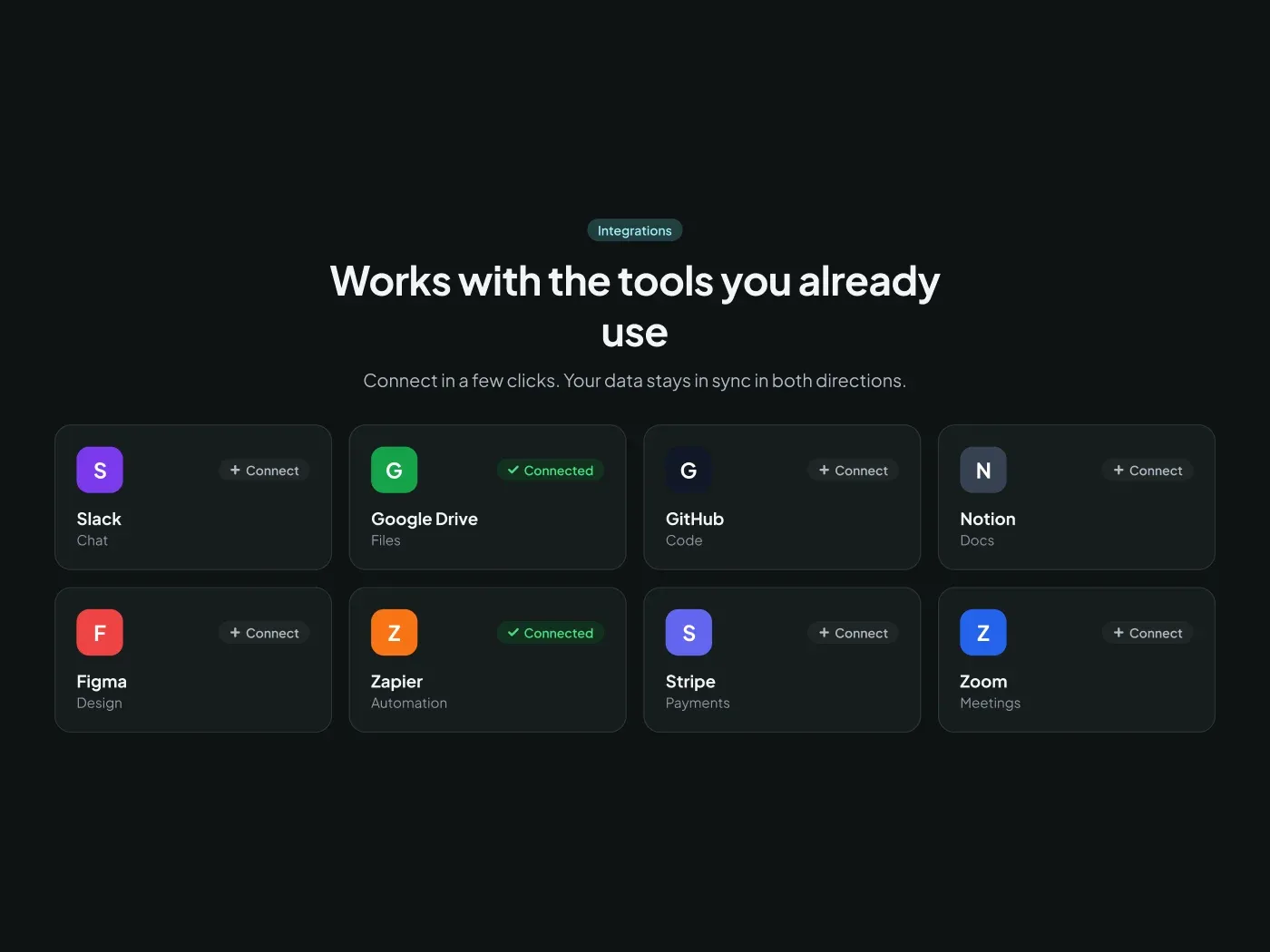
A seção de integração escura vem com uma página de carvão macio e sotaques brilhantes. Liste as ferramentas com as quais seu produto trabalha. Esta seção de integração mostra oito aplicativos com um estado de conexão claro, para que os visitantes vejam o que se encaixa em sua pilha. A versão escura torna o distintivo conectado fácil de identificar.
O que está incluído
- Oito cartões de aplicativo em duas fileiras de quatro
- Um logotipo azulejo, nome e categoria em cada cartão.
- Estados conectados e conectados.
- Uma introdução curta acima da grade.
Onde usar
Use em uma página de integração, uma página de preços ou uma página de produto. Substitua o logotipo por seu próprio logotipo.
Notas de design
Oito cartas se sentam em duas fileiras de quatro com uma diferença de 16 px. Cada cartão tem 20 px estofamento, um logotipo 44 px azulejo com um raio de 12 px, um nome em 16 px Bold e uma categoria em 13 px. O crachá conectado usa a cor verde, e Connect usa o distintivo cinza neutro.
Esta versão escura usa um sotaque de #128091 em uma página de #0e1313, com cartões em #161c1d e um preenchimento suave de sotaque de #213d40. A versão leve deste projeto é uma lista separada: Seção de integração da grade de UI para Figma.
Perguntas
Como faço para usar logotipos de verdade?
Selecione um logotipo, remova a letra, e coloque seu logotipo dentro dela. Mantenha o azulejo em 44 px, e use uma versão quadrada ou redonda do logotipo.
Posso mostrar mais de oito aplicativos?
Sim. Duplique uma fileira. Para uma longa lista, agrupe os aplicativos por categoria e adicione um pequeno cabeçalho acima de cada grupo.
Existe uma versão leve?
Sim. Seção de integração da grade de UI para Figma tem o mesmo layout em uma página de luz.
Como usar
Copie o componente com o botão de cópia e cole em Figma com Ctrl+V ou Commd+V. O texto usa mais Jakarta Sans, que é gratuito no Google Fonts.