Como usar no Figma, mesmo que você nunca tenha usado o Figma
Quatro passos. Você não precisa desenhar nada e uma conta grátis do Figma basta.
Fill
Exportar
- Clique em Copiar para o FigmaClique no botão desta página. O design é copiado, como um texto que você copia com Ctrl + C.
- Cole no FigmaAbra o Figma, abra qualquer arquivo e pressione Ctrl + V (Cmd + V no Mac). Você recebe camadas reais e editáveis.
- Deixe do seu jeitoClique duas vezes em um texto para escrever suas palavras. Clique em uma forma e troque a cor em Fill. Arraste sua foto para uma caixa de imagem.
- ExporteClique no design. No painel da direita, role até Export, escolha PNG, JPG, SVG ou PDF e clique em Export.
Dica: instale as Google Fonts gratuitas usadas no design (o nome aparece quando você clica em um texto) para o texto ficar igual no seu computador.
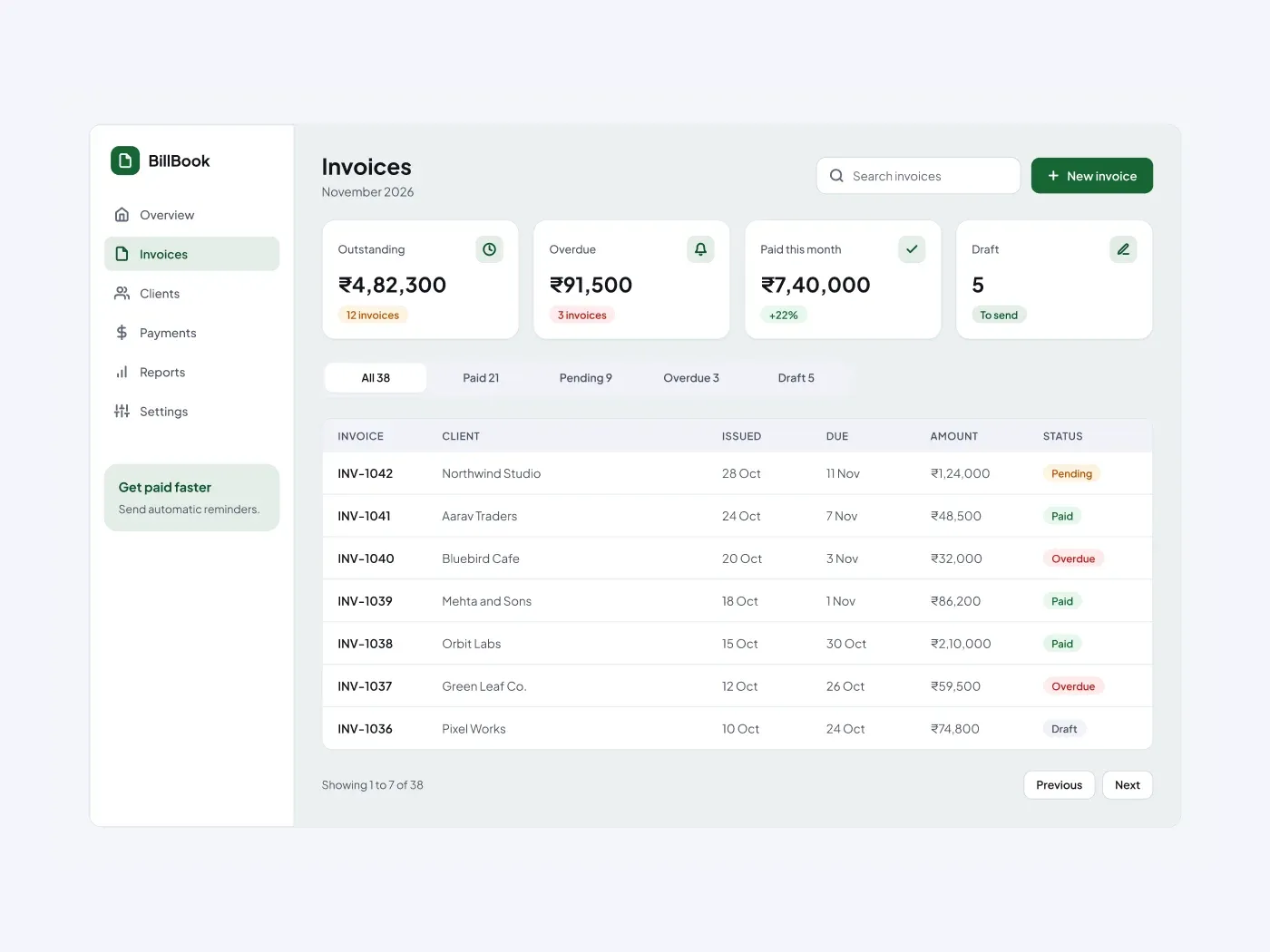
A versão escura coloca o layout em uma página perto de preto e mantém a mesma cor de sotaque. Veja quem deve o que de repente. Os cartões somam valores pendentes, atrasados e pagos, e a tabela lista cada fatura com um status colorido.
O que está incluído
- Quatro cartões de estado para pendentes, atrasados, pagos e rascunhos.
- Páginas de status com contagens
- Uma tabela com fatura, cliente, datas e quantidade
- Pagos, pendentes, atrasados e emblemas de recrutamento.
- Um campo de busca, um novo botão de fatura e paginação
Onde usar
Use para um aplicativo de contabilidade, uma ferramenta freelancer ou um portal de faturamento. Substitua os clientes e as quantias.
Como usar
Copie o componente com o botão de cópia e cole em Figma com Ctrl+V ou Commd+V. As camadas mantêm seu layout automático, para que você possa editar texto, cores e espaçamento. O texto usa Plus Jakarta Sans, uma fonte gratuita no Google Fonts. Instale-o primeiro para que o texto pareça igual.
Versão escura.
Esta lista é a versão escura. A versão leve está listada separadamente, então você pode escolher a que se encaixa no seu projeto.