Como usar no Figma, mesmo que você nunca tenha usado o Figma
Quatro passos. Você não precisa desenhar nada e uma conta grátis do Figma basta (componentes Pro precisam do plano ProFigma Pro).
Fill
Exportar
- Clique em Copiar para o FigmaClique no botão desta página. O design é copiado, como um texto que você copia com Ctrl + C.
- Cole no FigmaAbra o Figma, abra qualquer arquivo e pressione Ctrl + V (Cmd + V no Mac). Você recebe camadas reais e editáveis.
- Deixe do seu jeitoClique duas vezes em um texto para escrever suas palavras. Clique em uma forma e troque a cor em Fill. Arraste sua foto para uma caixa de imagem.
- ExporteClique no design. No painel da direita, role até Export, escolha PNG, JPG, SVG ou PDF e clique em Export.
Dica: instale as Google Fonts gratuitas usadas no design (o nome aparece quando você clica em um texto) para o texto ficar igual no seu computador.
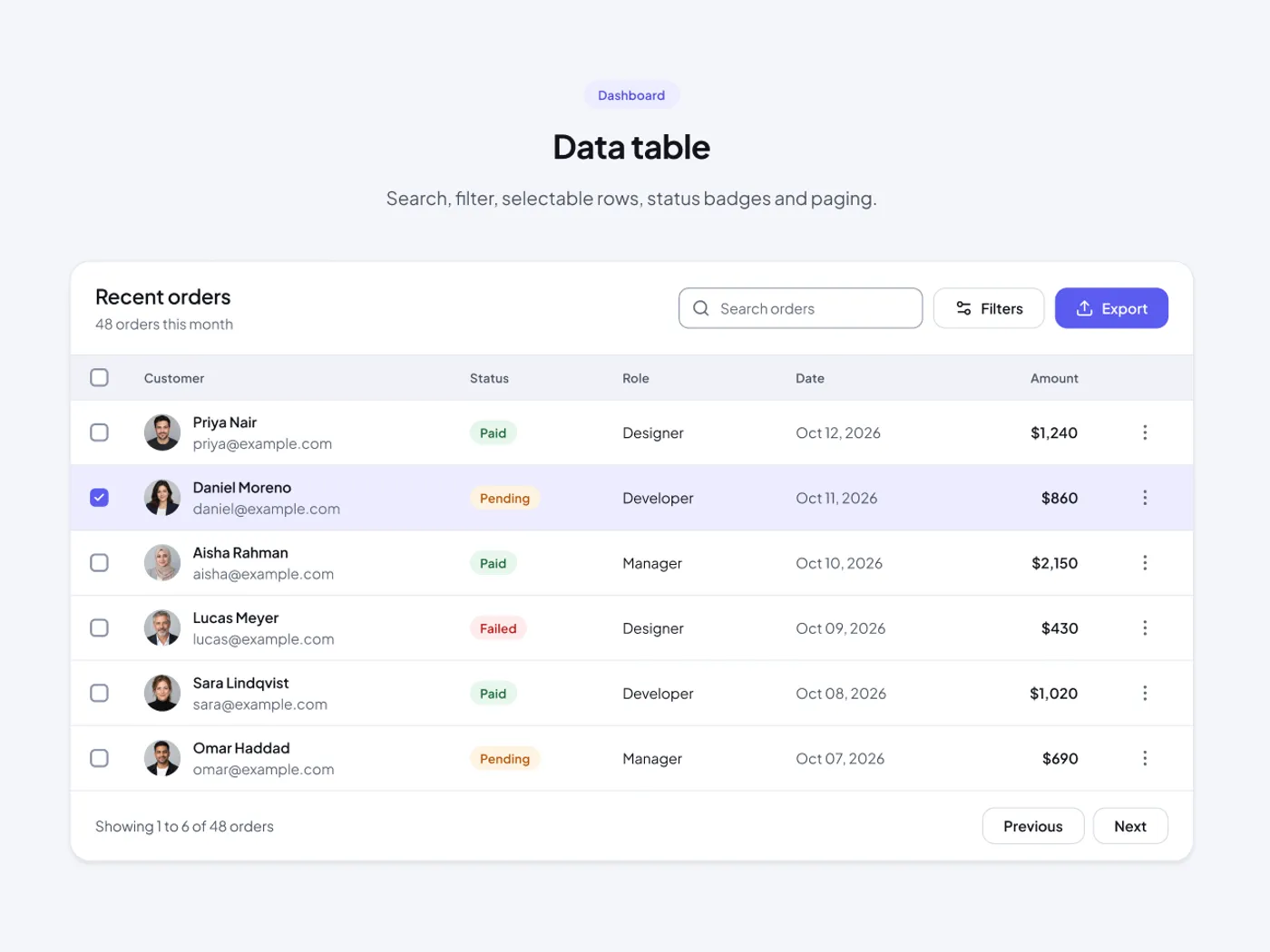
As mesas precisam ficar legíveis com muitos dados. Este tem uma barra de ferramentas, uma fila de cabeçalho, seis fileiras com avatares e distintivos, e um rodapé com paging.
O que está incluído
- Barra de ferramentas com pesquisa, filtros e exportação
- Caixas de seleção de linhas com uma linha selecionada
- Emblemas de status pagos, pendentes e fracassados.
- Coluna de quantidade alinhada à direita.
- Rodapé com contagem de linhas e botões Anterior e Próximo
Onde usar
Use-o para pedidos, usuários ou faturas. Mude os nomes das colunas e linhas para caber em seus dados.
Notas de design
O quadro tem 1200 px de largura e 909 px de altura. O cartão de mesa tem um raio de 20 px. Uma barra de ferramentas mantém busca, filtros e exportação, linhas têm caixas de seleção, e crachás de status mostram pagos, pendentes e fracassados. A coluna de quantidade está alinhada à direita, e o rodapé mostra a contagem de linhas com os botões Anterior e Próximo.
Perguntas
Como faço para adicionar uma coluna?
Duplicar uma coluna, renomear o cabeçalho e editar as células. Mantenha os números alinhados.
Posso mostrar mais de uma fileira selecionada?
Sim. Copia a caixa de seleção e a linha macia preenche da linha selecionada para as outras linhas.
Como usar
Copie esta tabela de dados com o botão de cópia e cole em Figma com Ctrl+V ou Commd+V. A cópia tem uma moldura leve e escura, então use a que se encaixa no seu projeto. O texto usa mais Jakarta Sans, que é gratuito no Google Fonts.