

Como usar no Figma, mesmo que você nunca tenha usado o Figma
Quatro passos. Você não precisa desenhar nada e uma conta grátis do Figma basta (componentes Pro precisam do plano ProFigma Pro).
Fill
Exportar
- Clique em Copiar para o FigmaClique no botão desta página. O design é copiado, como um texto que você copia com Ctrl + C.
- Cole no FigmaAbra o Figma, abra qualquer arquivo e pressione Ctrl + V (Cmd + V no Mac). Você recebe camadas reais e editáveis.
- Deixe do seu jeitoClique duas vezes em um texto para escrever suas palavras. Clique em uma forma e troque a cor em Fill. Arraste sua foto para uma caixa de imagem.
- ExporteClique no design. No painel da direita, role até Export, escolha PNG, JPG, SVG ou PDF e clique em Export.
Dica: instale as Google Fonts gratuitas usadas no design (o nome aparece quando você clica em um texto) para o texto ficar igual no seu computador.
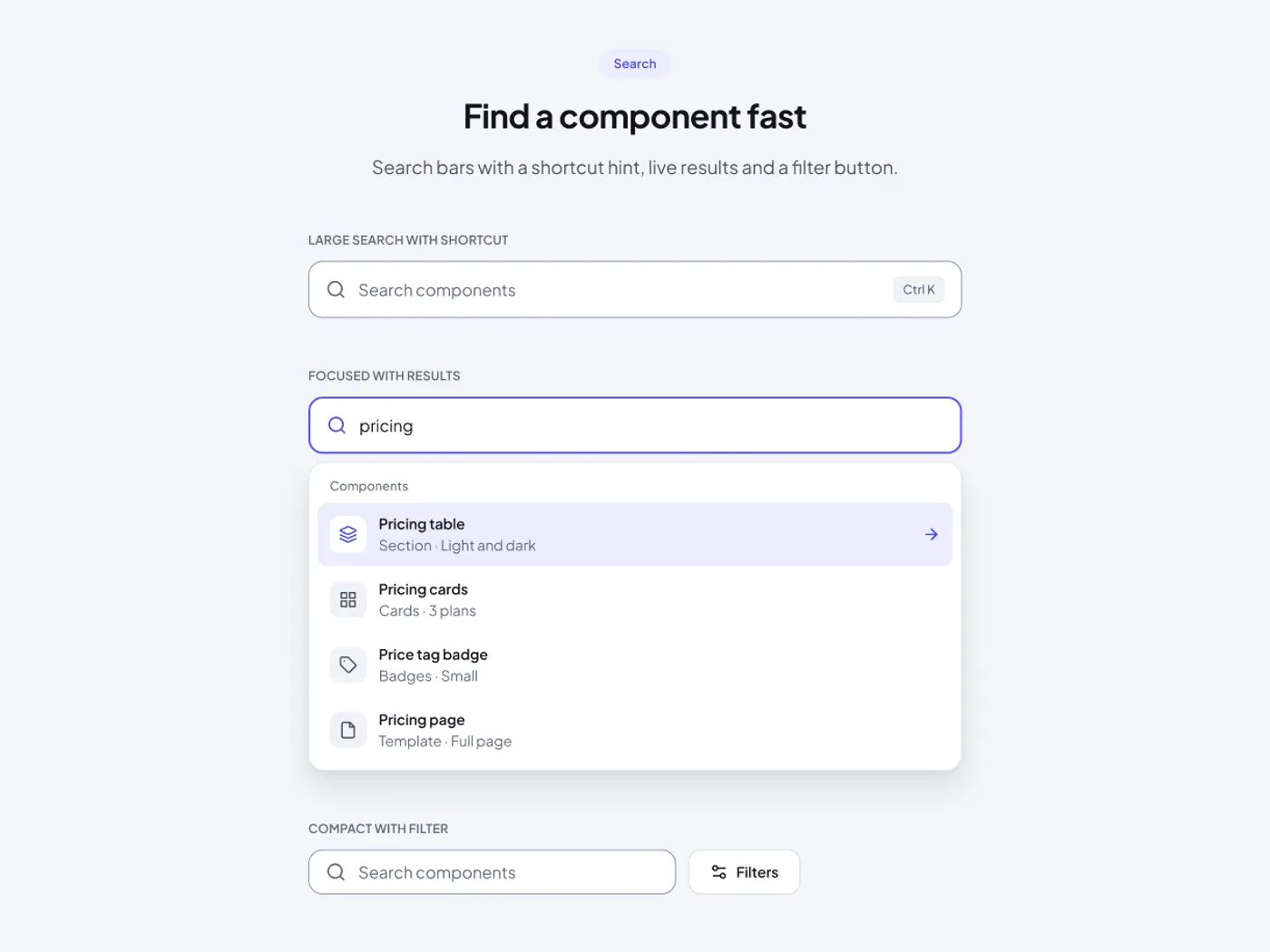
Buscar é a primeira coisa que as pessoas usam. Este conjunto tem três barras: uma grande com uma dica de teclado, uma focada com uma lista de resultados, e uma compacta com filtros.
O que está incluído
- Barra grande com uma dica de atalho Ctrl K
- Estado focado com sotaque borda e anel de foco
- Lista de resultados com ícone, título e tipo
- Primeiro resultado destacado com uma seta.
- Barra compacta com um botão de filtro
Onde usar
Use em um cabeçalho, um painel ou um site de documentação. Mude as linhas de resultado para corresponder ao seu próprio conteúdo.
Notas de design
A moldura tem 1200 px de largura. As barras têm um raio de 14 px para a versão grande e um raio de 10 px para o compacto. Texto é 18 px para a consulta, 16 px para os títulos de resultado e 14 px para os rótulos de tipo. O estado focado adiciona uma borda de sotaque e um anel de foco.
Perguntas
Como faço para mudar a dica do teclado?
Edite a etiqueta pequena à direita da barra grande. É texto simples, então você pode mostrar Cmd K ou um corte em vez de Ctrl K.
Posso usar a barra compacta em um cabeçalho?
Sim. Ele é construído para sentar em uma barra de navegação, com um botão de filtro à sua direita.
Como usar
Copie esta barra de busca com o botão de cópia e cole em Figma com Ctrl+V ou Commd+V. A cópia tem uma moldura leve e escura, então use a que se encaixa no seu projeto. O texto usa mais Jakarta Sans, que é gratuito no Google Fonts.


