Figma'da nasıl kullanılacağını, Figma'yı hiç kullanmamış olsanız bile
Dört adım. Hiçbir şey çizmek zorunda değilsiniz ve ücretsiz bir Figma hesabı yeterlidir (Pro components'ın ProFigma Pro planına ihtiyacı vardır).
Fill
Dışa aktar
- «Figma'ya kopyala» düğmesine basBu sayfada düğmeye tıklayın. Tasarım kopyalanır, Ctrl + C ile kopyaladığınız metin gibi.
- Figma'ya yapıştırOpen Figma, herhangi bir dosyayı açın ve basın Ctrl + V (Cmd + V Mac'de). Gerçek, düzenlenebilir tabakalar elde edersiniz.
- Kendine göre düzenleKendi kelimelerinizi yazmak için bir metin tıklayın. Bir şekle tıklayın ve rengini doldurunuz. Kendi fotoğrafınızı bir görüntü kutusuna sürükleyin.
- Dışa aktarTasarıma tıklayın. Doğru panelde, ihracata kaydırın, PNG, JPG, SVG veya PDF'yi seçin, sonra ihracata tıklayın.
İpucu: Tasarımda kullanılan ücretsiz Google Fonts'ı yüklemek ( adı bir metin tıkladığınızda gösterir) böylece metin sizin bilgisayarınızdaki aynı görünüyor.
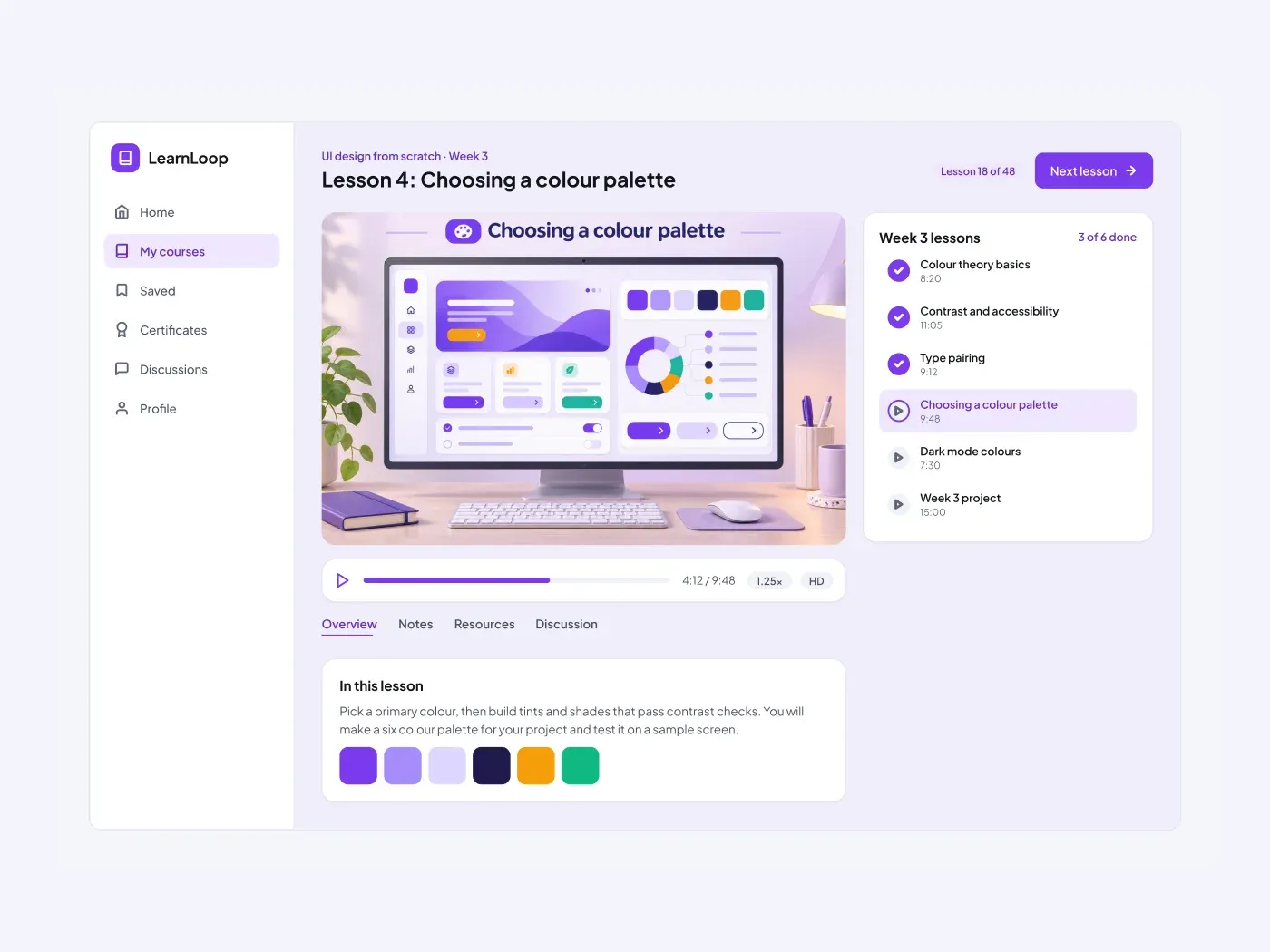
Bir öğrenen dersi üzerinde yoğunlaşır. Video ana alanı alır, ilerleme barı altında oturur ve hangi derslerin yapıldığı ve hangilerinin oynadığı doğru gösterilerdeki liste.
Neler var
- Kursla bir başlık, ders adı ve bir sonraki düğme
- Bir kontrol bar ve hız kötüge ile bir video çerçevesi
- Genel bakış, notlar, kaynaklar ve tartışma
- Bir swatch row ile bir ders açıklaması
- Yapılan bir ders listesi, oynamak ve kilit devletler
Nerede kullanılır
Online bir akademi, bir eğitim portalı veya video kursu için kullanın. Video çerçevesi kendi imajınız veya gömülünüz için hazır.
Nasıl kullanılır
Parçayı kopya düğmesi ile kopyalayın ve bunu Ctrl+V veya Cmd+V ile yapıştırın. katmanlar otomatik düzeni tutar, böylece metin, renkler ve spacing düzenleyebilirsiniz. Metin Plus Jakarta Sans'ı kullanıyor, Google Fonts'ta ücretsiz bir font. İlk önce yükleyin, böylece metin aynı görünüyor.
Işık versiyonu
Bu liste ışık versiyonudur. Karanlık versiyon ayrı olarak listelenir, bu yüzden projenize uygun olanı seçebilirsiniz.