Phần bổ sung Figma hiện có trên cộng đồng Figma

Hoạt hình sản phẩm 3Dbên trong Figma

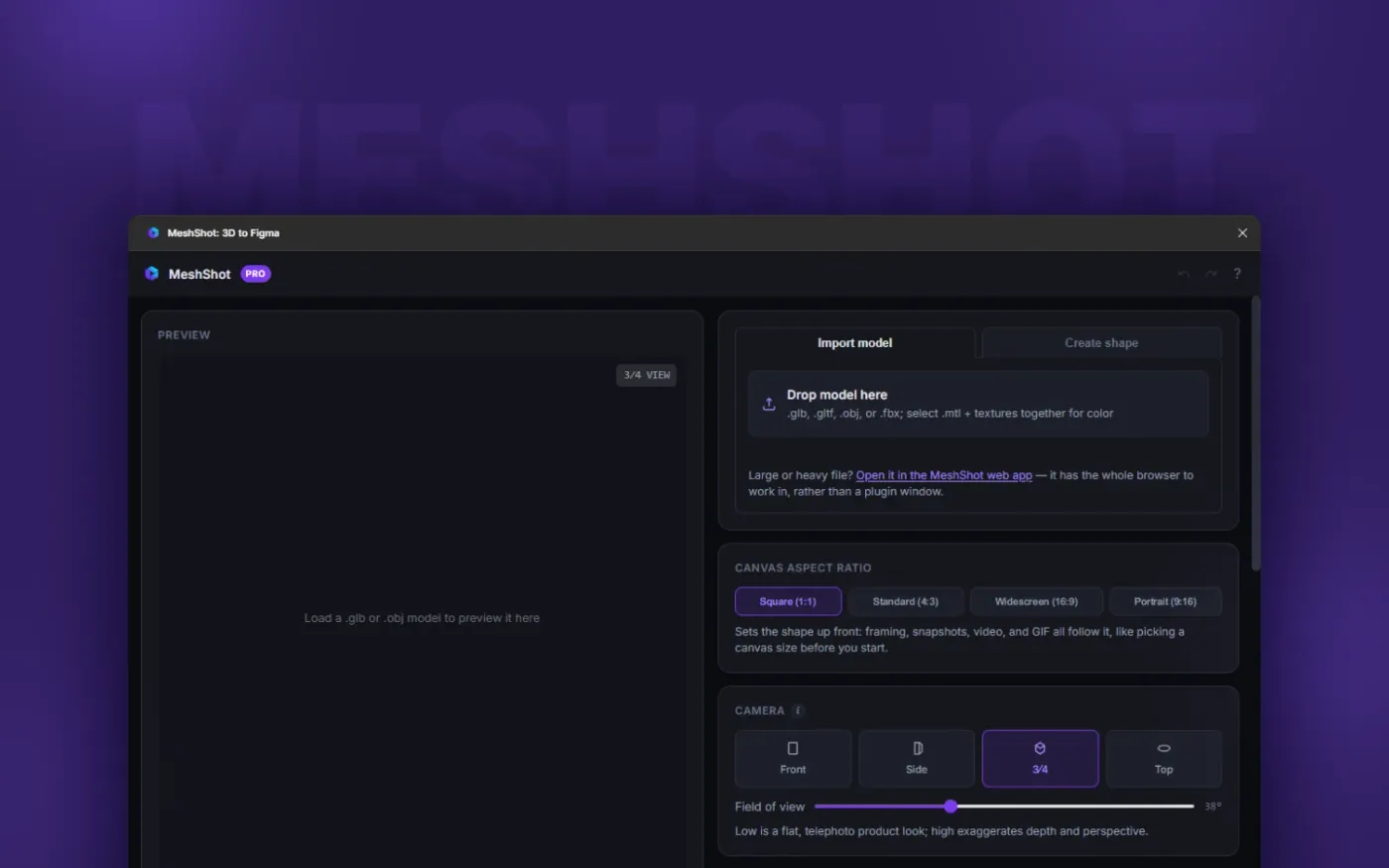
MeshShot là một bổ sung Figma cho Hoạt hình sản phẩm ba chiều. Drop in a GLB, OBJ or FBX model, or turn your own text and logos into 3D. Then frame it, light it, move the camera and export a snapshot, video or GIF back to your canvas.

  • Phần bổ sung cộng đồng Figma chính thức
  • Không cần thêm hỗn hợp hay ba chiều kinh nghiệm
  • Vẽ trong trình duyệt của bạn
▲GLB · OBJ · FBXKéo & thả nhập khẩu
↻360° vòng lặpĐịnh sẵn máy ảnh một lần nhấn
↗Áp dụng cho FigmaChụp ảnh · Ảnh động · GIF
Tạo ra giao diện bổ sung Figma 3 chiều kích thước cho sản phẩm 3 chiều với tỷ lệ hình thể và bảng điều khiển máy ảnh
4+Định dạng tập tin ba chiều
4Định sẵn cho máy ảnh
5Định sẵn chuyển động
3Xuất dạng
Xem bản thử nghiệm

Xem MeshShot trong hành động

Thông qua toàn bộ dòng chảy một cách nhanh chóng: nhập một mô hình, chọn một góc máy ảnh, thêm một trục 360° quay và gửi thẳng bản vẽ vào tập tin Figma của bạn.

Hình thu nhỏ hình thu nhỏ của bổ sung MeshShot Figma Xem trên YouTube
Mọi tính năng

Mỗi lần điều khiển hoạt họa sản phẩm 3D, trong một bảng

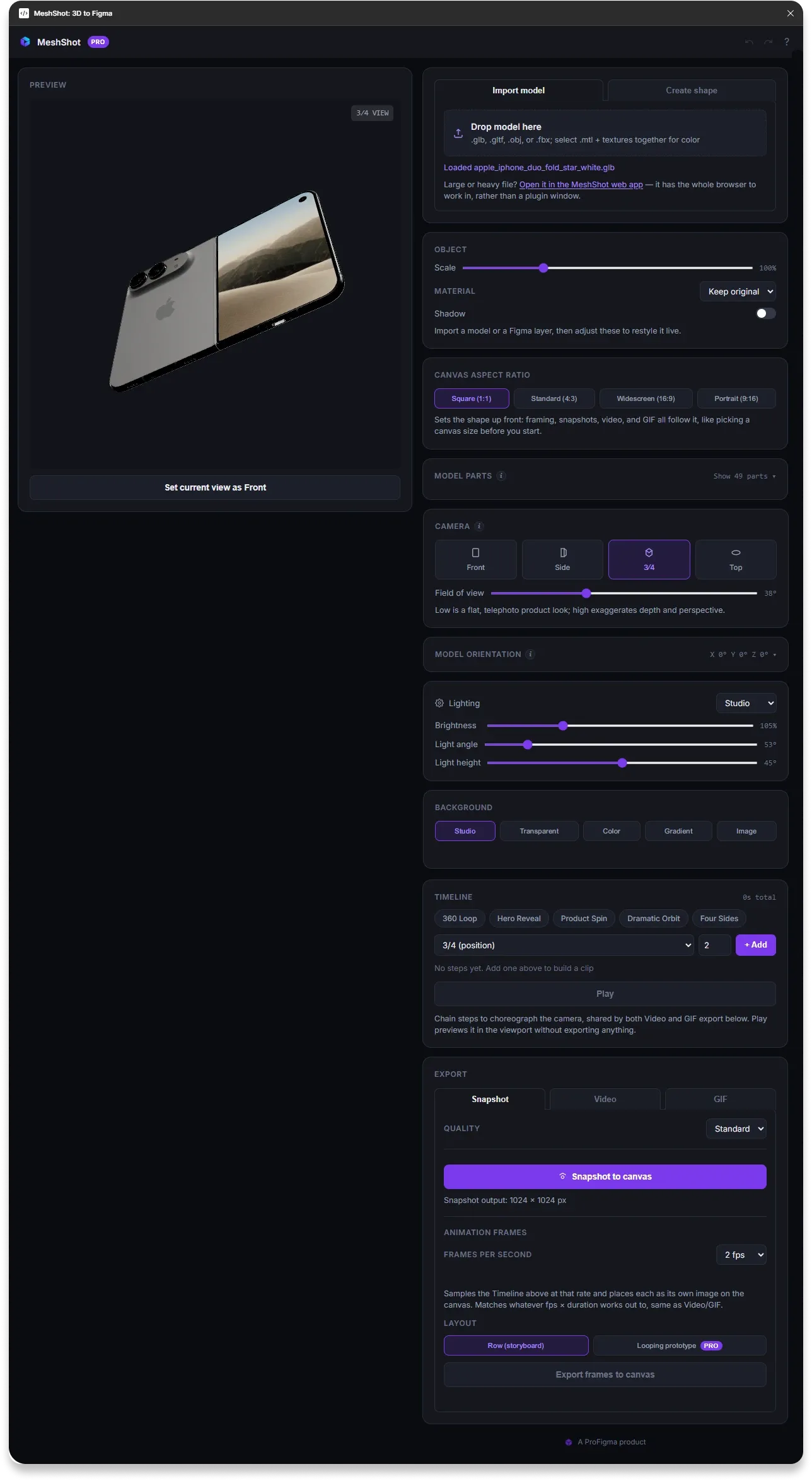
MeshShot giữ toàn bộ studio trong một bảng cuộn cạnh thiết kế của bạn. Đây là những gì mỗi phần của bổ sung làm, từ lần nhập đầu tiên đến lần xuất cuối cùng.

01 · MMPORT

Nhập bất kỳ mô hình ba chiều nào

Kéo vào tập tin .glb, .gltf, .obj hoặc .fbx. Chọn một .mtl với các kết cấu của nó để giữ các màu gốc. Các tập tin rất lớn có thể mở trong ứng dụng mạng MeshShot.

02 · OBJECT

Phóng to, & bóng vật chất

Thay đổi kích thước của đối tượng, giữ nguyên liệu gốc hoặc thay đổi nó, và chuyển bóng liên lạc sang hay tắt. Thay đổi cập nhật trực tiếp.

03 · CAVAS

Tỷ lệ hình thể trước

Chọn hình vuông 1:1, tiêu chuẩn 4:3, màn hình rộng 16:9 hoặc chân dung 9:16.

04 · Bữa tiệc

Phần mô hình

Duyệt từng cá nhân một mô hình phức tạp, giống như hàng chục phần trong một tập tin điện thoại hoặc thiết bị.

05 · CADRA

& Trường xem của máy ảnh

Nhảy giữa Front, Side, 3/4 và Top. Một tầm nhìn thấp cho thấy một hình ảnh điện tử phẳng, một độ sâu cao.

Bảng bổ sung MeshShot đầy đủ hiển thị mỗi tính năng hoạt họa của sản phẩm 3D từ nhập sang xuất
06 · BÀI HỌC

Hướng mô hình

Sửa chữa mô hình tải sang một bên với chính xác X, Y và Z, sau đó lưu bất kỳ góc nào với Đặt ô xem hiện thời là mặt trước.

07 · Light

Ánh sáng phòng thu

Bắt đầu từ một định sẵn ánh sáng, sau đó chỉnh độ sáng, góc ánh sáng và chiều cao ánh sáng. Bóng mềm, kích thước và khoảng cách cũng có thể điều chỉnh được.

08 · XÂY LẠI

Chế độ nền

Phòng thu, trong suốt, màu đặc, Gradient hoặc ảnh riêng của bạn, vì vậy mỗi cách trình bày phù hợp với bố trí của bạn.

09 · TIẾNG CHUYỆN

Dòng thời gian máy ảnh

Sử dụng 360 vòng lặp, người hùng tiết lộ, sản phẩm quay, quỹ đạo kịch tính hoặc bốn mặt, hoặc dây chuyền bước của riêng bạn và bấm máy để xem trước.

10 · Comment

Chụp ảnh, hình ảnh & GIF

Đặt ảnh chụp trên vải, làm video, làm một khung hoạt hình, hoặc đặt ra như một hàng bảng hay một mẫu quay vòng (PRO).

Những gì bạn có thể làm

Từ bình thường đến... đang chuyển sản phẩm

Giải pháp thực sự được thực hiện bên trong bổ sung. Không xuất khẩu ra một ứng dụng riêng biệt, không làm nông trại, không chờ đợi một nghệ sĩ 3D.

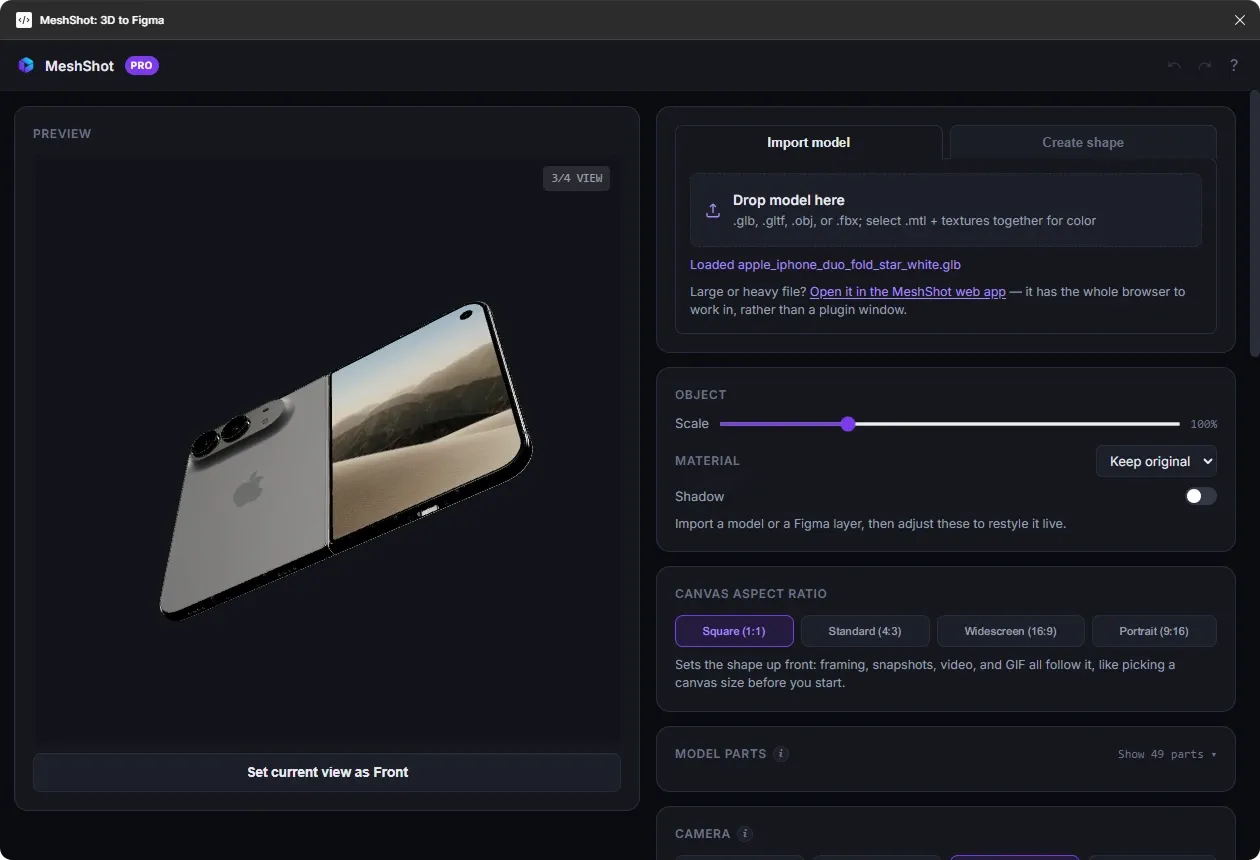
Mô hình điện thoại 3D nhập vào bổ sung MeshShot Figma với tỷ lệ, vật liệu và điều khiển bóng
Nhập mô hình

Đem mô hình sản phẩm thật vào Figma

Bỏ một thiết bị, bao gồm hoặc phần cứng vào bổ sung và nó xuất hiện trong ô xem thử, thắp sáng và trung tâm. Đó là điểm khởi đầu nhanh nhất cho một sản phẩm 3D hoạt hình, bởi vì mô hình mà bạn đã có trở thành anh hùng của thiết kế của bạn.

  • Hỗ trợ GLB, GLTF, OBJ và FBX
  • Giữ nguyên vật liệu và họa tiết gốc
  • Hồ sơ nặng? Mở chúng trong ứng dụng web
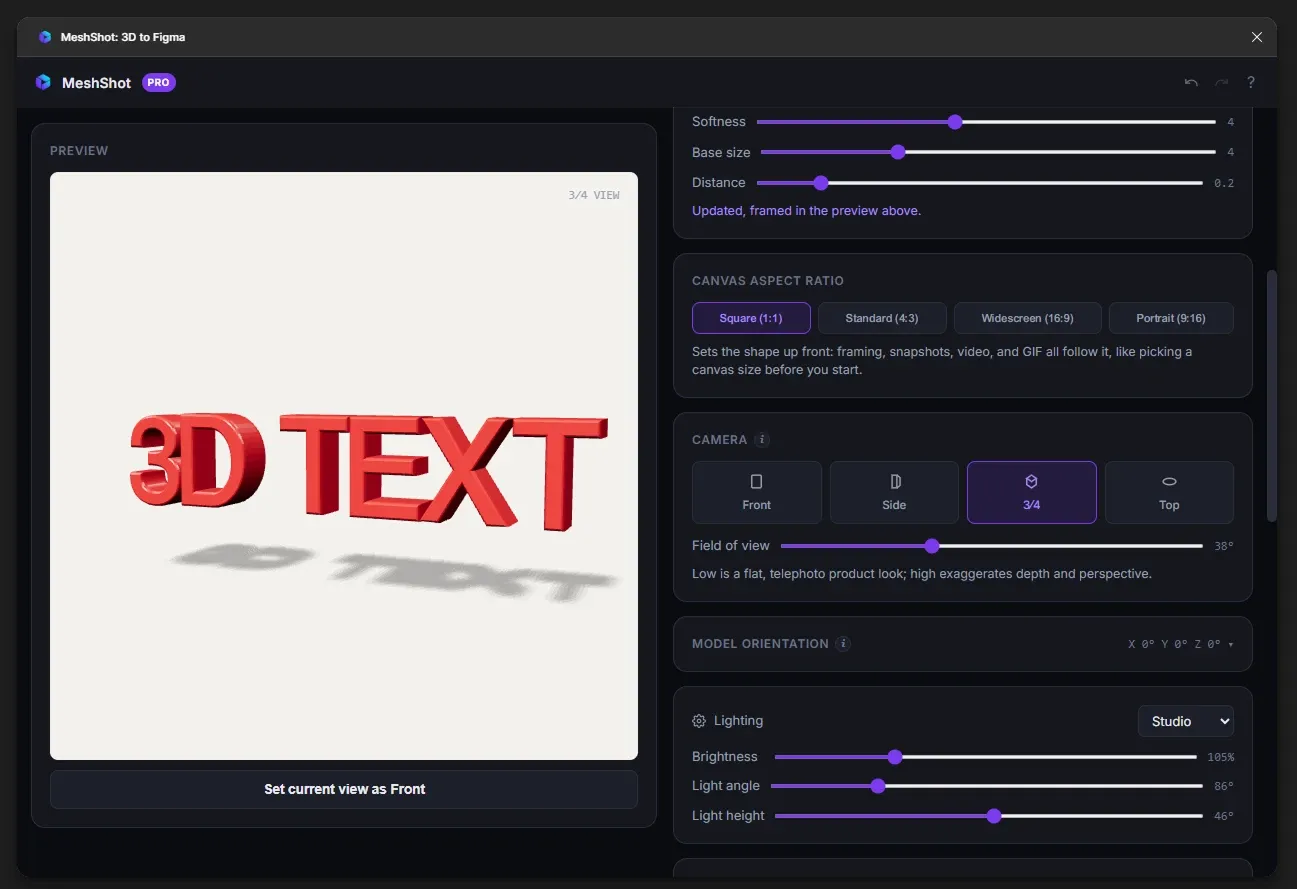
Chữ viết 3 chiều màu đỏ với bóng mềm được tạo ra trong bổ sung MeshShot Figma với điều khiển đèn và máy ảnh
Tạo hình

Biến tiêu đề thành văn bản ba chiều

Gõ một từ và MeshShot dẫn đường nó vào chữ 3D đặc với một cái bóng thực sự bên dưới. Dùng nó làm biểu ngữ, hình thu nhỏ và đầu trang trí phần táo bạo nổi bật từ loại phẳng.

  • Có thể điều chỉnh bóng mềm, kích cỡ và khoảng cách
  • Ánh sáng phòng thu với góc và chiều cao
  • Khung tự động trong ô xem thử
Logo 3D làm từ lớp Figma trong MeshShot với ảnh chụp, video và tùy chọn xuất khẩu GIF
Lớp Figma tới ba chiều

Cho logo của bạn có độ sâu thật

Chọn một lớp véc- tơ trong Figma và MeshShot biến nó thành một đối tượng 3 chiều, bạn có thể thắp sáng và xoay. Dấu hiệu, biểu tượng và biểu tượng ứng dụng có một cái nhìn cao quý trong một vài click chuột.

  • Làm việc từ lớp Figma hiện có của bạn
  • Chụp ảnh thẳng vào bức tranh
  • Hoạt hình khung như một hàng bảng câu chuyện
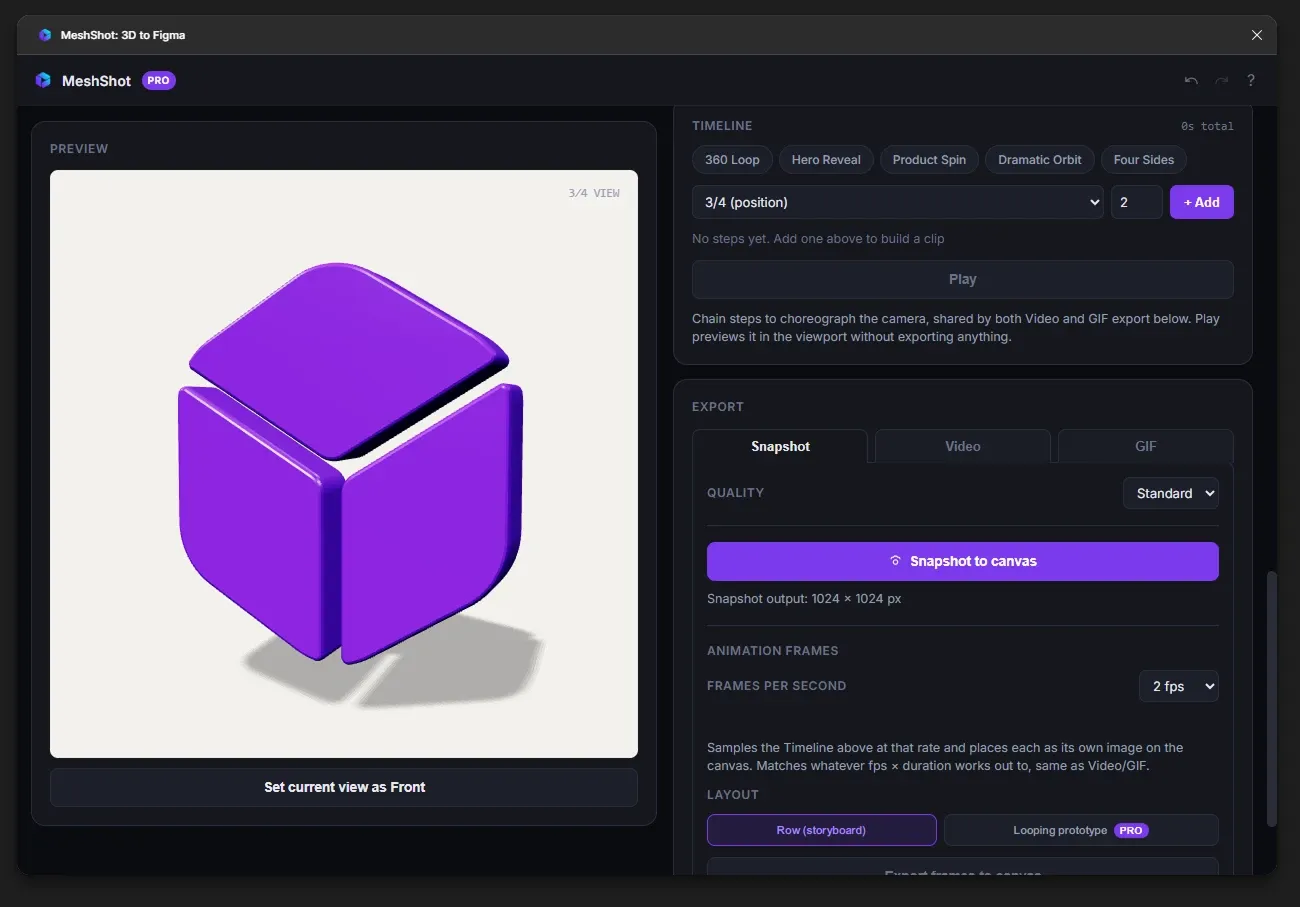
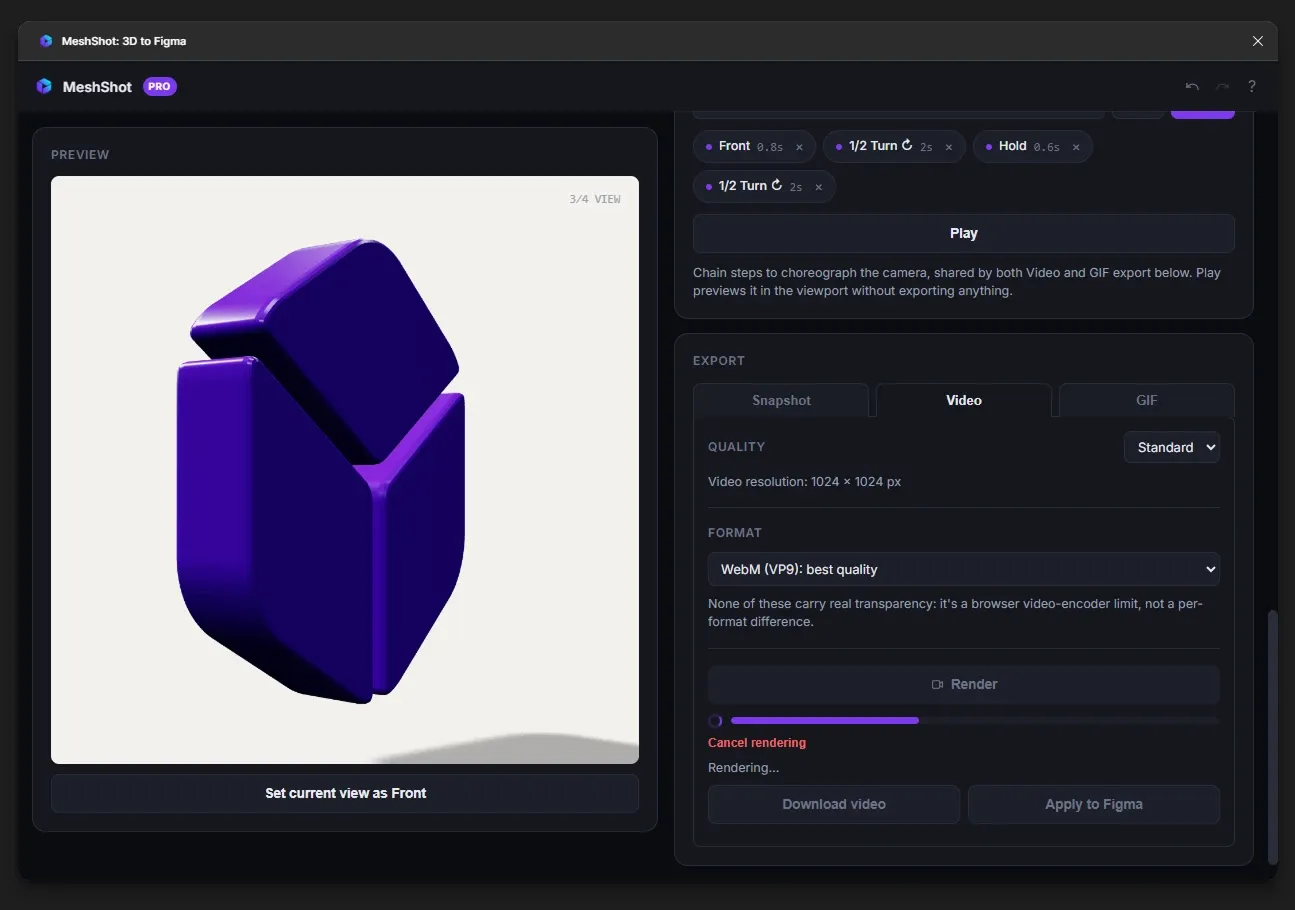
MeshShot vẽ một video WebM của một logo 3D với một dòng thời gian máy ảnh trong Figma
Vẽ & xuất khẩu

Vẽ video và GIF trong một nhắp

Dòng thời gian xích bước như Front, Half turn and Hold, xem thử chúng, sau đó vẽ chúng. Tải về tập tin video hoặc áp dụng kết quả trực tiếp vào khung Figma để gỡ bỏ và trình bày.

  • Mạng (VP9) cho chất lượng tốt nhất
  • Thanh tiến trình có hủy bỏ bất cứ lúc nào
  • Tải video hoặc áp dụng cho Figma
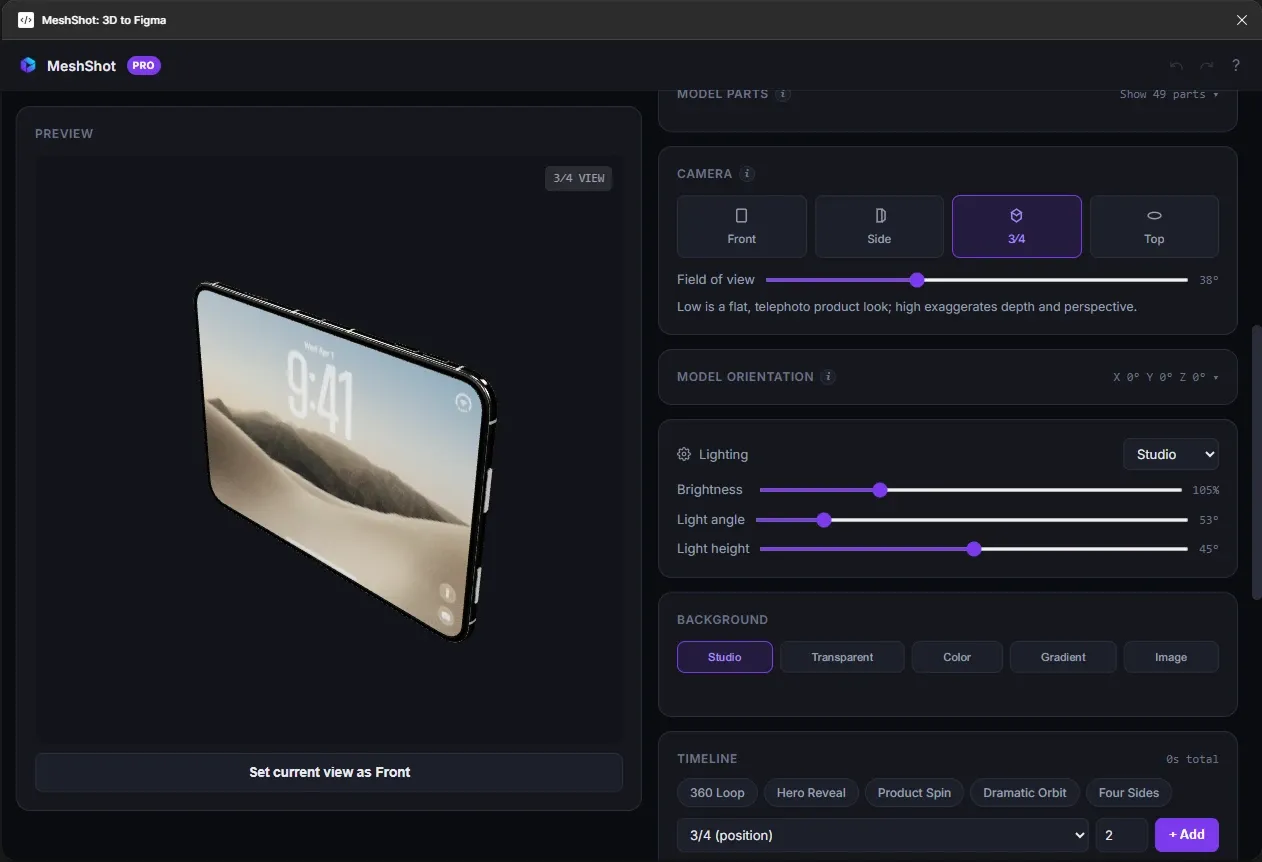
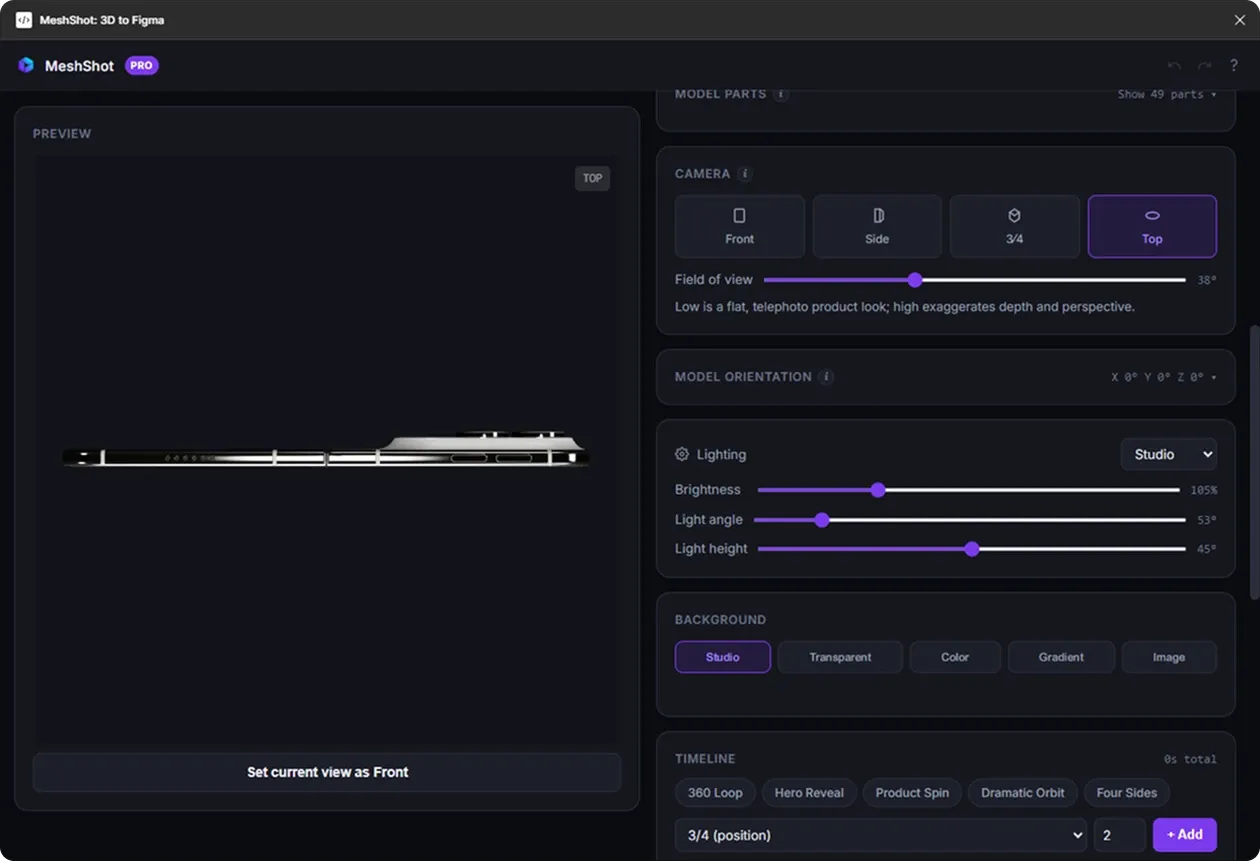
Mô hình bảng 3D hiển thị từ góc máy ảnh 3/4 với ánh sáng phòng thu trong MeshShot Mô hình thiết bị ba chiều giống nhau được xem từ thiết bị máy ảnh trên cùng trong phần bổ sung MeshShot Figma
Định sẵn cho máy ảnh

Một hình mẫu, mỗi góc

Chuyển máy ảnh và cùng một mô hình kể một câu chuyện khác. Thử ở đây: lật giữa ô xem 3/4 và ô xem trên được dùng cho bố trí phẳng.

Luồng làm việc

Làm thế nào để làm cho sản phẩm ba chiều hoạt hình trong 4 bước

Bạn không cần phải học một phòng 3D. Nếu bạn có thể sử dụng Figma, bạn có thể hoàn thành bản đầu tiên của bạn trong một vài phút.

  1. 1

    Nhập hay tạo

    Thả một văn bản GLB, OBJ hoặc FBX, gõ ba chiều, hoặc chọn lớp Figma.

  2. 2

    Khung hình bắn

    Chọn một tỷ lệ hình thể, một định sẵn máy ảnh và một phạm vi xem.

  3. 3

    Kiểu dáng cảnh

    Đặt đèn, bóng và nền phù hợp với bố trí của bạn.

  4. 4

    Hoạt cảnh & xuất khẩu

    Thêm một định sẵn dòng thời gian, sau đó xuất khẩu một hình ảnh, video hoặc GIF.

Dùng trường hợp

Công cụ hoạt hình ba chiều xây dựng cho các nhà thiết kế

MeshShot là phần mềm hoạt họa 3D mà sống ở nơi mà các nhà thiết kế đã làm việc, vì vậy kết quả đầu ra sẽ rơi thẳng vào các dự án thực tế.

Name

Quay những cảnh sản phẩm làm cho trang SaaS hay phần cứng có vẻ đắt đỏ.

Cấu hình thiết bị lưu trữ

Hiển thị UI của bạn trên một điện thoại ba chiều thực sự hoặc máy tính bảng từ bất kỳ góc độ nào.

& Quảng cáo xã hội

Hình vuông và chân dung được biểu diễn theo kích thước của Facebook, TikTok và các chiến dịch được trả lương.

Biểu tượng & biểu tượng cho thấy

Biến một logo phẳng thành phần giới thiệu 3D cho video, bài giảng và hồ sơ xã hội.

Hình chụp sản phẩm điện tử

Làm sạch xưởng phim, đóng gói và sản phẩm trên nền trong suốt hoặc màu sắc.

Name

Vòng lặp các nguyên mẫu khung và các đoạn phim ngắn mang lại sự trình bày cho cuộc sống.

Tại sao nóng bỏng?

MoshShot đấu với a đường ống dẫn 3D truyền thống

Hoạt hình 3D cho các nhà thiết kế không có nghĩa là hàng tuần học phần mềm mới. Đây là cách hai dòng công việc so sánh.

 Bổ sung làm nóngPhần mềm 3D truyền thống
Nơi anh làm việcBên trong Figma, cạnh thiết kế của bạnỨng dụng màn hình riêng, sau đó nhập lại
Học đường congPhút, với định sẵn cho camera và chuyển độngNhững tuần để học cách làm mẫu, ánh sáng và dịch thuật
& logo chữ trong 3 chiềuTừ các lớp văn bản hay vảXây dựng lại hay chuyển đổi véc- tơ bằng tay
Hoạt hình5 Định sẵn cộng với dòng thời gian bướcKhung và đường cong bằng tay
XuấtChụp ảnh, video hoặc GIF được đặt trên vải của bạnXuất tập tin, rồi tải chúng lên Figma
FAQ

Hoạt hình sản phẩm ba chiều câu hỏi

MeshShot là gì?

MeshShot là một bổ sung 3D cho Figma bởi ProFigma. Nó cho phép bạn nhập các mô hình 3D hoặc tạo các văn bản 3D và biểu tượng, tạo chúng với ánh sáng và nền, kích hoạt máy ảnh và xuất khẩu kết quả là một hình ảnh, video hay GFT.

Bổ sung MeshShot Figma có sẵn chưa?

Phải. Bạn có thể cài đặt nó từ Cộng đồng Figma và chạy nó từ trình đơn bổ sung trong bất kỳ tập tin thiết kế Figma. Name meshshot.com.

Làm thế nào để tôi tạo ra một sản phẩm 3D hoạt hình ở Figma?

Open MeshShot, nhập vào mô hình của bạn, chọn một tỷ lệ hình thể và góc quay máy ảnh, đặt ánh sáng và nền, thêm một định sẵn dòng thời gian như 360 Loop hay sản phẩm Spin, sau đó xuất ra một video hoặc GIF, hoặc áp dụng nó vào khung Figma.

Các định dạng tập tin ba chiều nào được hỗ trợ?

MeshShot nhập khẩu .glb, .gltf, .obj và .fbx. Đối với các mô hình OBJ, hãy chọn tập tin .mtl và các kết cấu của nó để giữ các màu gốc.

Tôi có cần máy trộn hay 3D không?

Không. Góc quay, ánh sáng và chuyển động tất cả đều có sẵn với con trượt đơn giản, vì vậy bất cứ nhà thiết kế nào biết Figma đều có thể tạo ra hình ảnh 3D mà không cần một công cụ 3D riêng biệt.

Tôi có thể xuất khẩu cái gì?

Bạn có thể chụp ảnh trên bản vẽ, vẽ một đoạn phim (WebM VP9 và các định dạng trình duyệt khác), tạo một khung hoạt cảnh, hoặc xuất dạng khung hoạt hình như một hàng bảng hay một mẫu vòng lặp. Bố trí mẫu thử nghiệm lặp lại là một tính năng dự phòng.

Các video có thể có nền tảng minh bạch không?

Lúc này thì không. Bộ mã hóa phim duyệt không hỗ trợ độ trong suốt thật, vì thế các video trình bày với nền. Dùng ảnh chụp với tùy chọn nền trong suốt khi bạn cần ảnh cắt.

Hồ sơ mẫu của tôi rất lớn. Tôi nên làm gì đây?

Mở nó ra Ứng dụng mạng MoshShot. It has the whole browser window to work with instead of a small plugin panel, which handles heavy models more comfortably.

Sẵn sàng khi bạn cần

Bắt đầu hoạt hình sản phẩm ba chiều đầu tiên hôm nay

Cài đặt MeshShot từ cộng đồng Figma và biến chế nhạo tiếp theo của bạn, logo hoặc sản phẩm quay chuyển động mà không để lại tập tin thiết kế của bạn.

MeshShot được làm bởi ProFigmaNgôi nhà của Figma, hộp dụng cụ và bổ sung cho các nhà thiết kế.

FAQ

Câu hỏi thường gặp

MeshShot là gì?

MeshShot là một bổ sung 3D cho Figma bởi ProFigma. Bạn nhập vào các mô hình 3D hoặc tạo văn bản và biểu tượng 3 chiều, tạo chúng với ánh sáng và nền, kích hoạt máy ảnh và xuất ra kết quả là ảnh, video hay GFAT trở lại với bức tranh Figma.

Các định dạng tập tin ba chiều nào được hỗ trợ?

MeshShot nhập khẩu .glb, .gltf, .obj và .fbx. Đối với các mô hình OBJ, hãy chọn tập tin .mtl và các kết cấu của nó để giữ các màu gốc. Các tập tin rất lớn mở thoải mái hơn trong ứng dụng mạng MeshShot.

Tôi có cần máy trộn hay 3D không?

Không. Góc quay, ánh sáng và chuyển động được đặt sẵn với con trượt đơn giản, vì vậy một nhà thiết kế biết Figma có thể tạo ra hình ảnh sản phẩm 3D mà không cần học một công cụ 3D riêng biệt hoặc xuất ra các tập tin giữa các ứng dụng.

Tôi có thể xuất khẩu cái gì?

Bạn có thể chụp ảnh trên bản vẽ, vẽ một đoạn phim (WbM VP9 và các định dạng trình duyệt khác), tạo một khung hình GIF, hoặc đặt ra như một hàng bảng. Bố trí mẫu thử nghiệm lặp đi lặp lại là một tính năng Pro.

Các video có thể có nền tảng minh bạch không?

Không phải lúc này, vì các bộ mã hóa video của trình duyệt không hỗ trợ tính minh bạch thực sự, do đó, các video trình bày với nền. Dùng ảnh chụp với tùy chọn nền trong suốt khi bạn cần ảnh cắt.