Làm thế nào để sử dụng nó ở Figma, ngay cả khi bạn đã không bao giờ sử dụng Figma
Bốn bước. Bạn không cần phải vẽ bất cứ thứ gì, và một tài khoản Figma miễn phí là đủ (Các thành phần cần một kế hoạch ProFigma Pro).
Fill
Xuất
- Nhấn Sao chép vào FigmaẤn nút trên trang này. Thiết kế được sao chép, giống như văn bản bạn sao chép với Ctrl + C.
- Dán vào FigmaOpen Figma, mở bất kỳ tập tin và nhấn Ctrl + V (Cmd + V trên Mac). Bạn nhận được thực tế, có thể sửa đổi lớp.
- Tùy chỉnh theo ý bạnNhấn đôi một đoạn để tự gõ chữ. Nhấn vào một hình và thay đổi màu của nó dưới tô đầy. Kéo ảnh của bạn vào hộp ảnh.
- Xuất fileNhấn vào thiết kế. Trong bảng bên phải, cuộn để xuất, chọn PNG, JPG, SVG hay PDF, rồi nhấn vào Xuất.
Gợi ý: cài đặt phông Google miễn phí được dùng trong thiết kế (tên hiển thị khi bạn nhấn vào một văn bản) vì vậy văn bản trông giống nhau trên máy tính của bạn.
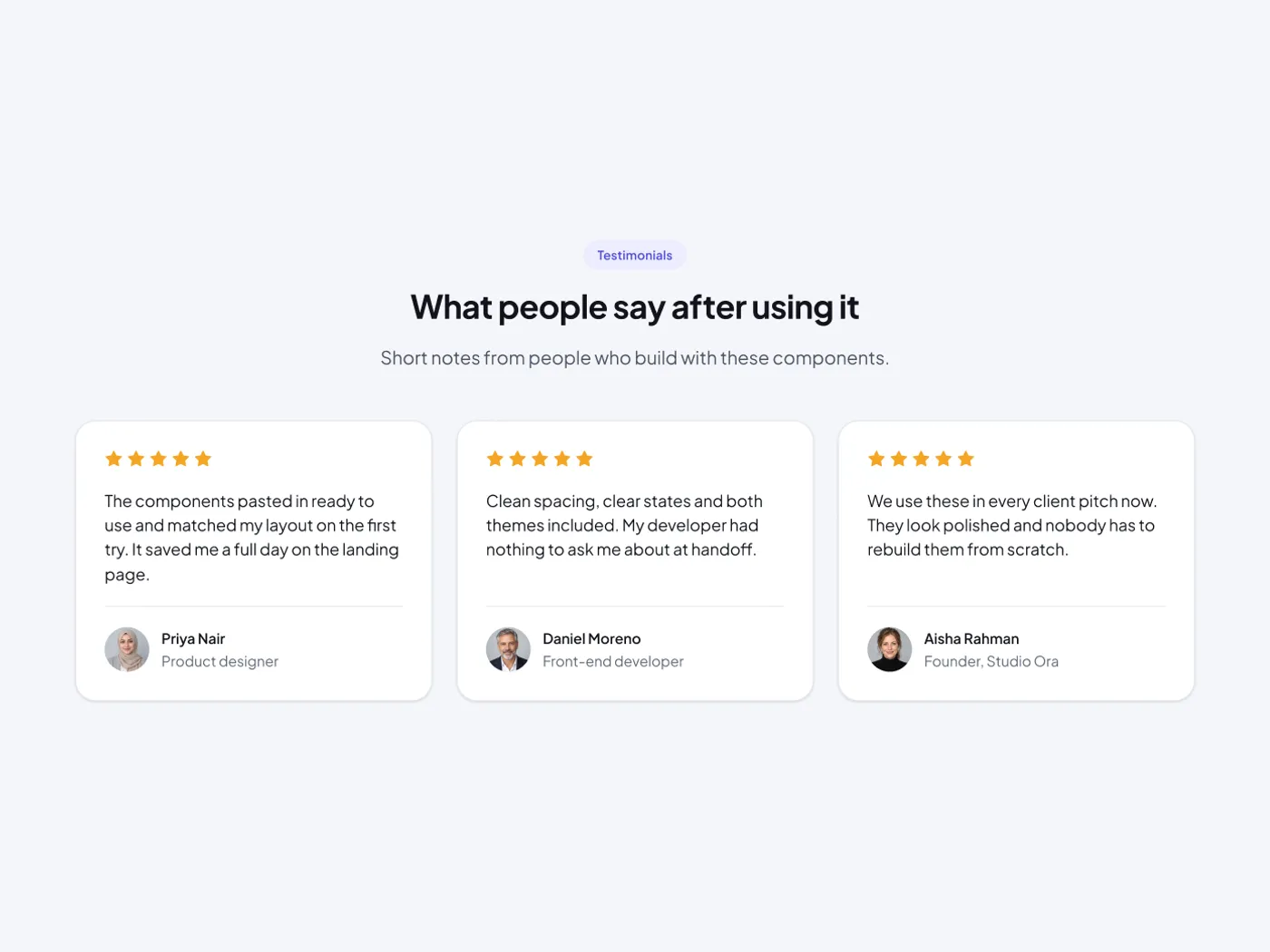
Chứng minh xã hội hiệu quả nhất khi đọc ngắn và dễ hiểu. Những lá bài này cung cấp cho mỗi trích dẫn cùng một không gian, với một đánh giá các ngôi sao, tác giả và một nơi cho một bức ảnh.
Bao gồm
- Ba lá bài với độ cao bằng nhau và thậm chí khoảng cách
- Năm hàng đánh giá sao trên mỗi lá bài
- Vị trí Avatar có tên và tiêu đề công việc
- Một phần đi trước và một đường ngắn trên các quân bài
- Phiên bản sáng và tối
Dùng ở đâu
Đặt nó dưới người hùng của bạn hoặc trên giá cả. Thay đổi các trích dẫn và hình Avatar, và giữ cho mỗi trích dẫn khoảng bốn dòng để các lá bài ở mức độ.
Ghi chú thiết kế
Khung này rộng 1200 px và cao 597 px. Đầu đề là 32Px, trích dẫn là 18Px, tên là 16 px và tiêu đề công việc là 14 px. Thẻ có bán kính 20 px và 28 px đệm, với khoảng cách 20 px. Các điểm Avatar là 3 khung ảnh đã sẵn sàng cho hình ảnh của anh.
Câu hỏi
Làm thế nào để tôi thêm vào những bức ảnh thật của khách hàng?
Chọn khung hình nhân vật, chọn ảnh dưới hình và chọn ảnh. Một vết xước vuông trên mặt làm việc tốt nhất.
Nếu tôi chỉ có hai lần kiểm tra thì sao?
Xóa một lá bài. Hai phần còn lại có cùng chiều rộng, và phần còn lại trông vẫn cân bằng.
Cách dùng
Sao chép thẻ chứng nhận này bằng nút copy và dán nó vào Figma bằng Ctrl+V hay Cmd+V. Bản sao có ánh sáng và khung đen, nên hãy dùng cái phù hợp với dự án của anh. Văn bản sử dụng Plus Sans, miễn phí trên Google Fonts.