Làm thế nào để sử dụng nó ở Figma, ngay cả khi bạn đã không bao giờ sử dụng Figma
Bốn bước. Bạn không cần phải vẽ gì cả, và một tài khoản Figma miễn phí là đủ.
Fill
Xuất
- Nhấn Sao chép vào FigmaẤn nút trên trang này. Thiết kế được sao chép, giống như văn bản bạn sao chép với Ctrl + C.
- Dán vào FigmaOpen Figma, mở bất kỳ tập tin và nhấn Ctrl + V (Cmd + V trên Mac). Bạn nhận được thực tế, có thể sửa đổi lớp.
- Tùy chỉnh theo ý bạnNhấn đôi một đoạn để tự gõ chữ. Nhấn vào một hình và thay đổi màu của nó dưới tô đầy. Kéo ảnh của bạn vào hộp ảnh.
- Xuất fileNhấn vào thiết kế. Trong bảng bên phải, cuộn để xuất, chọn PNG, JPG, SVG hay PDF, rồi nhấn vào Xuất.
Gợi ý: cài đặt phông Google miễn phí được dùng trong thiết kế (tên hiển thị khi bạn nhấn vào một văn bản) vì vậy văn bản trông giống nhau trên máy tính của bạn.
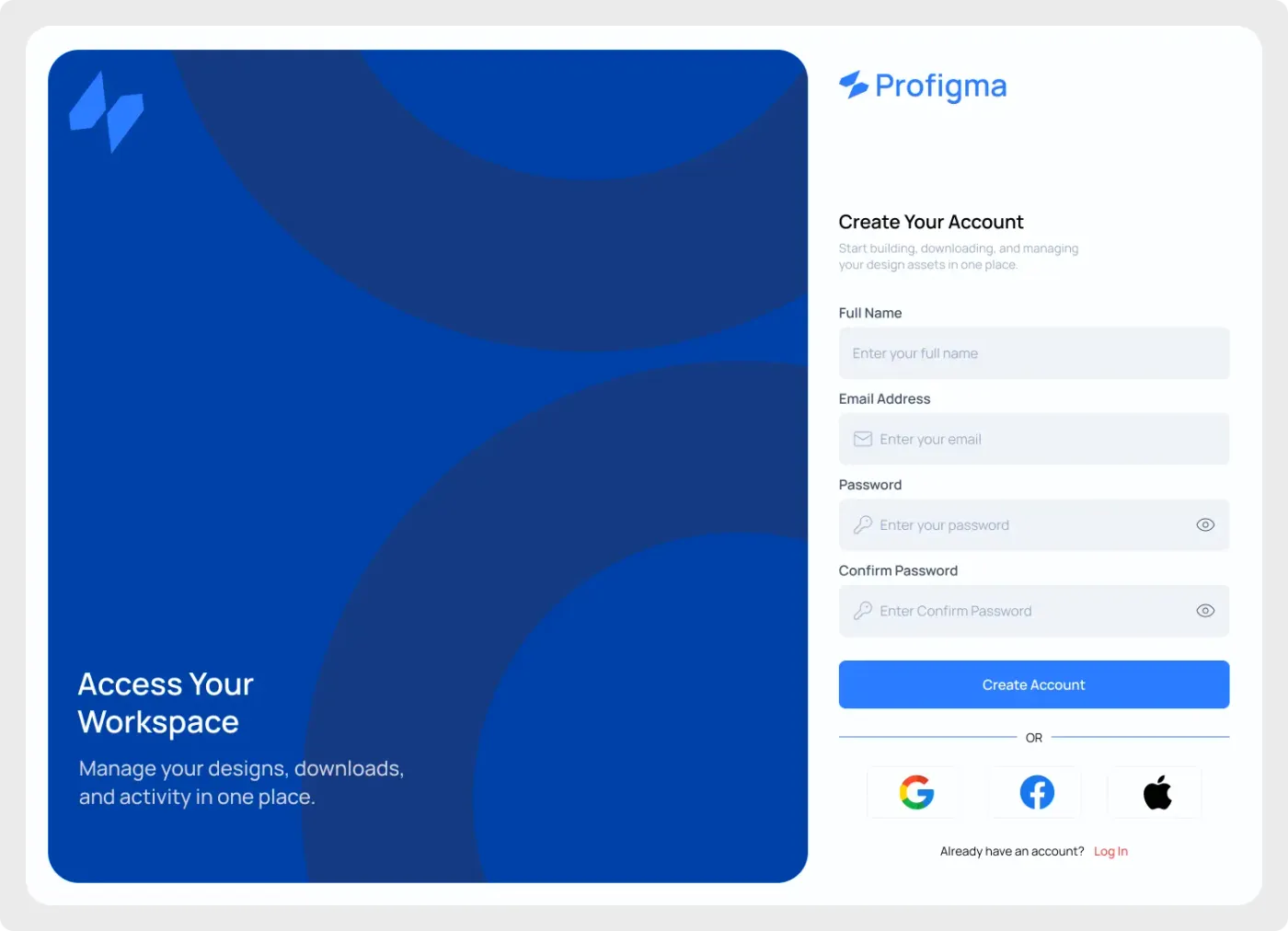
Trang web này đăng nhập vào màn hình UI kết hợp một bảng nhãn hiệu màu xanh với một mẫu đăng ký. Nó được làm cho các sản phẩm muốn người dùng mới cảm thấy được chào đón từ màn hình đầu tiên.
Một trang đăng nhập thường là bước đầu tiên mà khách hàng thực hiện, vì vậy nó giúp cho nó một thiết kế rõ ràng. Bảng quảng cáo đánh dấu giai điệu và mẫu đơn sẽ được giữ nguyên và dễ quét. Nhãn nằm trên mỗi trường, nút chính trải rộng toàn bộ chiều rộng và các tùy chọn xã hội nằm dưới bộ phân chia đơn giản. Nó có tác dụng với các sản phẩm có kích cỡ gần như bất kỳ.
Những gì bạn nhận được
- Một khung màn hình nền với một bảng màu xanh tròn bên trái, trang trí với các vòng tròn lớn
- Một dấu hiệu logo và tiêu đề "Thành công trong không gian làm việc của bạn" với một dòng hỗ trợ
- Bên phải, dấu từ Profigma và một tiêu đề "Create Your account"
- Tên đầy đủ, địa chỉ email, mật khẩu và xác nhận trường mật khẩu
- Một cái nút tạo tài khoản màu xanh, nút nhập khẩu xã hội và liên kết cho người dùng đã có
Cách sử dụng nó ở Figma
Dùng cái nút sao chép, rồi dán vào Figma với Ctrl hoặc Cmd + V. Thay thế dấu từ bằng logo của bạn, sửa đổi tiêu đề bên trái và tô màu lại bảng. Các trường hình thành là các lớp riêng biệt, vì vậy bạn có thể sắp xếp lại hoặc loại bỏ chúng.
Tốt nhất cho
- Những trang thử ra vào và lên tàu
- Địa điểm công cộng và thành viên
- Khách hàng làm việc nơi trang đăng ký cần một chút tính cách
Mẹo tùy chỉnh
- Làm ngắn mẫu cho một danh sách chờ nhanh bằng cách chỉ giữ tên và email.
- Thay thế các vòng tròn bên trái với ảnh chụp sản phẩm để hiển thị những gì người dùng đang đăng ký.
- Cặp đôi nó với tương thích với màn hình đăng nhập web. Browse the whole set under Đăng nhập và đăng nhập.