
Thiết kế xong rồi.
Bây giờ người phát triển muốn hình ảnh, cho mọi kích thước màn hình.

Xuất hình ảnh Figma ra WebP trong vài giây.
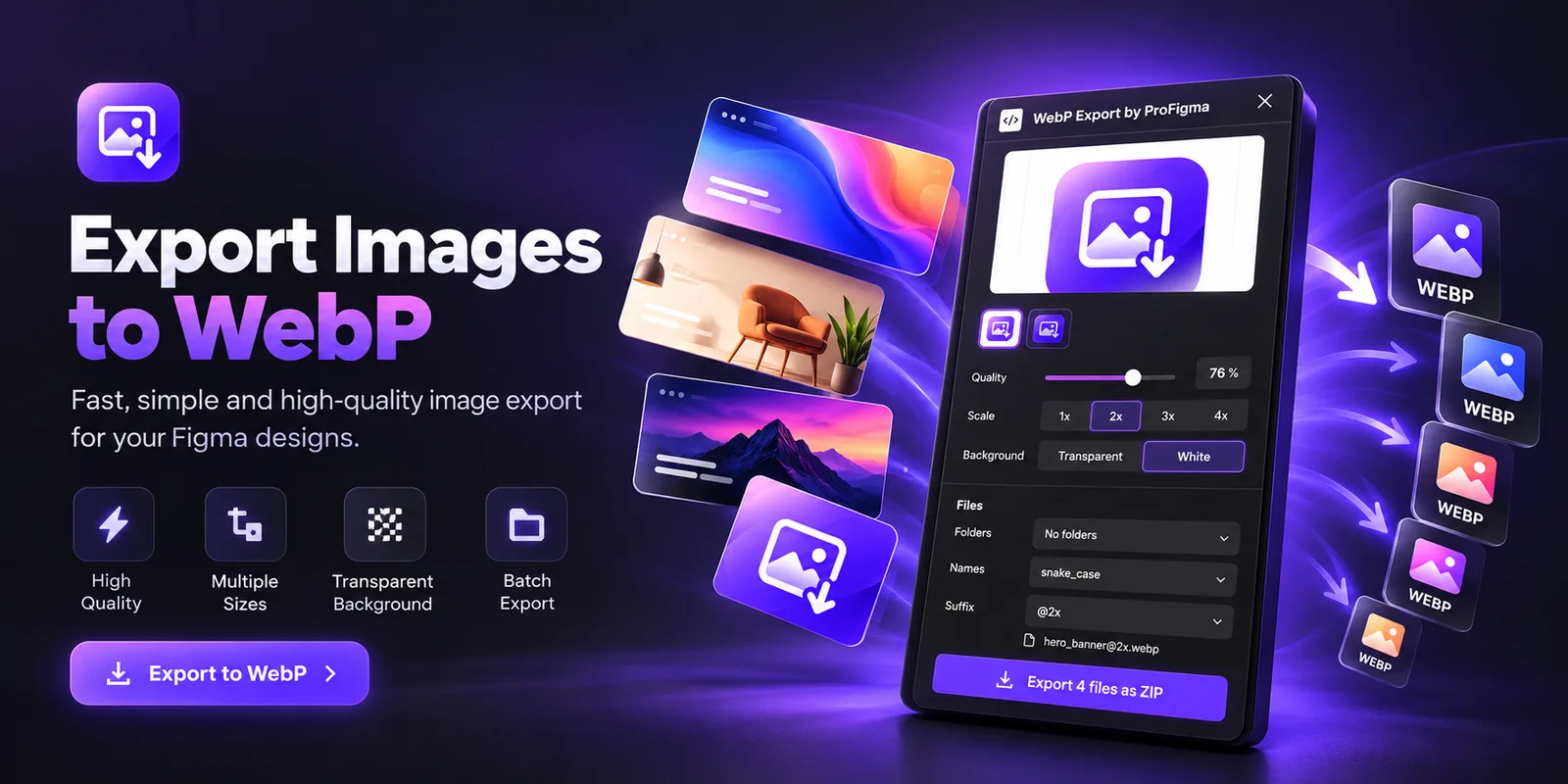
Xuất bản WebP bởi ProFigma là một bổ sung Figma miễn phí. Chọn khung, chọn chất lượng và kích cỡ cần thiết, và tải xuống một tập tin mạng, đặt tên và sắp xếp theo cách bạn muốn.
Bây giờ người phát triển muốn hình ảnh, cho mọi kích thước màn hình.
hero@1x.png1, 2. 5 MB
hero@2x.png3.9 MB
hero@3x.png7,4 MB
Đang thay đổi 24 tập tin bằng tay...Cùng khung, 4 cỡ, và một chồng tập tin PNG nặng.
Trang sách rất chậm. Đây có thể là WebP không?
"Họ có thể là WebP không?" Vì vậy, bạn chuyển đổi chúng một lần nữa, một nơi nào đó khác.
hero_2x.webp240 KB
hero_3x.webp410 KB
hero_4x.webp620 KB
Một khẩu ZIP đã xong.Chọn chất lượng và kích cỡ, ấn Xuất, gửi một ZIP.
Chọn khung hoặc lớp trên vải. Mỗi cái xuất hiện trong một danh sách với một mẫu nhỏ và một ô xem thử lớn hơn, vì vậy bạn biết những gì bạn đang xuất khẩu.
Đặt chất lượng WebP từ 10 đến 100 và chọn một nền trong suốt hoặc trắng. Hầu hết là vậy.
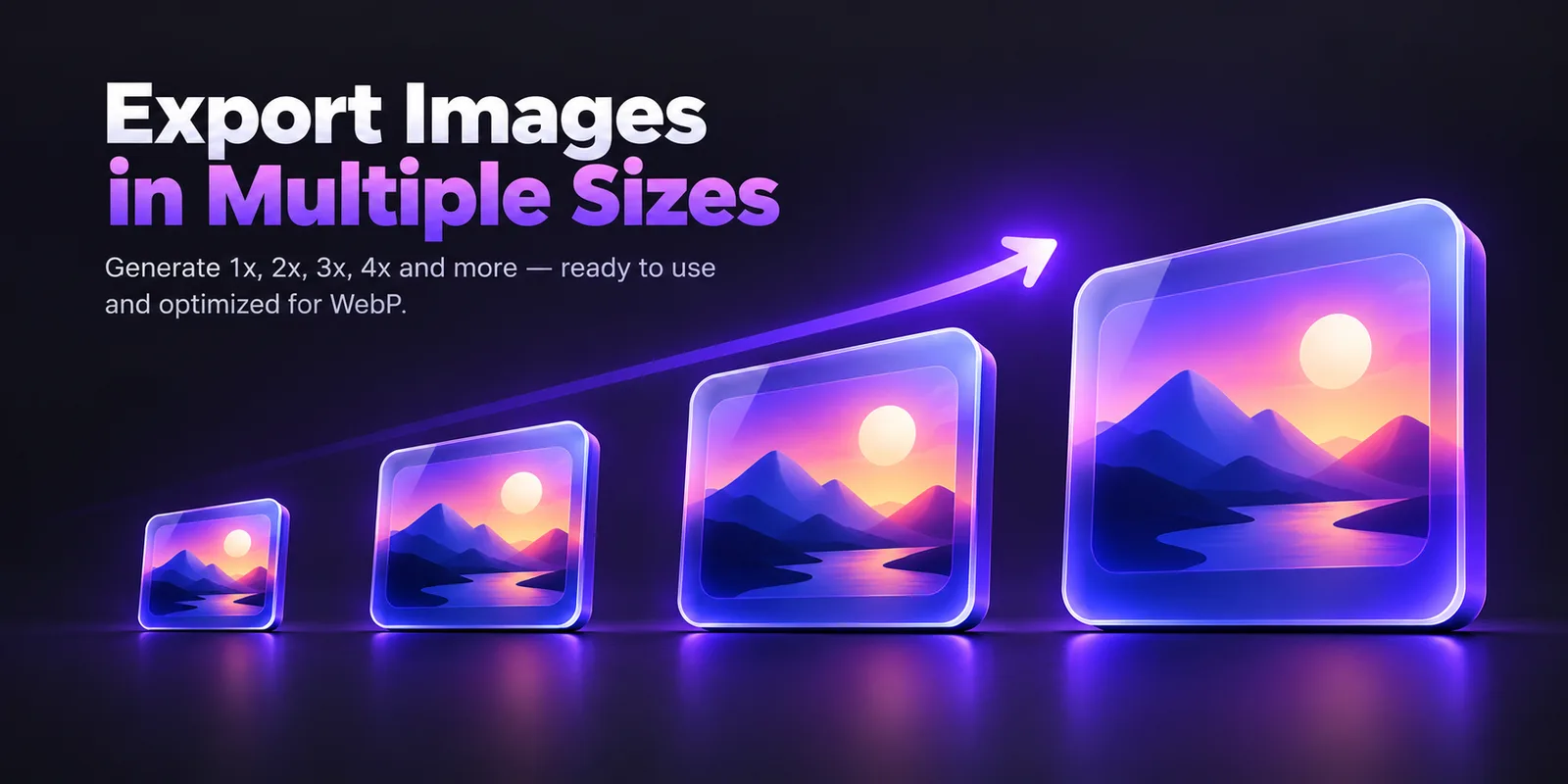
Tick 1 x, 2 x, 3 x và 4 x với nhau. Bổ sung tạo tập tin WebP cho mỗi lớp.
Không còn xuất cùng một khung bốn lần và thay thế các tập tin bằng tay.
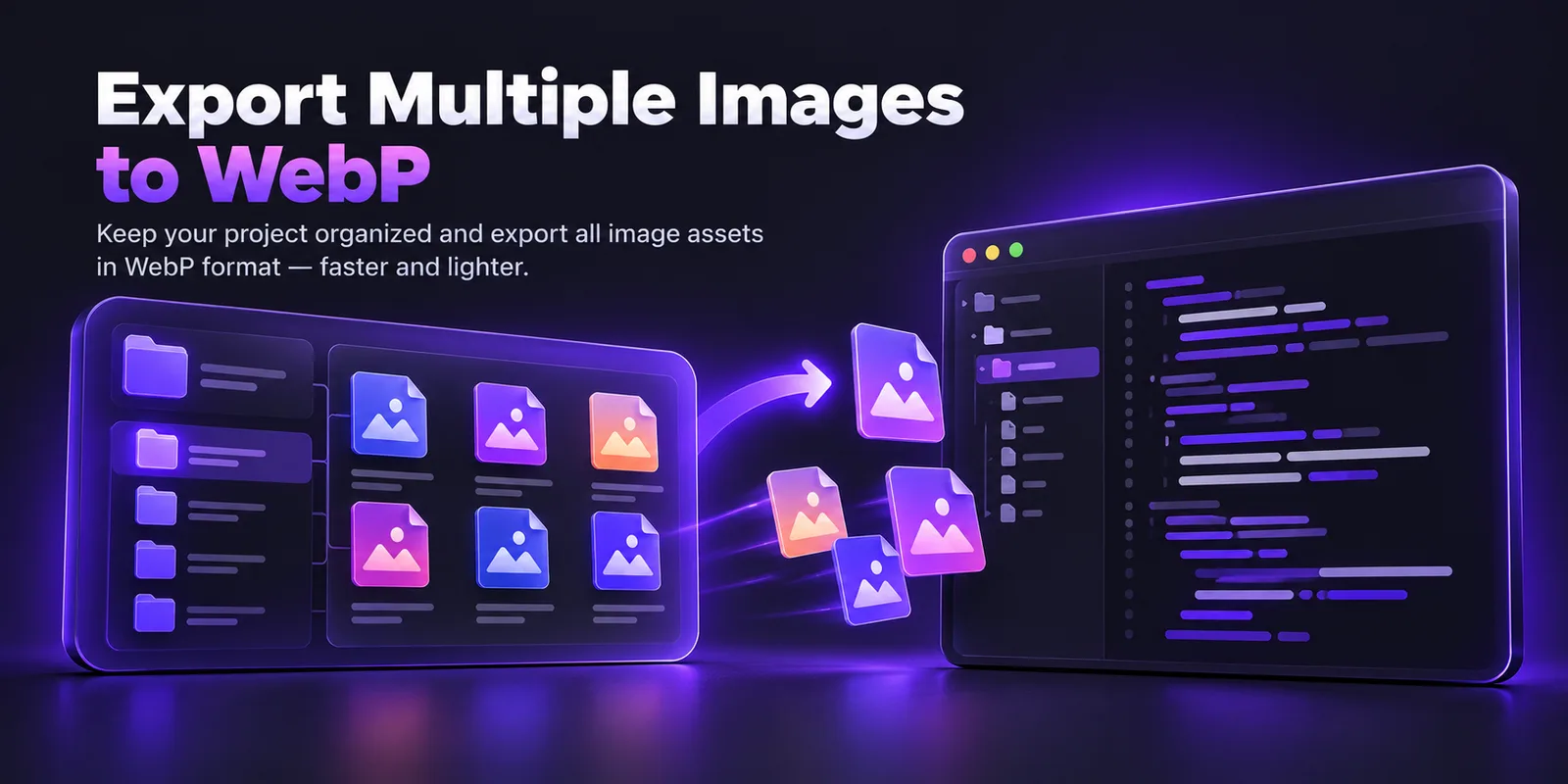
Đặt các tập tin theo kích cỡ, từng lớp hoặc từng trang. Hoặc sử dụng các biểu đồ vẽ a- rô- bốt hoặc iOS @ 2x và @ 3x bố trí.
Tên có thể ở lại như vậy, hoặc trở thành kebab-case hoặc con rắn chữ cái. Thêm một hậu tố như @ 2x, -2x hoặc -1440w, hoặc không có gì cả. Danh sách này hiển thị tên thật của tập tin trước khi xuất khẩu.
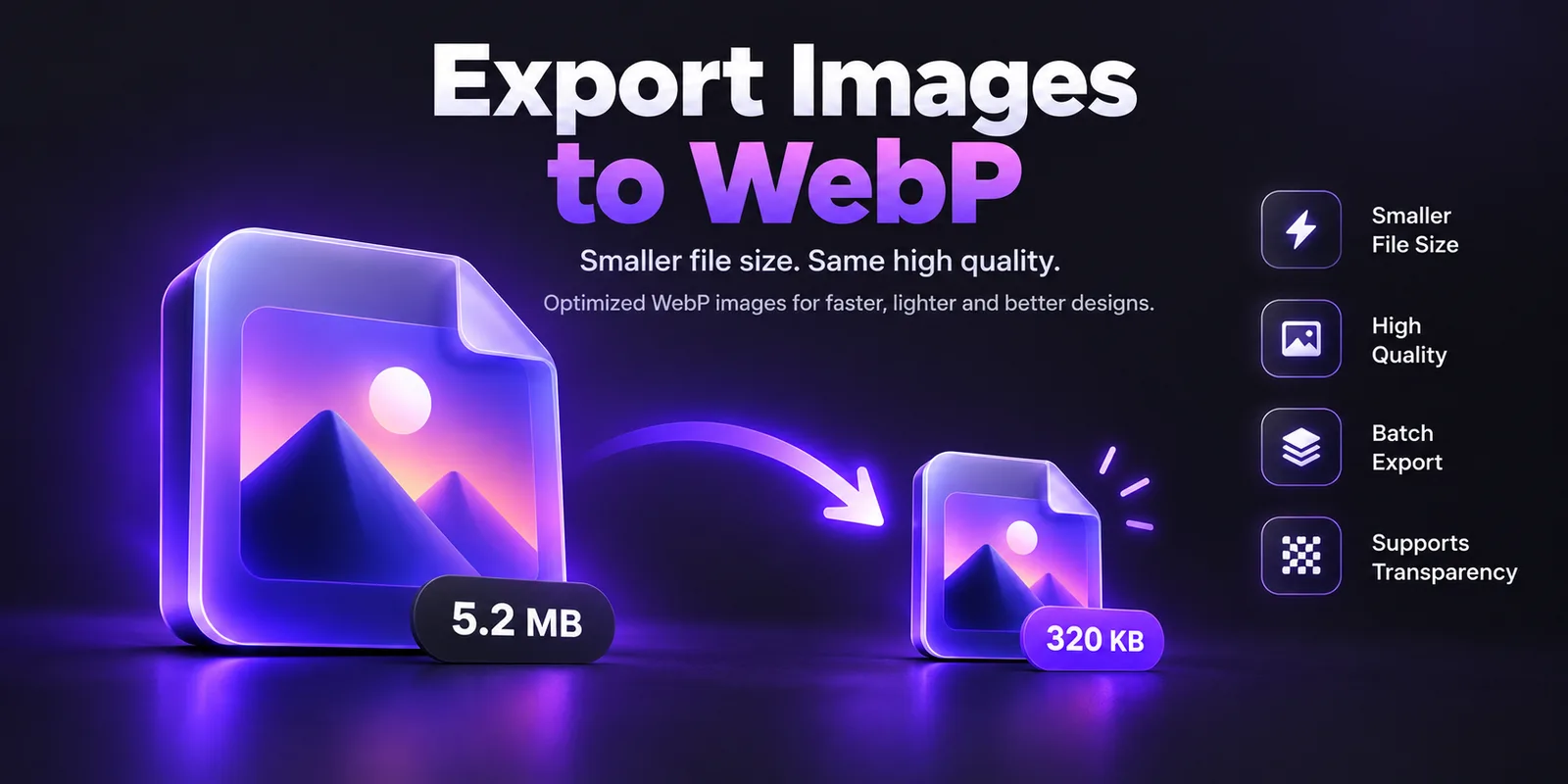
Bấm Xuất và tải xuống một ZIP. Tập tin WebP thường nhỏ hơn nhiều so với tập tin PNG mà bạn sẽ xuất ra, với cùng một diện mạo.
Việc chuyển đổi chạy bên trong bổ sung. Các thiết kế của anh chẳng được tải lên đâu cả.
Chọn càng nhiều khung và lớp càng tốt và xuất chúng ra cùng nhau.
1x, 2x, 3x và 4x trong 1 xuất khẩu.
Giữ độ trong suốt, hoặc chọn nền trắng.
Theo kích thước, từng lớp, từng trang, từng người một, người máy có thể vẽ hoặc iOS.
Nguyên gốc, vỏ ốc hoặc vỏ rắn, với hậu tố mà bạn muốn.
Không có gì được tải lên. Bổ sung không có quyền truy cập mạng.
Phải. Phần bổ sung miễn phí.
WebP là một định dạng ảnh thường nhỏ hơn PNG hoặc JPG cho cùng một ngoại hình. Hình ảnh nhỏ hơn làm cho các trang web và ứng dụng tải nhanh hơn.
Không. Figma cho bổ sung ảnh và bổ sung chuyển nó sang máy tính của bạn. Nó không có quyền truy cập mạng.
Phải. Chọn trong suốt cho nền, hay trắng nếu bạn muốn có nền vững chắc.
Phải. Chọn vài khung hoặc lớp và xuất chúng ra cùng nhau thành một ZIP.
Dưới các tập tin, hãy chọn thư mục: An- chỉ- mô- đun (có thể vẽ) hay iOS (@ 2x, @3x). Hồ sơ đã được đặt tên và sắp xếp cho anh.
Phải. Chất lượng, tỷ lệ, thư mục và lựa chọn tên được lưu lần tới.
Cài đặt bổ sung tự do và xuất khẩu bộ ảnh kế tiếp của bạn như WebP.
Cho nó lên cộng đồng Figma