So nutzt du es in Figma, auch wenn du Figma noch nie benutzt hast
Vier Schritte. Du musst nichts zeichnen, und ein kostenloses Figma-Konto reicht (Pro-Komponenten brauchen den ProFigma-Pro-Tarif).
Fill
Exportieren
- Klicke auf In Figma kopierenKlicke auf den Button auf dieser Seite. Das Design wird kopiert, wie Text mit Strg + C.
- In Figma einfügenÖffne Figma, öffne eine beliebige Datei und drücke Ctrl + V (Cmd + V auf dem Mac). Du bekommst echte, bearbeitbare Ebenen.
- Mach es zu deinemDoppelklicke auf einen Text und schreib deine eigenen Worte. Klicke auf eine Form und ändere ihre Farbe unter Fill. Zieh dein eigenes Foto in ein Bildfeld.
- ExportierenKlicke auf das Design. Scrolle im rechten Bereich zu Export, wähle PNG, JPG, SVG oder PDF und klicke auf Export.
Tipp: Installiere die kostenlosen Google Fonts aus dem Design (der Name erscheint, wenn du auf einen Text klickst), damit der Text auf deinem Computer gleich aussieht.
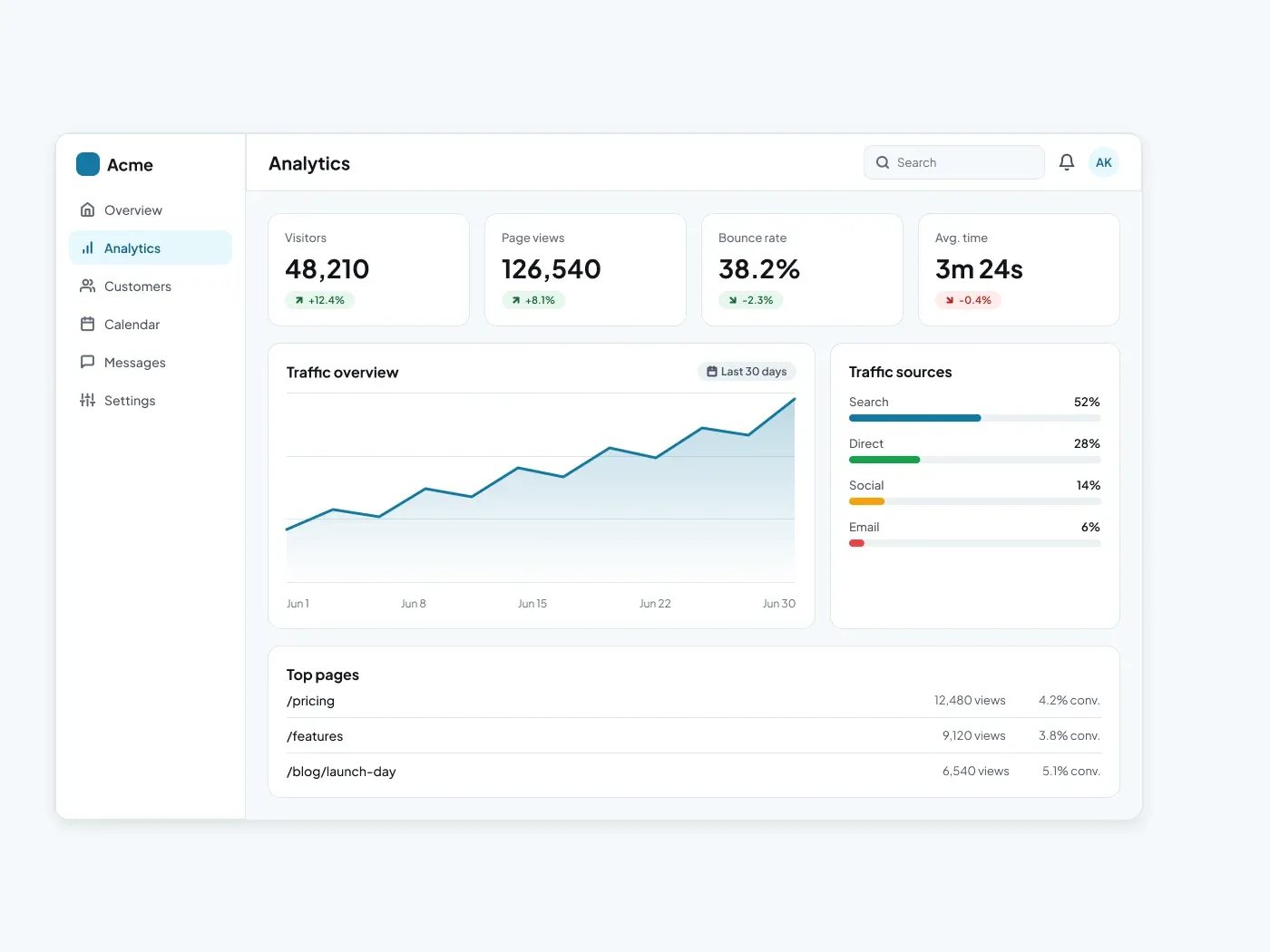
Geben Sie Ihrem Team einen Bildschirm für den Verkehr. Dieses Analyse-Dashboard zeigt vier Schlüsselzahlen, ein Trenddiagramm, Traffic-Quellen und die besten Seiten.
Was enthalten ist
- Eine Seitenleiste, obere Leiste und Suchfeld
- Vier Stat-Karten mit Wechselabzeichen
- Ein Bereichsdiagramm mit einem Datumsbereich
- Traffic-Quellen mit Fortschrittsbalken und einer Top-Seitenliste
Wofür du es nutzt
Verwenden Sie es als Basis für eine Web-App, ein Admin-Panel oder einen Client-Bericht. Ersetzen Sie die Zahlen und Diagrammpunkte.
Design-Hinweise
Der App-Rahmen ist 1200 px breit mit einer 210 px Seitenleiste und einer 64 px oberen Leiste. Stat-Karten haben einen Radius von 14 px und eine Polsterung von 18 px, und die Werte sind 28 px Fett. Das Flächendiagramm ist 560 x 210 px mit einer 3 px Linie und einem weichen Gradienten darunter. Die Verkehrsbalken sind 8 px groß.
Diese Lichtversion verwendet einen Akzent von # 1478a3 auf einer Seite von # f4f9fb, mit weißen Karten. Eine dunkle Version dieses Designs ist eine separate Auflistung: Premium Dark Analytics Dashboard-Benutzeroberfläche für Figma.
Fragen
Wie ändere ich die Chartdaten?
Das Diagramm ist eine Vektorlinie. Wählen Sie es aus und verschieben Sie die Punkte oder ersetzen Sie das gesamte Diagramm durch eines aus Ihrem Charting-Tool. Halten Sie den Gradienten, um dem Bereich eine weiche Basis zu geben.
Kann ich eine fünfte Statistikkarte hinzufügen?
Duplizieren Sie eine Stat Card. Die Reihe verwendet Auto-Layout, so dass die Karten die Breite teilen, die jede Karte auf etwa 160 px fallen lässt. Verkürzen Sie die Etiketten bei Bedarf.
Gibt es eine dunkle Version?
Ja. Premium Dark Analytics Dashboard-Benutzeroberfläche für Figma hat das gleiche Layout auf einer weichen Holzkohleseite mit der gleichen Akzentfarbe.
So nutzt du es
Kopieren Sie die Komponente mit der Kopiertaste und fügen Sie sie in Figma mit Ctrl + V oder Cmd + V ein. Der Text verwendet Plus Jakarta Sans, das bei Google Fonts kostenlos ist.