So nutzt du es in Figma, auch wenn du Figma noch nie benutzt hast
Vier Schritte. Du musst nichts zeichnen, und ein kostenloses Figma-Konto reicht (Pro-Komponenten brauchen den ProFigma-Pro-Tarif).
Fill
Exportieren
- Klicke auf In Figma kopierenKlicke auf den Button auf dieser Seite. Das Design wird kopiert, wie Text mit Strg + C.
- In Figma einfügenÖffne Figma, öffne eine beliebige Datei und drücke Ctrl + V (Cmd + V auf dem Mac). Du bekommst echte, bearbeitbare Ebenen.
- Mach es zu deinemDoppelklicke auf einen Text und schreib deine eigenen Worte. Klicke auf eine Form und ändere ihre Farbe unter Fill. Zieh dein eigenes Foto in ein Bildfeld.
- ExportierenKlicke auf das Design. Scrolle im rechten Bereich zu Export, wähle PNG, JPG, SVG oder PDF und klicke auf Export.
Tipp: Installiere die kostenlosen Google Fonts aus dem Design (der Name erscheint, wenn du auf einen Text klickst), damit der Text auf deinem Computer gleich aussieht.
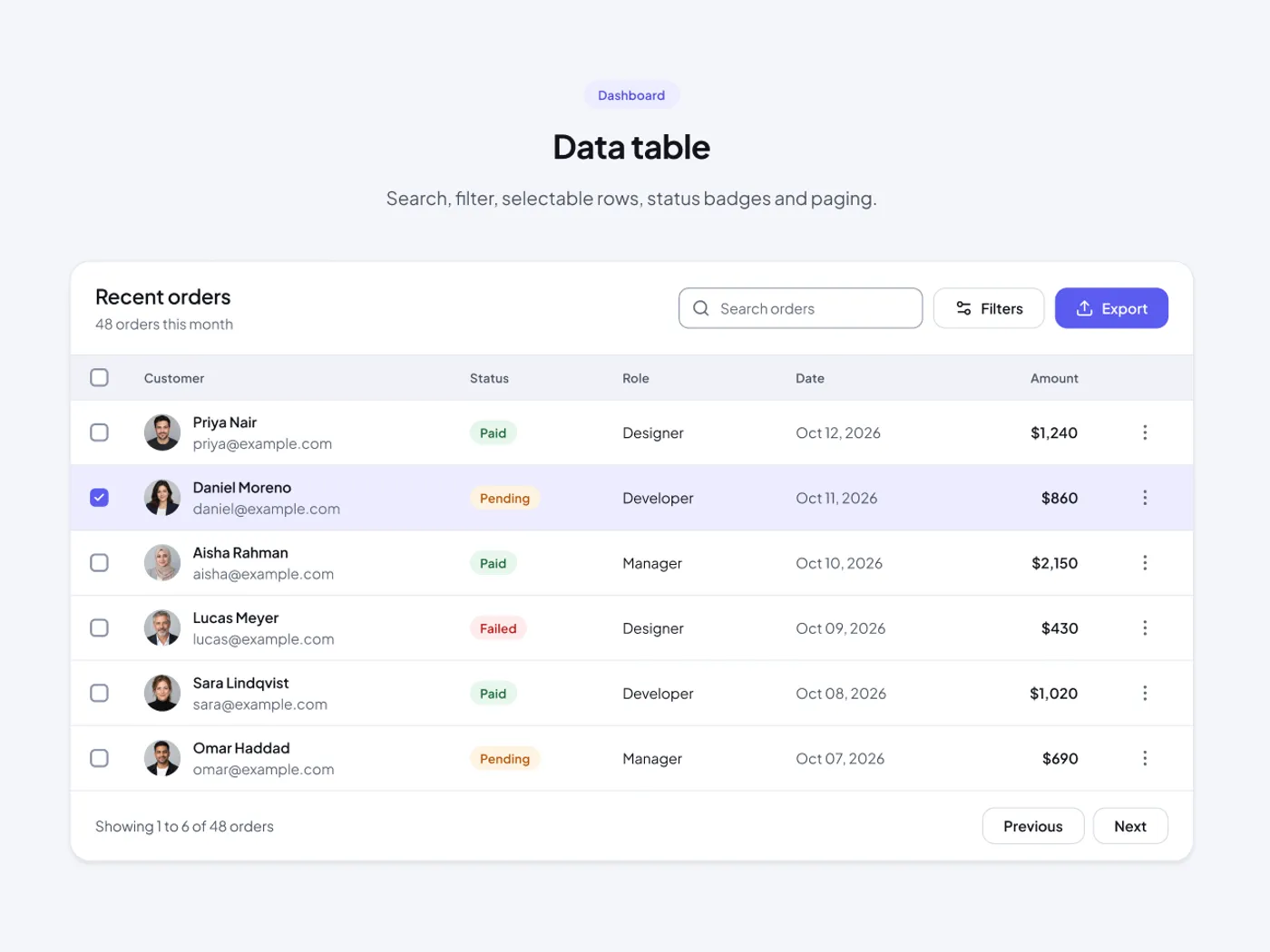
Tabellen müssen mit vielen Daten lesbar bleiben. Dieser hat eine Symbolleiste, eine Kopfzeile, sechs Reihen mit Avataren und Abzeichen und eine Fußzeile mit Paging.
Was enthalten ist
- Symbolleiste mit Suche, Filtern und Export
- Zeilen-Checkboxen mit einer ausgewählten Zeile
- Statusabzeichen für bezahlte, ausstehende und gescheiterte
- Spalte mit rechtsgerichtetem Betrag
- Fußzeile mit Zeilenanzahl und Vorherige und Nächste Tasten
Wofür du es nutzt
Verwenden Sie es für Bestellungen, Benutzer oder Rechnungen. Ändern Sie die Spaltennamen und Zeilen, um Ihre Daten anzupassen.
Design-Hinweise
Der Rahmen ist 1200 px breit und 909 px hoch. Die Tischkarte hat einen Radius von 20 px. Eine Symbolleiste enthält Suche, Filter und Export, Zeilen haben Kontrollkästchen und Statusabzeichen zeigen bezahlt, ausstehend und fehlgeschlagen. Die Betragsspalte ist rechts ausgerichtet, und die Fußzeile zeigt die Zeilenzahl mit den Tasten Vorherig und Nächste an.
Fragen
Wie füge ich eine Spalte hinzu?
Duplizieren Sie eine Spalte, benennen Sie den Header um und bearbeiten Sie die Zellen. Halten Sie die Zahlen richtig ausgerichtet.
Kann ich mehr als eine ausgewählte Zeile anzeigen?
Ja. Kopieren Sie das Kontrollkästchen und die weiche Zeile aus der ausgewählten Zeile in die anderen Zeilen.
So nutzt du es
Kopieren Sie diese Datentabelle mit der Kopierschaltfläche und fügen Sie sie mit Strg + V oder Cmd + V in Figma ein. Die Kopie hat einen hellen und einen dunklen Rahmen, also verwenden Sie den, der zu Ihrem Projekt passt. Der Text verwendet Plus Jakarta Sans, das bei Google Fonts kostenlos ist.