So nutzt du es in Figma, auch wenn du Figma noch nie benutzt hast
Vier Schritte. Du musst nichts zeichnen, und ein kostenloses Figma-Konto reicht.
Fill
Exportieren
- Klicke auf In Figma kopierenKlicke auf den Button auf dieser Seite. Das Design wird kopiert, wie Text mit Strg + C.
- In Figma einfügenÖffne Figma, öffne eine beliebige Datei und drücke Ctrl + V (Cmd + V auf dem Mac). Du bekommst echte, bearbeitbare Ebenen.
- Mach es zu deinemDoppelklicke auf einen Text und schreib deine eigenen Worte. Klicke auf eine Form und ändere ihre Farbe unter Fill. Zieh dein eigenes Foto in ein Bildfeld.
- ExportierenKlicke auf das Design. Scrolle im rechten Bereich zu Export, wähle PNG, JPG, SVG oder PDF und klicke auf Export.
Tipp: Installiere die kostenlosen Google Fonts aus dem Design (der Name erscheint, wenn du auf einen Text klickst), damit der Text auf deinem Computer gleich aussieht.
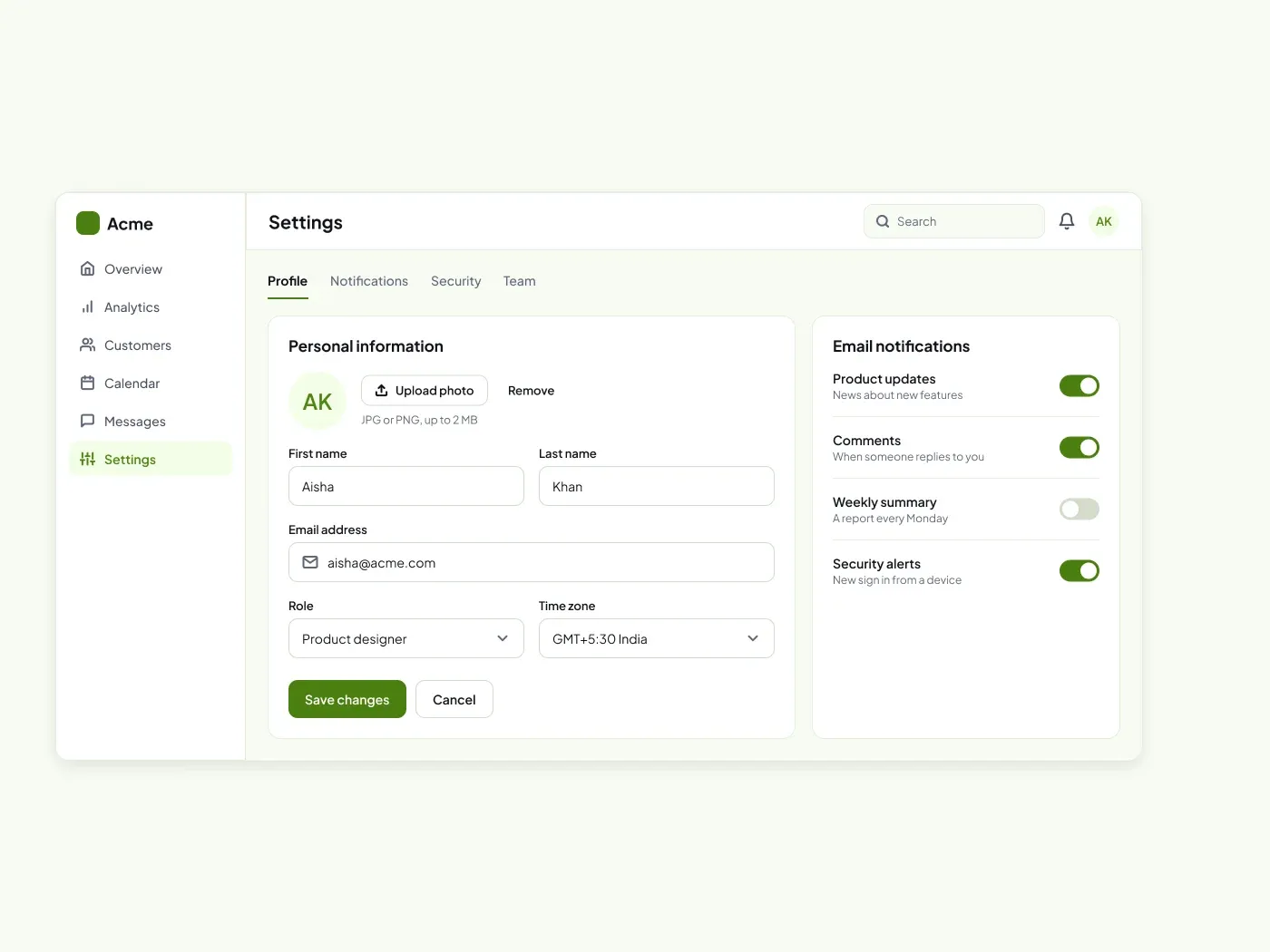
Jede App benötigt eine Einstellungsseite. Diese Einstellungsseite hat ein Profilformular auf der linken Seite und die Benachrichtigung wechselt auf der rechten Seite.
Was enthalten ist
- Tabs für Profil, Benachrichtigungen, Sicherheit und Team
- Ein Profilformular mit Foto-Upload
- Vier Benachrichtigungsschalter mit Kurztext
- Schaltflächen speichern und abbrechen
Wofür du es nutzt
Verwenden Sie es in einer Web-App, einem Admin-Panel oder einem Client-Portal. Fügen Sie Felder und Tabs nach Bedarf hinzu.
Design-Hinweise
Die Seite verfügt über Unterstriche, eine flexible Profilkarte und eine 340-PS-Benachrichtigungskarte. Die Eingänge sind 44 px hoch mit einem Radius von 10 px, und die Umschalter sind 44 x 24 px mit einem 18 px Knopf. Das Profilfoto ist ein 64-PS-Kreis mit seinen Aktionen auf der rechten Seite.
Diese Lichtversion verwendet einen Akzent von # 4b7f10 auf einer Seite von # f8fbf4, mit weißen Karten. Eine dunkle Version dieses Designs ist eine separate Auflistung: Dark Settings Page UI für Figma.
Fragen
Wie füge ich einen neuen Tab hinzu?
Duplizieren Sie einen Tab und benennen Sie ihn um. Die aktive Registerkarte hat eine 2-PS-Akzentunterstreichung, also kopieren Sie die Unterstreichung auf die neue, wenn sie ausgewählt ist.
Kann ich weitere Toggles hinzufügen?
Duplizieren Sie eine Setzzeile. Jede Zeile hat einen Titel, eine kurze Zeile mit Hilfetext und den Umschalter, mit einem Teiler zwischen den Zeilen.
Gibt es eine dunkle Version?
Ja. Dark Settings Page UI für Figma hat das gleiche Layout auf einer weichen Holzkohleseite mit der gleichen Akzentfarbe.
So nutzt du es
Kopieren Sie die Komponente mit der Kopiertaste und fügen Sie sie in Figma mit Ctrl + V oder Cmd + V ein. Der Text verwendet Plus Jakarta Sans, das bei Google Fonts kostenlos ist.