

Comment l'utiliser dans Figma, même si vous n'avez jamais utilisé Figma
Quatre étapes. Rien à dessiner, et un compte Figma gratuit suffit.
Fill
Exporter
- Cliquez sur Copier dans FigmaCliquez sur le bouton de cette page. Le design est copié, comme un texte copié avec Ctrl + C.
- Collez-le dans FigmaOuvrez Figma, ouvrez un fichier et appuyez sur Ctrl + V (Cmd + V sur Mac). Vous obtenez de vrais calques modifiables.
- Personnalisez-leDouble-cliquez sur un texte pour écrire vos propres mots. Cliquez sur une forme et changez sa couleur dans Fill. Glissez votre photo dans un cadre d'image.
- Exportez-leCliquez sur le design. Dans le panneau de droite, descendez jusqu'à Export, choisissez PNG, JPG, SVG ou PDF, puis cliquez sur Export.
Astuce : installez les Google Fonts gratuites utilisées dans le design (le nom s'affiche quand vous cliquez sur un texte) pour que le texte soit identique sur votre ordinateur.
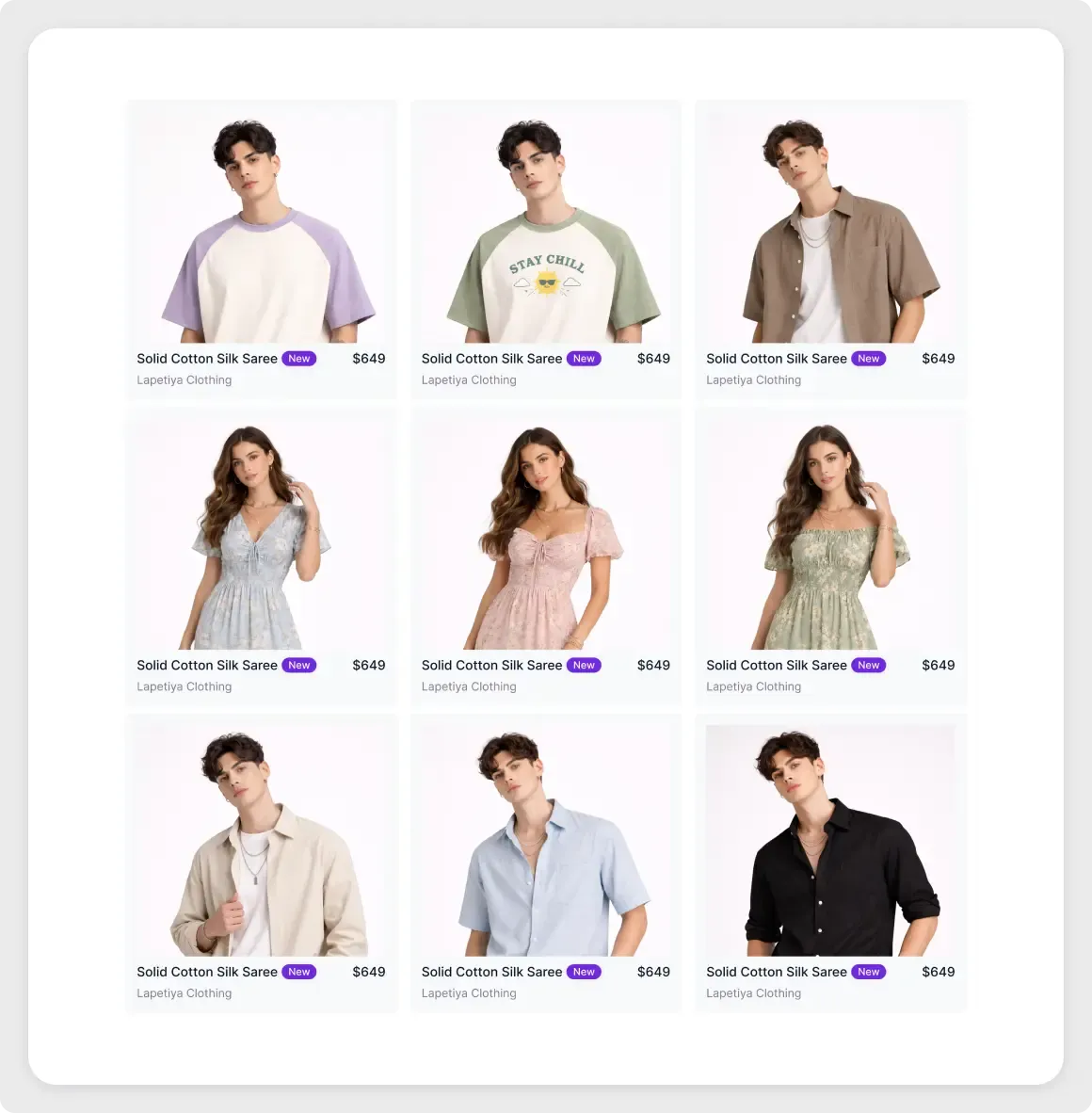
L'interface utilisateur de la grille de produits du commerce électronique est une configuration propre de trois sur trois pour une boutique de vêtements. Chaque carte montre une photo de produit, un nom, une marque, un prix et un petit badge Nouveau violet.
Les acheteurs scannent rapidement une grille de produits, de sorte que chaque carte doit être facile à lire. Ici, chaque carte suit le même modèle : image d'abord, puis nom, prix et marque. La petite étiquette New ajoute une touche de couleur sans se détourner de la photo. L'espacement uniforme permet à toute la page de se sentir organisée, ce qui est utile lorsqu'un catalogue grandit. Vous pouvez réutiliser la carte en tant que composant, donc l'ajout d'un nouveau produit ne prend qu'une copie et un changement de texte.
Ce que tu as
- Neuf cartes produit sur un panneau blanc arrondi
- Modéliser des photos sur un fond souple
- Un nom de produit avec une nouvelle étiquette pourpre et un prix sur chaque carte
- Une marque grise sous chaque nom
- Même les gouttières entre lignes et colonnes
Comment l'utiliser dans Figma
Cliquez sur le bouton copier, puis collez dans Figma avec Ctrl ou Cmd + V. Remplacez les photos et le texte par vos produits. Les prix et les noms dans la démo sont des placeholders, donc changez chaque carte. Vous pouvez ajouter ou supprimer des cartes pour changer la grille.
Meilleur pour
- Magasins de mode et de style de vie
- Catégorie et pages de collecte
- Marché et maquettes de catalogue
- Propositions de remaniement des magasins
Conseils de personnalisation
- Utilisez des photos de la même taille et de l'arrière-plan pour une grille bien rangée.
- Gardez les noms à une ligne pour que les cartes restent alignées.
- Pour une mise en page plus sombre, image-led voir la grille de portefeuille en mode sombre. Compress product photos with the compresseur d'image pour garder les pages rapidement.


