Comment l'utiliser dans Figma, même si vous n'avez jamais utilisé Figma
Quatre étapes. Rien à dessiner, et un compte Figma gratuit suffit.
Fill
Exporter
- Cliquez sur Copier dans FigmaCliquez sur le bouton de cette page. Le design est copié, comme un texte copié avec Ctrl + C.
- Collez-le dans FigmaOuvrez Figma, ouvrez un fichier et appuyez sur Ctrl + V (Cmd + V sur Mac). Vous obtenez de vrais calques modifiables.
- Personnalisez-leDouble-cliquez sur un texte pour écrire vos propres mots. Cliquez sur une forme et changez sa couleur dans Fill. Glissez votre photo dans un cadre d'image.
- Exportez-leCliquez sur le design. Dans le panneau de droite, descendez jusqu'à Export, choisissez PNG, JPG, SVG ou PDF, puis cliquez sur Export.
Astuce : installez les Google Fonts gratuites utilisées dans le design (le nom s'affiche quand vous cliquez sur un texte) pour que le texte soit identique sur votre ordinateur.
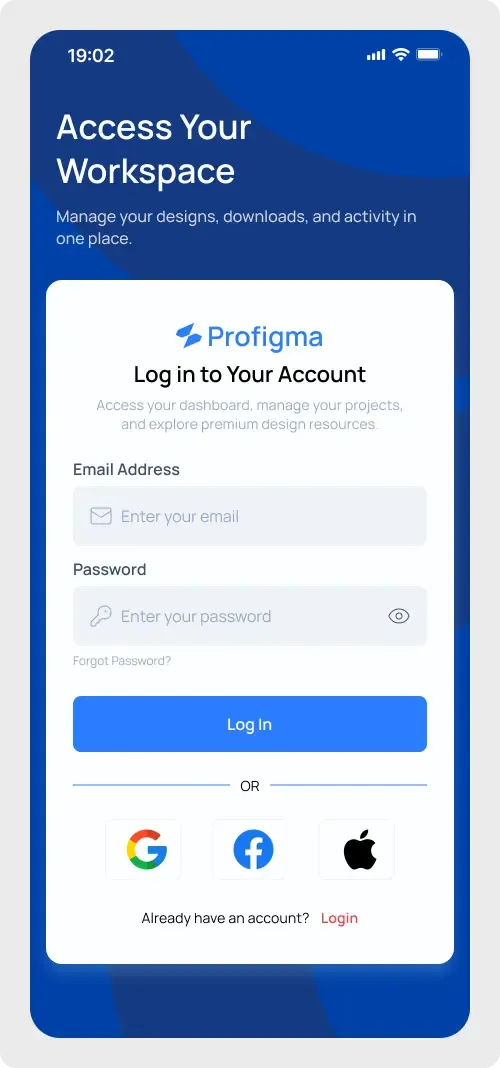
Cette interface de connexion d'application mobile est un écran de connexion sur un cadre de téléphone avec un fond bleu fort. La carte blanche tient le formulaire, de sorte que l'œil va directement au bouton de connexion.
Une forte couleur derrière une carte de connexion peut faire une application se sentir finie même dans un prototype précoce. Ici, le bleu profond définit l'ambiance tandis que la carte blanche garde la forme facile à lire. Les champs et boutons sont grands, ce qui convient aux écrans tactiles. Vous pouvez garder la mise en page telle qu'elle est et ne changer que le logo, le titre et les couleurs.
Ce que tu as
- Un cadre téléphonique avec une barre d'état et un fond bleu profond
- Un titre blanc et une courte ligne en haut, "Access Your Workspace"
- Une carte avec le logo, une rubrique "Se connecter à votre compte" et une intro courte
- Champs d'email et de mot de passe avec des icônes et un mot de passe à afficher
- Un lien de mot de passe oublié, un bouton Connexion et un diviseur "OU"
- Boutons Google, Facebook et Apple et un lien pour créer un compte
Comment l'utiliser dans Figma
Utilisez le bouton de copie, puis collez dans Figma avec Ctrl ou Cmd + V. Tout arrive sous forme de calques modifiables. Commencez par remplacer le logo et recolorer le bleu pour correspondre à votre produit.
Meilleur pour
- Applications mobiles pour les équipes et les espaces de travail
- Études de cas sur l'embarquement
- Raccourcis pour l'approbation du client
Conseils de personnalisation
- Assurez-vous que le texte sur le bleu reste lisible. Testez vos nouvelles couleurs avec le Vérificateur de contraste de couleur WCAG.
- Supprimez la ligne sociale pour une connexion plus simple, uniquement par courriel.
- Construire l'étape d'inscription avec le utilisateur d'enregistrement d'applications mobiles.