Comment l'utiliser dans Figma, même si vous n'avez jamais utilisé Figma
Quatre étapes. Rien à dessiner, et un compte Figma gratuit suffit.
Fill
Exporter
- Cliquez sur Copier dans FigmaCliquez sur le bouton de cette page. Le design est copié, comme un texte copié avec Ctrl + C.
- Collez-le dans FigmaOuvrez Figma, ouvrez un fichier et appuyez sur Ctrl + V (Cmd + V sur Mac). Vous obtenez de vrais calques modifiables.
- Personnalisez-leDouble-cliquez sur un texte pour écrire vos propres mots. Cliquez sur une forme et changez sa couleur dans Fill. Glissez votre photo dans un cadre d'image.
- Exportez-leCliquez sur le design. Dans le panneau de droite, descendez jusqu'à Export, choisissez PNG, JPG, SVG ou PDF, puis cliquez sur Export.
Astuce : installez les Google Fonts gratuites utilisées dans le design (le nom s'affiche quand vous cliquez sur un texte) pour que le texte soit identique sur votre ordinateur.
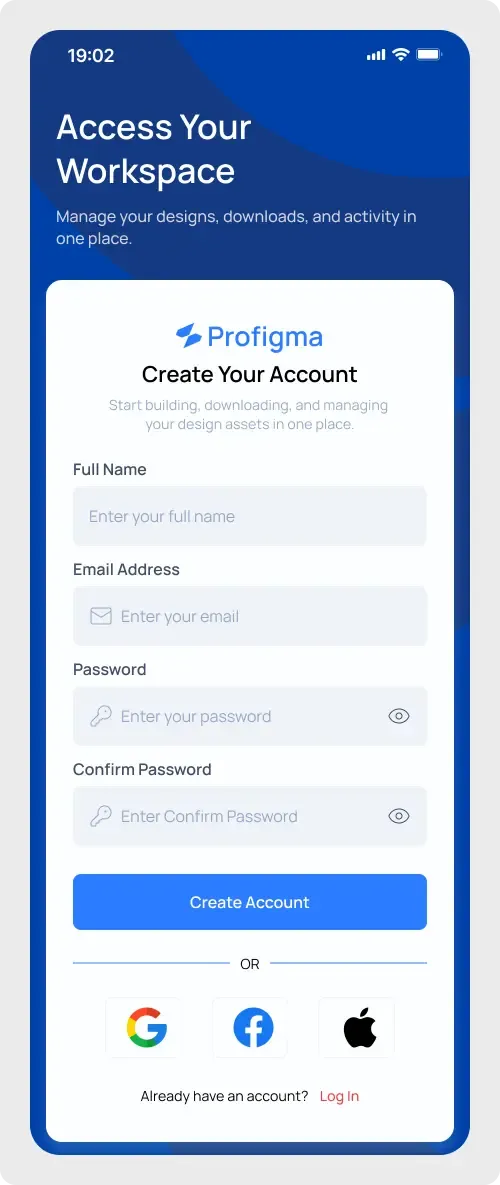
Cette interface d'enregistrement d'application mobile est un écran d'inscription en gras sur un cadre téléphonique. Un en-tête bleu profond se trouve au-dessus d'une carte blanche, ce qui donne à la forme une nette focalisation.
La couleur peut rendre un écran d'enregistrement plus confiant. Ici, l'en-tête bleu foncé cadre la carte blanche et tire l'œil vers le bas à la forme. Le texte sur le bleu est grand et léger, ce qui le rend facile à lire en un coup d'oeil. La carte maintient les champs sur une surface blanche, donc taper et lire restent à l'aise sur un petit écran.
Ce que tu as
- Un cadre téléphonique avec barre d'état et un fond bleu avec de grandes formes courbes
- Un titre, "Access Your Workspace", et une ligne de soutien en blanc
- Une carte blanche avec le logo et une rubrique "Créer votre compte"
- Nom complet, adresse email, mot de passe et confirmer les champs de mot de passe
- Un bouton de création de compte, Google, Facebook et Apple et un lien de connexion
Comment l'utiliser dans Figma
Cliquez sur copier sur cette page, passez à Figma et collez avec Ctrl ou Cmd + V. L'écran entre en couches. Changez le titre, remplacez le logo et définissez vos propres couleurs sur l'arrière-plan et le bouton.
Meilleur pour
- A bord pour les applications fintech, productivité et SaaS
- Planchers qui montrent un débit d'application de prélèvement
- Les maquettes de portefeuille avec une forte couleur de marque
Conseils de personnalisation
- Changez l'en-tête bleu en couleur de votre marque et gardez la carte blanche pour le contraste.
- Essayez un titre plus court si votre langue est longue.
- Utiliser la connexion à l'application mobile UI comme le deuxième écran du flux. Pour plus d'écrans comme ceux-ci, voir Composants de connexion et d'inscription.