Comment l'utiliser dans Figma, même si vous n'avez jamais utilisé Figma
Quatre étapes. Rien à dessiner, et un compte Figma gratuit suffit.
Fill
Exporter
- Cliquez sur Copier dans FigmaCliquez sur le bouton de cette page. Le design est copié, comme un texte copié avec Ctrl + C.
- Collez-le dans FigmaOuvrez Figma, ouvrez un fichier et appuyez sur Ctrl + V (Cmd + V sur Mac). Vous obtenez de vrais calques modifiables.
- Personnalisez-leDouble-cliquez sur un texte pour écrire vos propres mots. Cliquez sur une forme et changez sa couleur dans Fill. Glissez votre photo dans un cadre d'image.
- Exportez-leCliquez sur le design. Dans le panneau de droite, descendez jusqu'à Export, choisissez PNG, JPG, SVG ou PDF, puis cliquez sur Export.
Astuce : installez les Google Fonts gratuites utilisées dans le design (le nom s'affiche quand vous cliquez sur un texte) pour que le texte soit identique sur votre ordinateur.
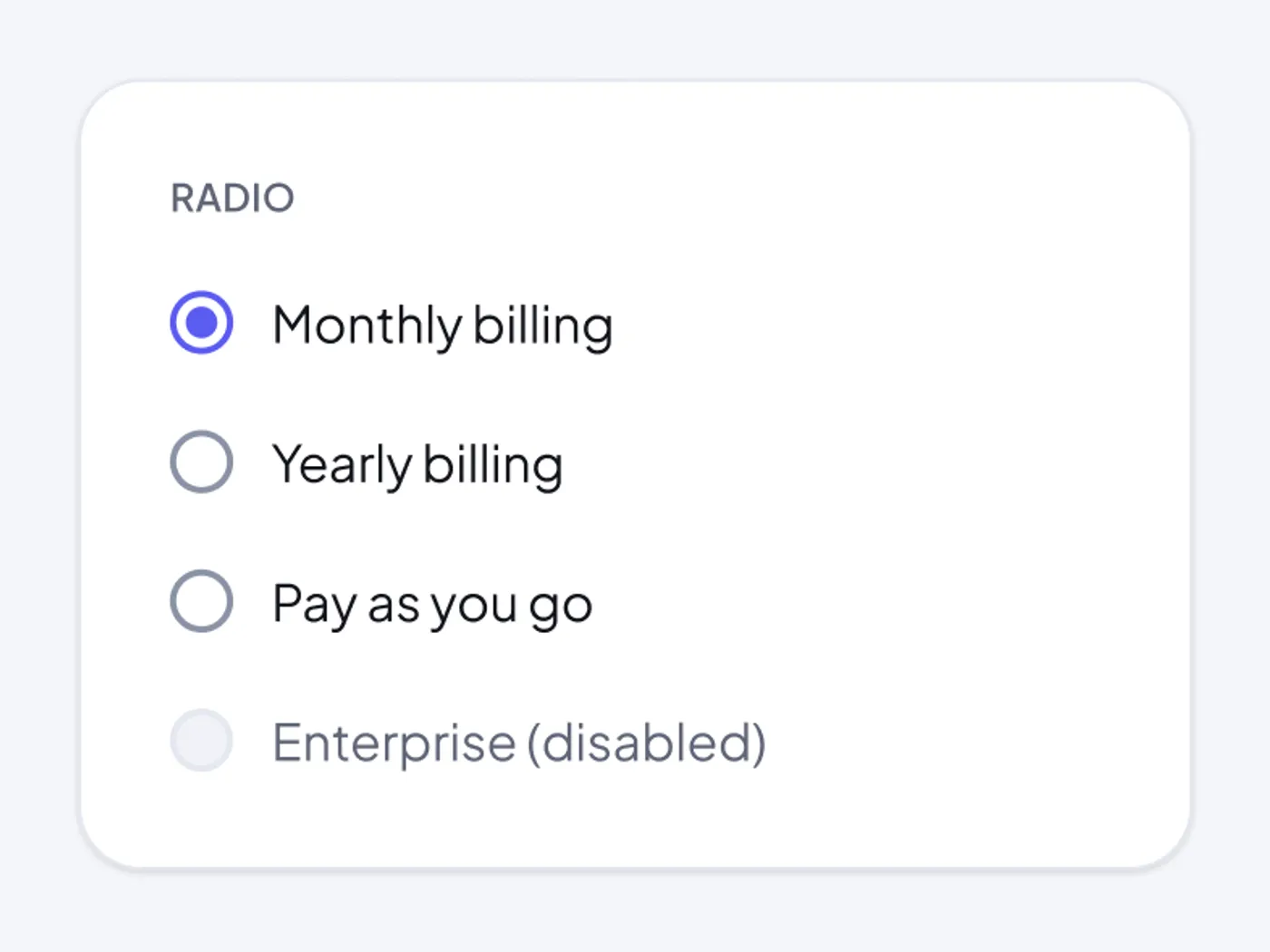
Les boutons radio permettent aux gens de choisir une option à partir d'une liste courte. Celui sélectionné a un point rempli, donc le choix est clair.
Ce qui est inclus
- État sélectionné avec un anneau d'accent et un point
- État non élu avec une frontière visible
- État handicapé
- Quatre options d'échantillonnage avec étiquettes
- Versions claires et sombres
Où l'utiliser
Utilisez-les pour les options de facturation, les méthodes d'expédition et les enquêtes.
Notes de design
Le cadre mesure 448 px de large et 346 px de haut. Les boutons radio sont ronds, avec un état sélectionné (un anneau d'accent et un point), un état non sélectionné avec une bordure visible, et un état désactivé. Quatre options d'échantillonnage ont 16 étiquettes px.
Questions
Comment puis-je afficher une option recommandée?
Ajoutez un petit badge à côté de l'étiquette, comme Best Value, et conservez le même style radio.
Des boutons radio ou une sélection ?
Utilisez des boutons radio pour jusqu'à cinq options, afin que les gens puissent voir tous les choix. Utilisez une sélection pour les listes plus longues.
Comment l'utiliser
Copiez ce bouton radio avec le bouton copier et collez-le dans Figma avec Ctrl+V ou Cmd+V. La copie a une lumière et un cadre sombre, alors utilisez celui qui convient à votre projet. Le texte utilise Plus Jakarta Sans, qui est gratuit sur Google Fonts.