Comment l'utiliser dans Figma, même si vous n'avez jamais utilisé Figma
Quatre étapes. Rien à dessiner, et un compte Figma gratuit suffit.
Fill
Exporter
- Cliquez sur Copier dans FigmaCliquez sur le bouton de cette page. Le design est copié, comme un texte copié avec Ctrl + C.
- Collez-le dans FigmaOuvrez Figma, ouvrez un fichier et appuyez sur Ctrl + V (Cmd + V sur Mac). Vous obtenez de vrais calques modifiables.
- Personnalisez-leDouble-cliquez sur un texte pour écrire vos propres mots. Cliquez sur une forme et changez sa couleur dans Fill. Glissez votre photo dans un cadre d'image.
- Exportez-leCliquez sur le design. Dans le panneau de droite, descendez jusqu'à Export, choisissez PNG, JPG, SVG ou PDF, puis cliquez sur Export.
Astuce : installez les Google Fonts gratuites utilisées dans le design (le nom s'affiche quand vous cliquez sur un texte) pour que le texte soit identique sur votre ordinateur.
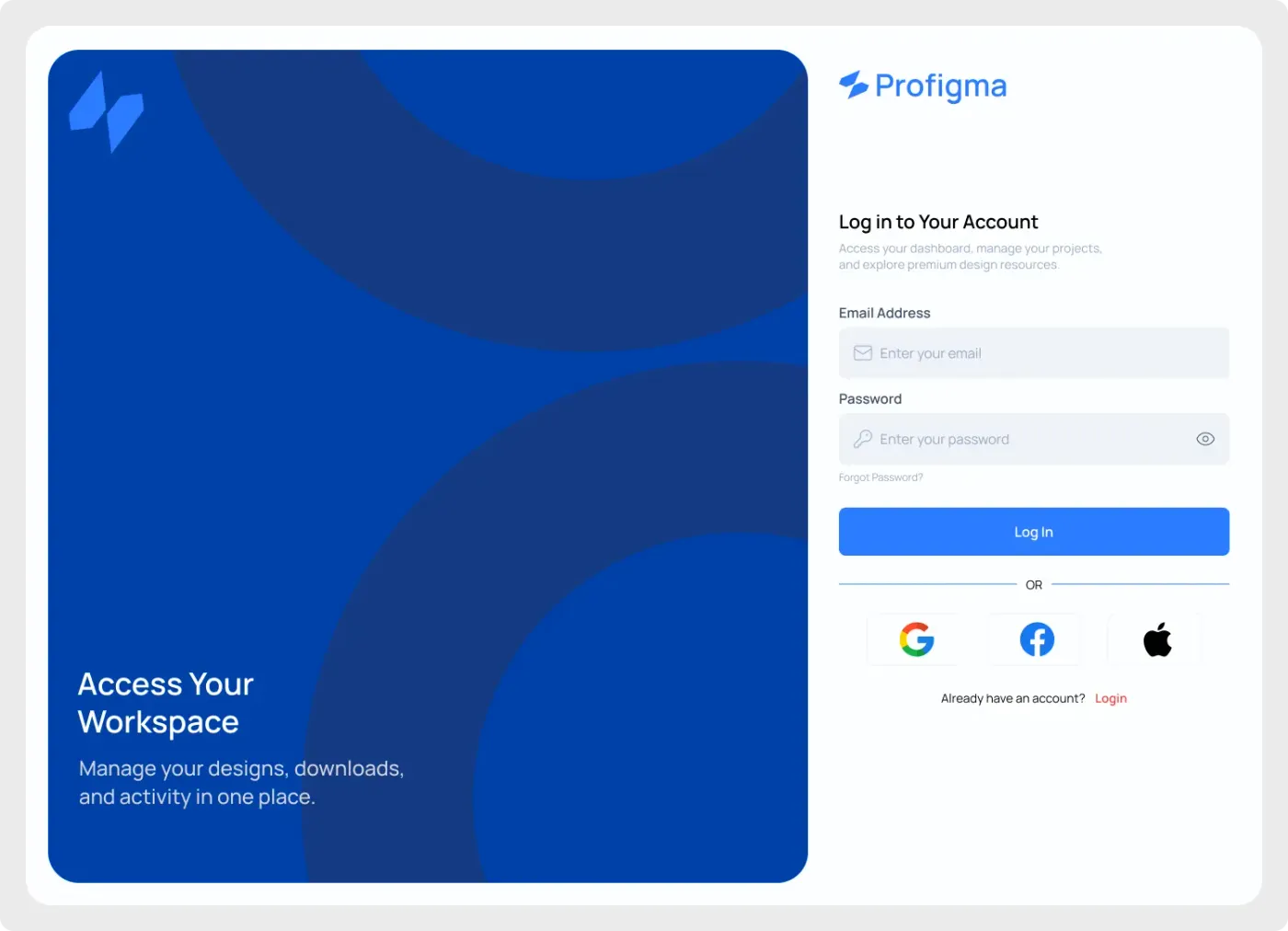
Cette interface de connexion à l'écran Web utilise une mise en page fractionnée : un panneau bleu gras d'un côté et un formulaire de connexion propre de l'autre. Il convient à des produits qui veulent une première impression plus forte qu'une simple carte centrée.
Les mises en page fractionnées donnent à une page de connexion un moment de marque clair sans encombrer le formulaire. Le côté bleu peut porter un titre, une illustration ou une photo, tandis que le côté blanc reste concentré sur la tâche. Les formes du panneau ajoutent des mouvements sans ajouter d'entaille. C'est un modèle utile pour les produits qui s'assoient derrière une connexion et veulent se sentir poli dès le premier clic.
Ce que tu as
- Un cadre de bureau divisé en deux moitiés
- Un panneau bleu profond avec de grandes formes de cercle, une marque de logo et le titre "Access Your Workspace"
- Un côté forme blanche avec le logo, "Se connecter à votre compte" et une intro courte
- Les champs Email et mot de passe, un lien de mot de passe oublié et un bouton Se connecter
- Options Google, Facebook et Apple et un lien pour passer à l'inscription
Comment l'utiliser dans Figma
Cliquez sur le bouton Copier sur cette page et collez dans Figma avec Ctrl ou Cmd + V. La conception se présente comme des couches normales. Remplacez le titre et le logo d'abord, puis recolorez le panneau bleu pour correspondre à votre marque.
Meilleur pour
- Produits SaaS avec une forte couleur de marque
- Tableau de bord et zones membres
- Sites de marketing qui incluent une étape de connexion
- Pièces de portefeuille sur la conception de l'authentification
Conseils de personnalisation
- Échangez le panneau gauche pour une photo ou une illustration et gardez le texte en haut.
- Vérifiez le titre blanc en fonction de votre nouvelle couleur de fond avant de vous retirer.
- Créer le côté inscription avec le web s'inscrire écran Donc la paire correspond. Voir prix si vous voulez des copies illimitées de composants comme ceci.