

Figmaで使用する方法、Figmaを使用したことがない場合でも
4つのステップ。何も描画する必要はありません。無料のFigmaアカウントは十分です。
Figma にコピーコピーしました ✓
Ctrl+V
テキストをダブルクリックして編集する
Fill
書き出し
2xPNG
書き出し
✓ コンピュータに保存
4 選択してエクスポートをクリック- 「Figma にコピー」を押すこのページのボタンをクリックします。設計は、Ctrl + C でコピーするテキストのようにコピーされます。
- Figma に貼り付けるFigma を開き、任意のファイルを開き、プレス Ctrl + V (Cmd + V Macで)。実際の編集可能なレイヤーを取得します。
- 自分用に編集するテキストをダブルクリックして、独自の単語を入力します。形状をクリックし、塗りつぶしの下に色を変更します。自分の写真をイメージボックスにドラッグします。
- 書き出すデザインをクリックします。右側のパネルでは、エクスポートにスクロールして、PNG、JPG、SVG、PDFを選択し、[エクスポート]をクリックします。
ヒント: デザイン(テキストをクリックしたときに名前が示す)で使用される無料のGoogleフォントをインストールして、テキストはコンピュータ上で同じように見えます。
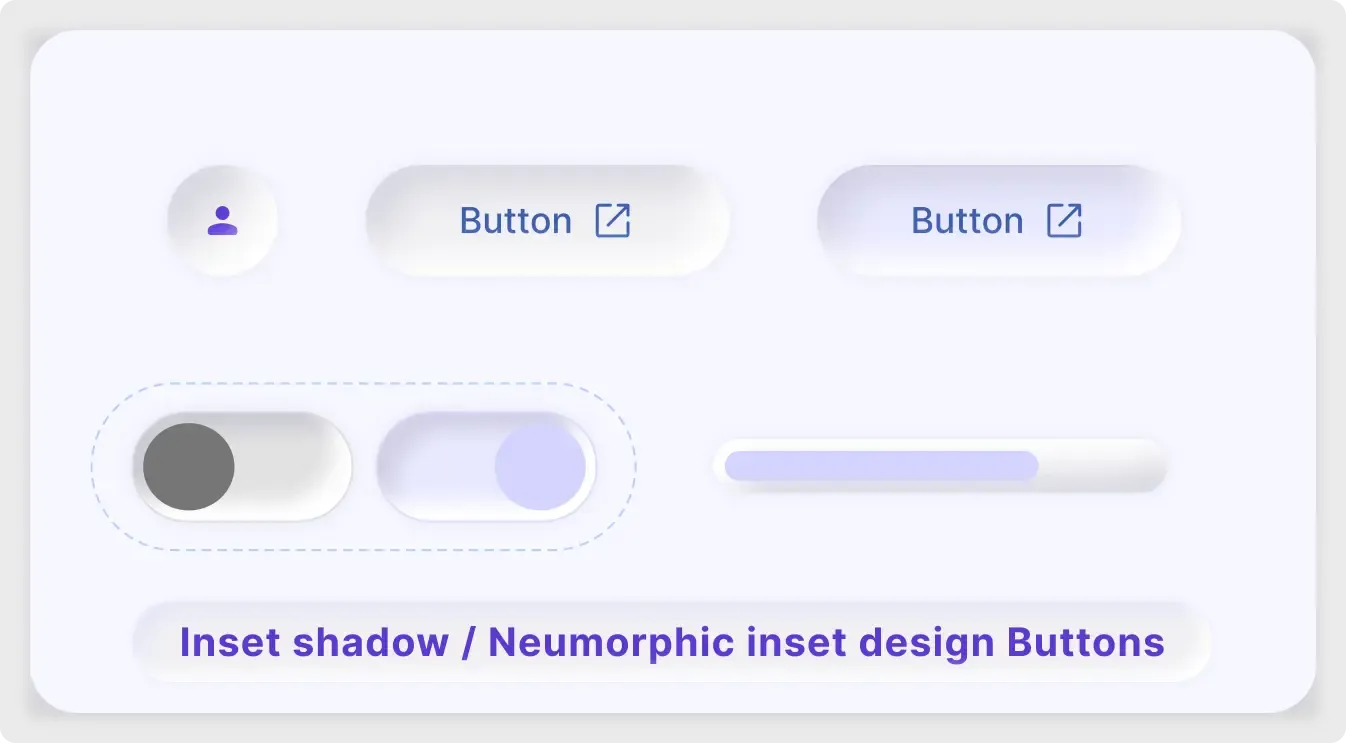
このニューモルフィックボタンUIキットは、ソフトスタイルのインセット側を示しています。優しいシャドウとラベンダーのアクセントで、表面に押し込まれたコントロール。
Neumorphism は、表面から成長しているようなコントロールが見えるスタイルで、インセットバージョンは圧入されています。ボタン、トグル、スライダ、ライトシャドウ、シングルラベンダーのアクセントを使用して動作する方法をキットで示します。フルインターフェイスにコミットする前に、スタイルが製品に合っているかどうかをテストするのは良い方法です。いくつかの画面で試してみると、ソフトシャドウがまだ実機上ではっきりと読み込まれているかどうかを確認します。
あなたが得るもの
- 外部リンクアイコン付きPill型ボタン
- ユーザのシンボルを持つ丸いアイコンボタン
- オフのトグルスイッチとダッシュアウトライン内の状態のペア
- ラベンダーの塗りつぶしで進行中のスライダ
- スタイルの名前のキャプションバー: inset シャドウニューモルフィックボタン
Figmaで使う方法
コピーをクリックし、 Ctrl または Cmd + V で Figma に貼り付けます。Shadows はレイヤーのエフェクトとして機能しますので、Bluur と offset を調節して背景に合わせることができます。ソフトルックのボタンカラーに近い背景を保ちます。
おすすめのベスト
- スマートな家および装置制御インターフェイス
- 音楽、ウェルネス、金融アプリのモックアップ
- Dribbbleスタイルのコンセプトショット
- 方向を選ぶ前に様式の調査
カスタム化のヒント
- ラベルのコントラストを増加させます。ネフモルフィズムはかすかに感じることができ、テキストは読みやすくなります。
- アクセントカラーのみを有効状態に使用してください。
- 育てられた一見のために、試みて下さい ソフトUIボタンコンポーネント. A bolder option is the 残忍なボタン キット.


