

Figmaで使用する方法、Figmaを使用したことがない場合でも
4つのステップ。何も描画する必要はありません。無料のFigmaアカウントは十分です。
Figma にコピーコピーしました ✓
Ctrl+V
テキストをダブルクリックして編集する
Fill
書き出し
2xPNG
書き出し
✓ コンピュータに保存
4 選択してエクスポートをクリック- 「Figma にコピー」を押すこのページのボタンをクリックします。設計は、Ctrl + C でコピーするテキストのようにコピーされます。
- Figma に貼り付けるFigma を開き、任意のファイルを開き、プレス Ctrl + V (Cmd + V Macで)。実際の編集可能なレイヤーを取得します。
- 自分用に編集するテキストをダブルクリックして、独自の単語を入力します。形状をクリックし、塗りつぶしの下に色を変更します。自分の写真をイメージボックスにドラッグします。
- 書き出すデザインをクリックします。右側のパネルでは、エクスポートにスクロールして、PNG、JPG、SVG、PDFを選択し、[エクスポート]をクリックします。
ヒント: デザイン(テキストをクリックしたときに名前が示す)で使用される無料のGoogleフォントをインストールして、テキストはコンピュータ上で同じように見えます。
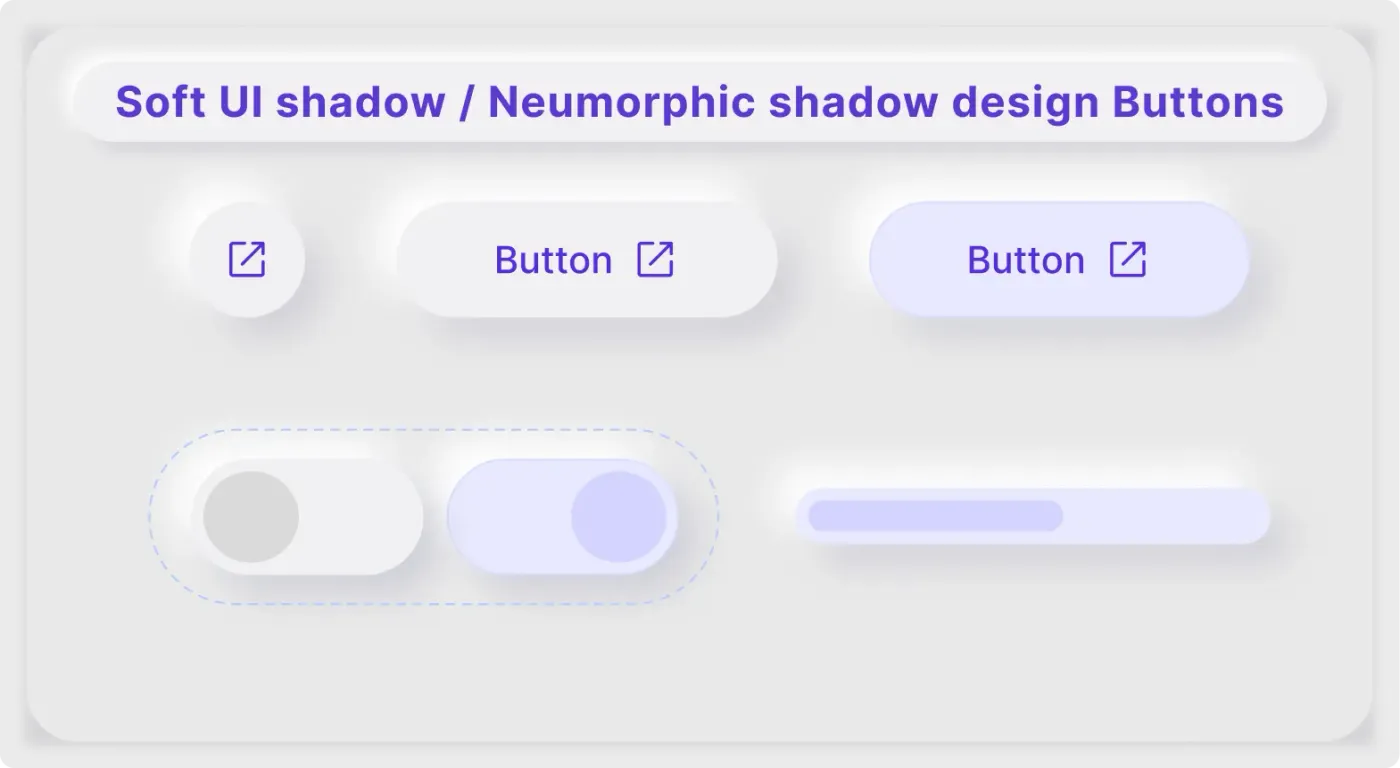
これらのソフトなUIボタンコンポーネントは、ニューモルフィック設計の上げられた側面を示しています。ボタンは表面から上がるように見え、ライトとダークシャドウで左上から点灯します。
ソフトUIは、光で動作します。一方の側面に淡いハイライトと、もう一方の暗い影が各コントロールを上げます。このセットは、丸いボタン、丸いボタン、トグル、進捗バー、ラベンダーのみのアクセントに効果があることを示しています。優しい触感を試作品にしたいなら、良い出発点です。
あなたが得るもの
- 丸いアイコンボタンと2つの丸いボタン、ラベンダーの1つ
- 一組のトグル, 1オフと1オン, ダッシュフレームで
- ラベンダーの塗りつぶしの進行バー
- ソフトUIの影のニューモルフィックデザインボタンを読み込むタイトルの丸薬
- 柔らかい端が付いている軽い灰色の表面
Figmaで使う方法
コピーボタンを押し、 Ctrl または Cmd + V で Figma に貼り付けます。ボタンを選択してシャドウ効果を確認し、表面とボタンの色を一緒に変更します。どちらも仕事のスタイルのためにトーンに閉じる必要があります。
おすすめのベスト
- 静かで触感のあるダッシュボード
- 音楽プレーヤーとスマートデバイス
- コンセプトデザインとポートフォリオショット
- 新しいUIスタイルで実験
カスタム化のヒント
- スタイルを制限し、いくつかのコントロールに制限します。柔らかすぎると圧迫できるものを見るのは難しい。
- テキスト色のチェック WCAGカラーコントラストチェッカー 発送前に
- インセットバージョンを比較する neumorphic ボタン UI キット.


