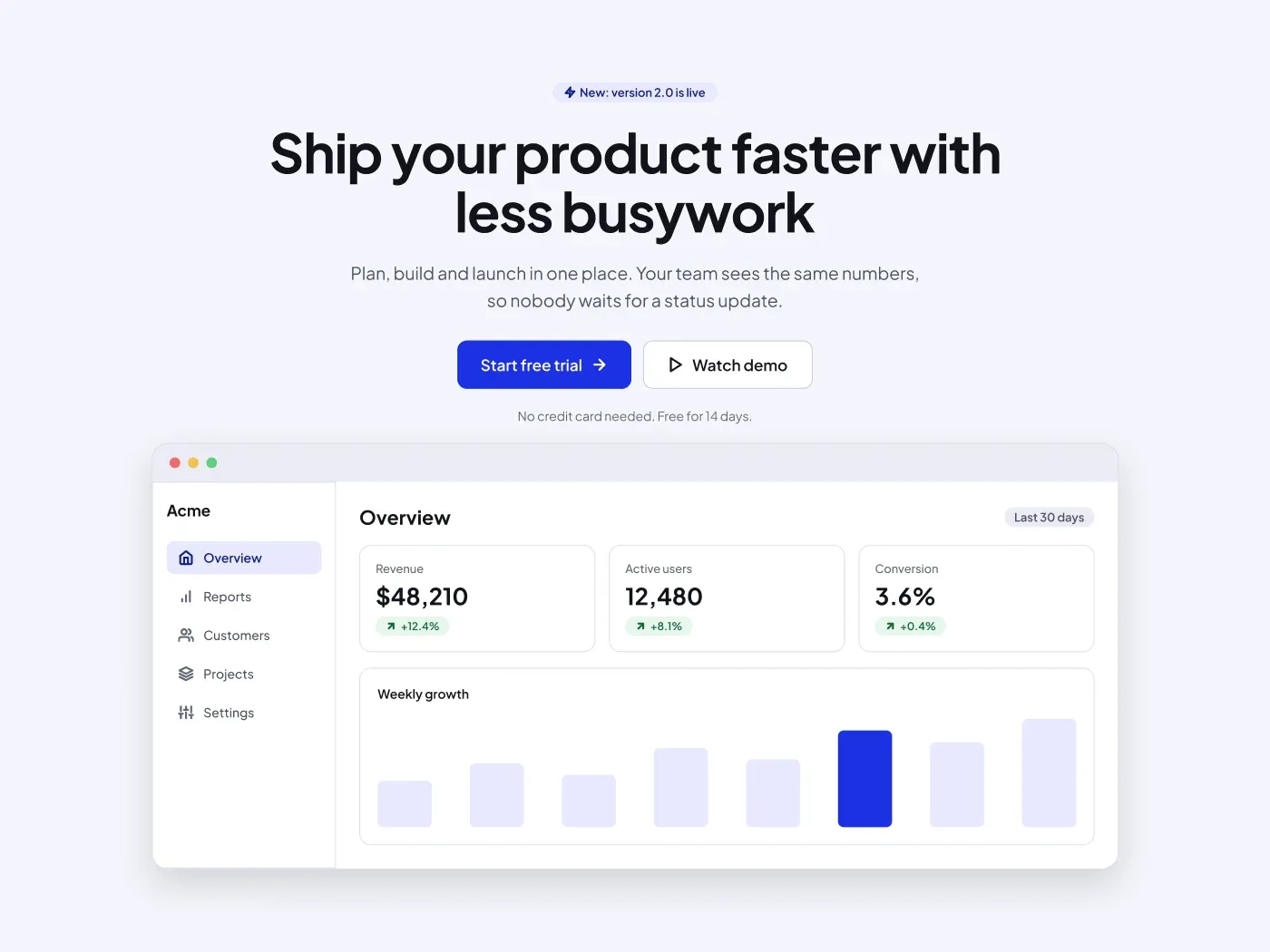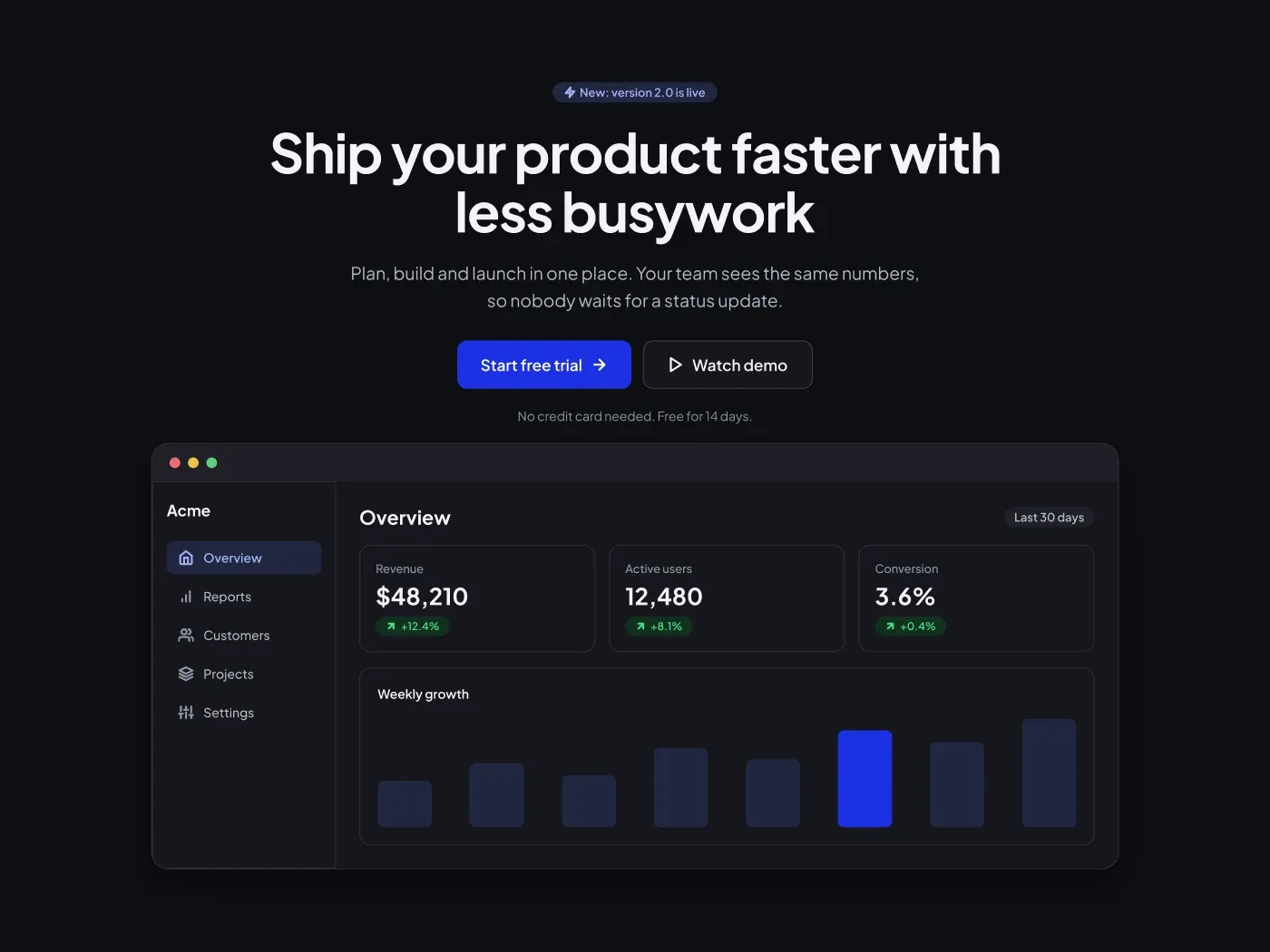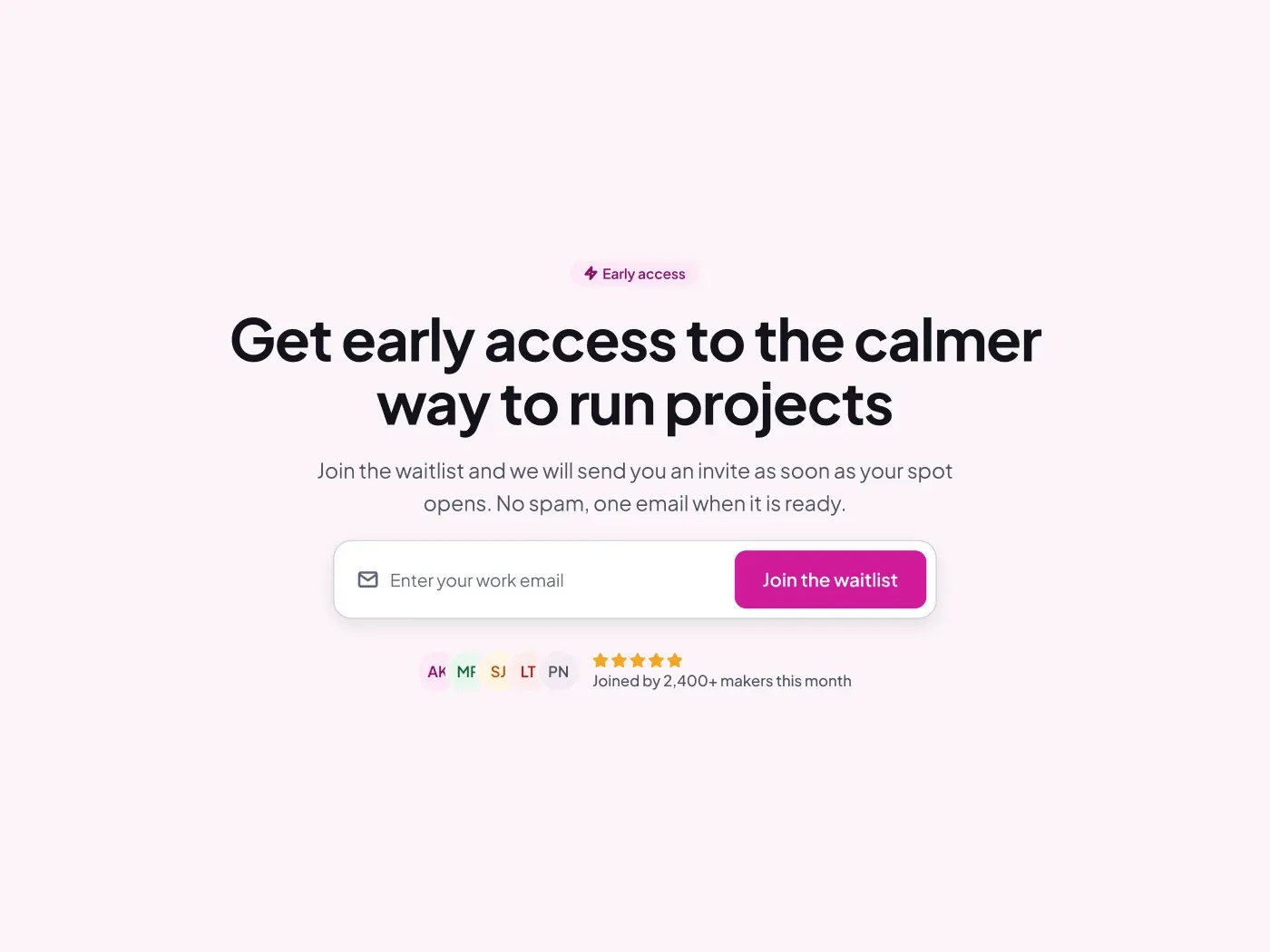
Figmaで使用する方法、Figmaを使用したことがない場合でも
4つのステップ。何も描画する必要はありません。無料のFigmaアカウントは十分です。
Figma にコピーコピーしました ✓
Ctrl+V
テキストをダブルクリックして編集する
Fill
書き出し
2xPNG
書き出し
✓ コンピュータに保存
4 選択してエクスポートをクリック- 「Figma にコピー」を押すこのページのボタンをクリックします。設計は、Ctrl + C でコピーするテキストのようにコピーされます。
- Figma に貼り付けるFigma を開き、任意のファイルを開き、プレス Ctrl + V (Cmd + V Macで)。実際の編集可能なレイヤーを取得します。
- 自分用に編集するテキストをダブルクリックして、独自の単語を入力します。形状をクリックし、塗りつぶしの下に色を変更します。自分の写真をイメージボックスにドラッグします。
- 書き出すデザインをクリックします。右側のパネルでは、エクスポートにスクロールして、PNG、JPG、SVG、PDFを選択し、[エクスポート]をクリックします。
ヒント: デザイン(テキストをクリックしたときに名前が示す)で使用される無料のGoogleフォントをインストールして、テキストはコンピュータ上で同じように見えます。
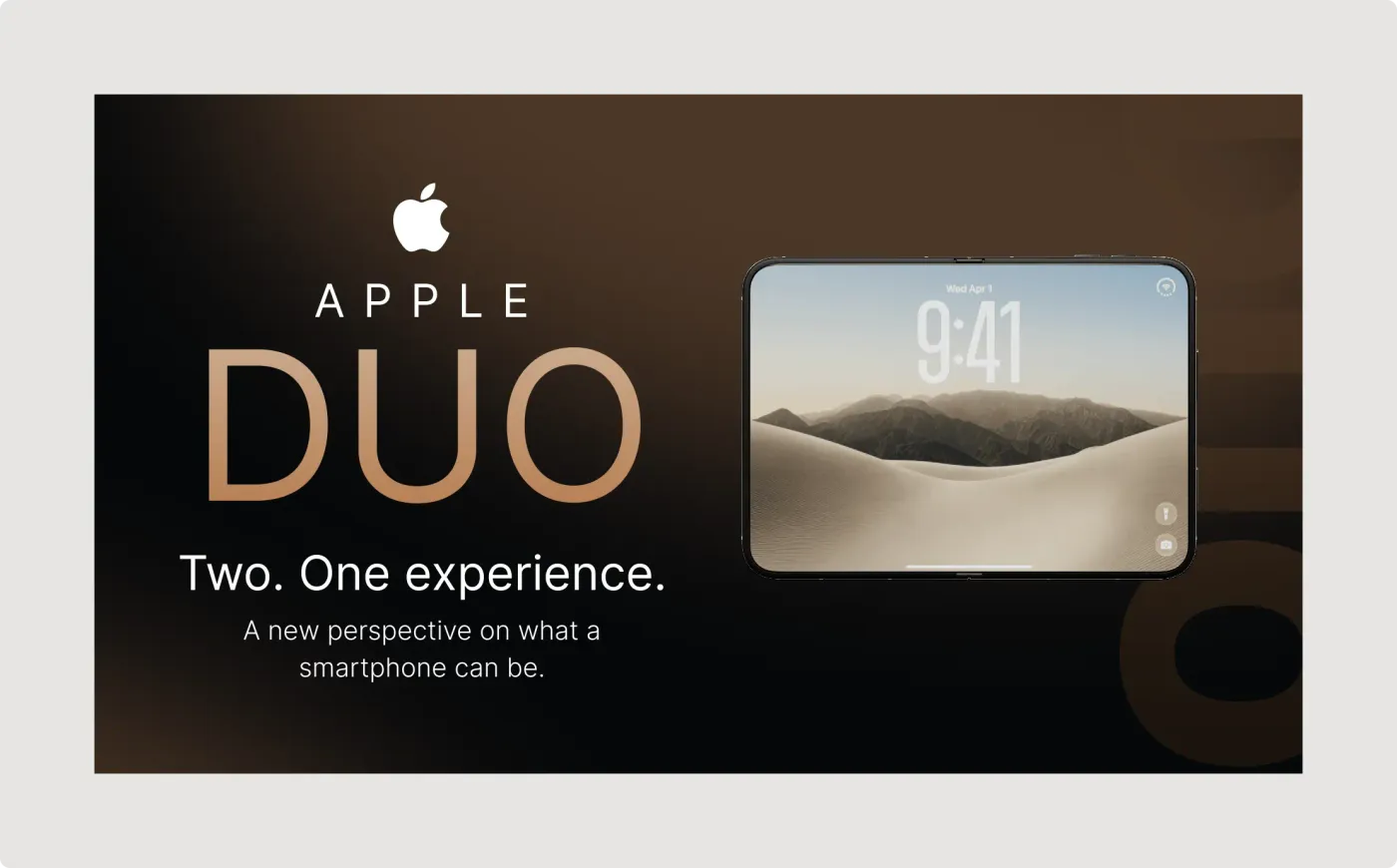
このスマートフォン製品プレゼンテーションテンプレートは、新しい電話やデバイスを導入するための単一の風景スライドです。ダークブラウンとブラックの背景は、ゴールドのタイトルと明るい画面が際立っています。
商品発売のスライドは一目でプレミアムを感じる必要があります。ダークグラデーション、ワイドレタースペーシング、ゴールドのタイトルを使用してトーンを設定し、右側のデバイスは画面を深さの角度で表示します。レイアウトは意図的にスパースされるので、テキストの各行に部屋があり、デバイスは焦点を置きます。
あなたが得るもの
- 暗い勾配の背景を持つ広いスライド
- ロゴマーク、スペースアウトブランド名、ゴールドグラデーションの大きい商品名
- 行 "2"1つの経験。」と短い支持文
- ロック画面、時計、風景画で右側のデバイスモックアップ
- 深さのための角の柔らかい、大きい形
Figmaで使う方法
コピーをクリックし、CtrlまたはCmd + VでFigmaに貼り付けます。ブランドテキストと商品名を自分で置換し、画面イメージを交換し、サポートラインを変更します。サンプルブランドと名前はプレースホルダーです。他社名やロゴを自分の作品に使用しないでください。
おすすめのベスト
- プロダクト進水デッキおよび基調講演
- コンセプトと学生プロジェクト
- テックブログとレビューサムネイル
- ハードウェアのアイデアのためのピッチデッキ
カスタム化のヒント
- タイトルを1つまたは2つの単語に保ちます。
- 画面イメージをよく使うのは、よく似たようなトーンです。
- より多くのスライド様式を見て下さい ピッチデッキ. For a landing page version, see the SaaSヒーローセクション.