
ClipDock 앱 아이콘
ClipDock에 의해 ProFigma · Windows 및 Mac용

ClipDock: 클립 Windows용 클립보드 관리자 스크린 샷을 겹쳐

ClipDock은 모든 스크린 샷, 텍스트 및 파일을 유지 Windows 용 클립 보드 관리자로 화면의 가장자리에 유리 도크에 복사합니다. 스크린 샷을 먼저 가져 와서 ChatGPT, Claude, Figma 또는 한 곳에서 모든 앱으로 드롭하십시오.

  • 무료 다운로드
  • 7일 Pro 평가판
  • 구독 없음
  • 귀하의 데이터는 컴퓨터에 머물
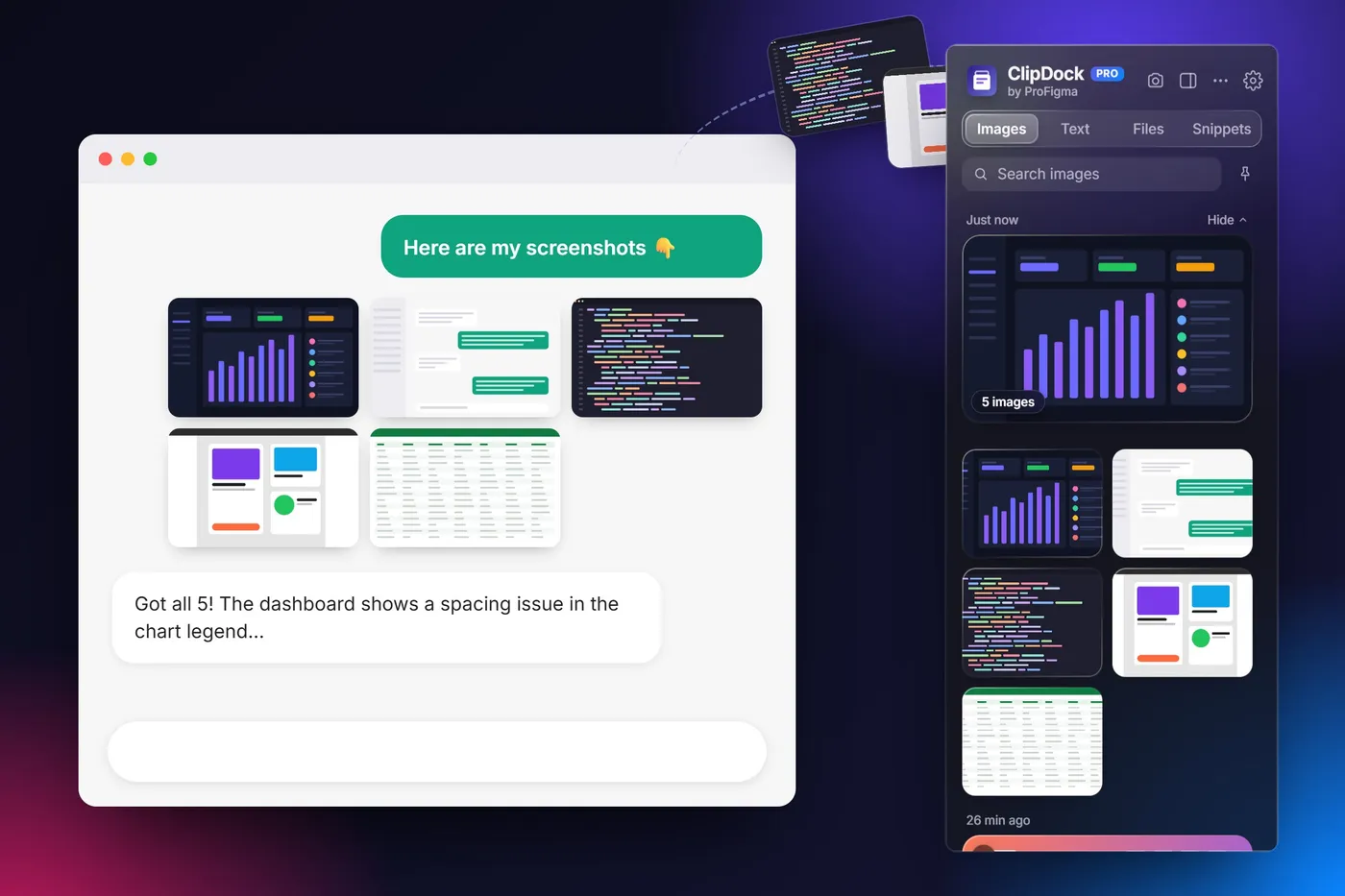
ClipDock 클립보드 관리자 Windows는 채팅 창으로 5개의 스크린샷을 겹쳐 쌓입니다.
어떻게 작동합니까?

ClipDock이 어떻게 작동하나요? 3 간단한 단계

스크린 샷에 내장 된 클립 보드 관리자 : 모든 것을 먼저 캡처 한 다음 붙여 넣거나 필요한 곳을 드래그하십시오. 더 많은 전환이 없습니다.

  1. 팟캐스트

    누르기 Alt+Shift+S 또는 평소와 같이 아무것도 복사합니다. 도크의 스크린 샷, 텍스트, 링크 및 파일 토지.

  2. 뚱 베어

    한 개의 네트 스택으로 행 그룹에 데려가는 스크린 샷, 그래서 10 캡처는 손실 대신 함께 유지.

  3. 팟캐스트

    도크를 넘어 ChatGPT, Claude, Figma 또는 WhatsApp에 전체 스택을 드래그하고 클립을 붙여 넣을 수 있습니다.

주요 특징

모든 것 Windows 클립보드 관리자 뚱 베어

빠른 스크린 샷 도구, 빠른 편집기와 하나의 작은 도크에 전체 클립 보드 역사.

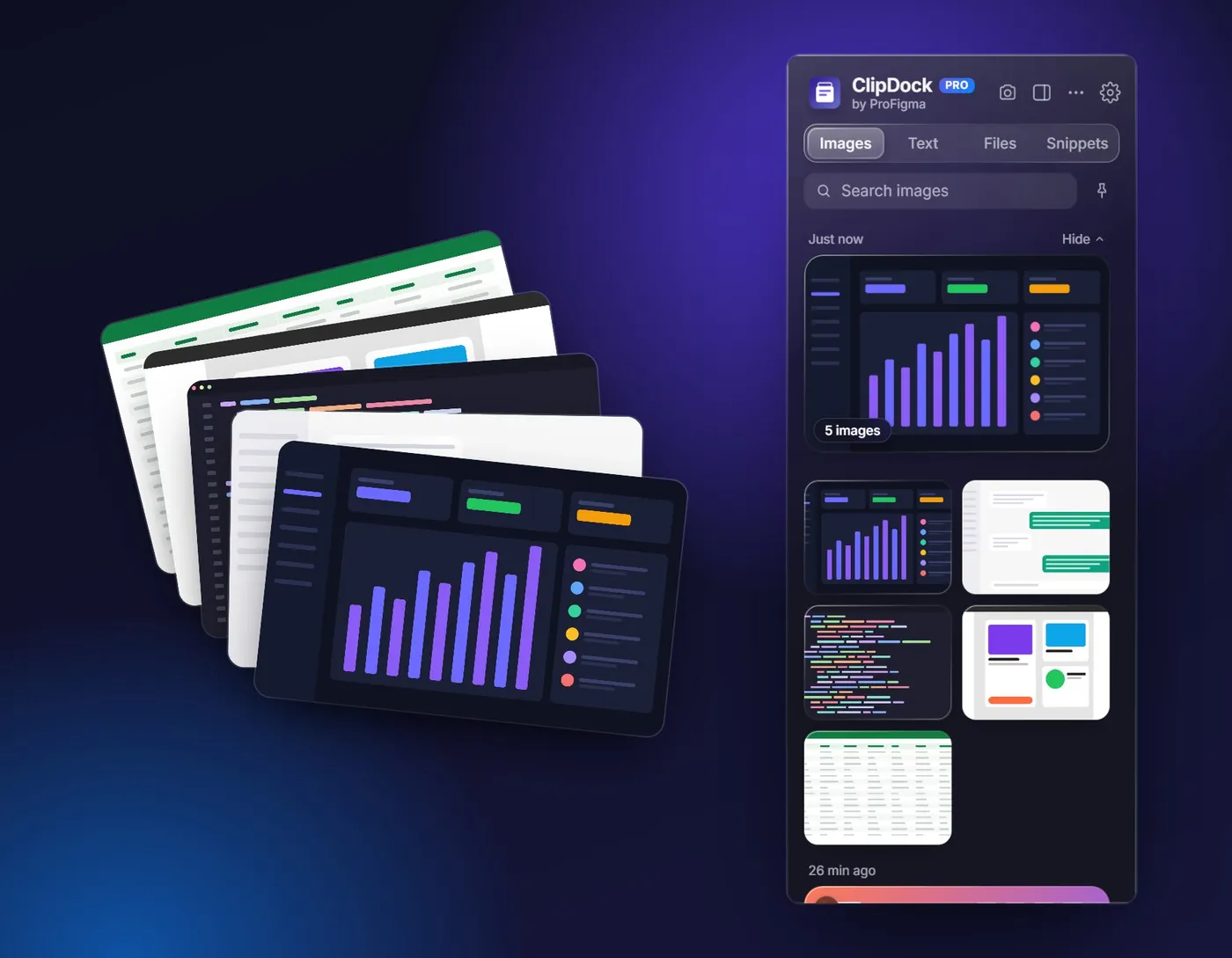
Windows 용 ClipDock 클립 보드 관리자의 스크린 샷 스택, 5 개의 캡처는 하나의 스택으로 그룹화
행에 걸린 스크린 샷은 한 개의 네트 스택에서 함께 유지됩니다.

모든 스크린 샷을 먼저 가져 와서 한 번에 드롭하십시오.

AI 도구를 사용하는 것은 보통 의미합니다: 스크린 샷, 스위치, 페이스트, 스위치 백, 반복. ClipDock breaks that loop: 일반 클립 보드 관리자와 달리, 모든 캡처는 동일한 스택으로 분 안에 걸립니다.

  • 하나의 이동으로 모든 앱으로 전체 스택을 드래그
  • 단일 이미지를 보고, 붙여 넣거나 드래그하기 위해 스택을 엽니다.
  • 무료 최대 3 개의 스크린 샷의 2 개의 스택을 유지, Pro는 제한이 없습니다
  • 1개의 긴 이미지로 겹쳐 쌓이십시오PRO
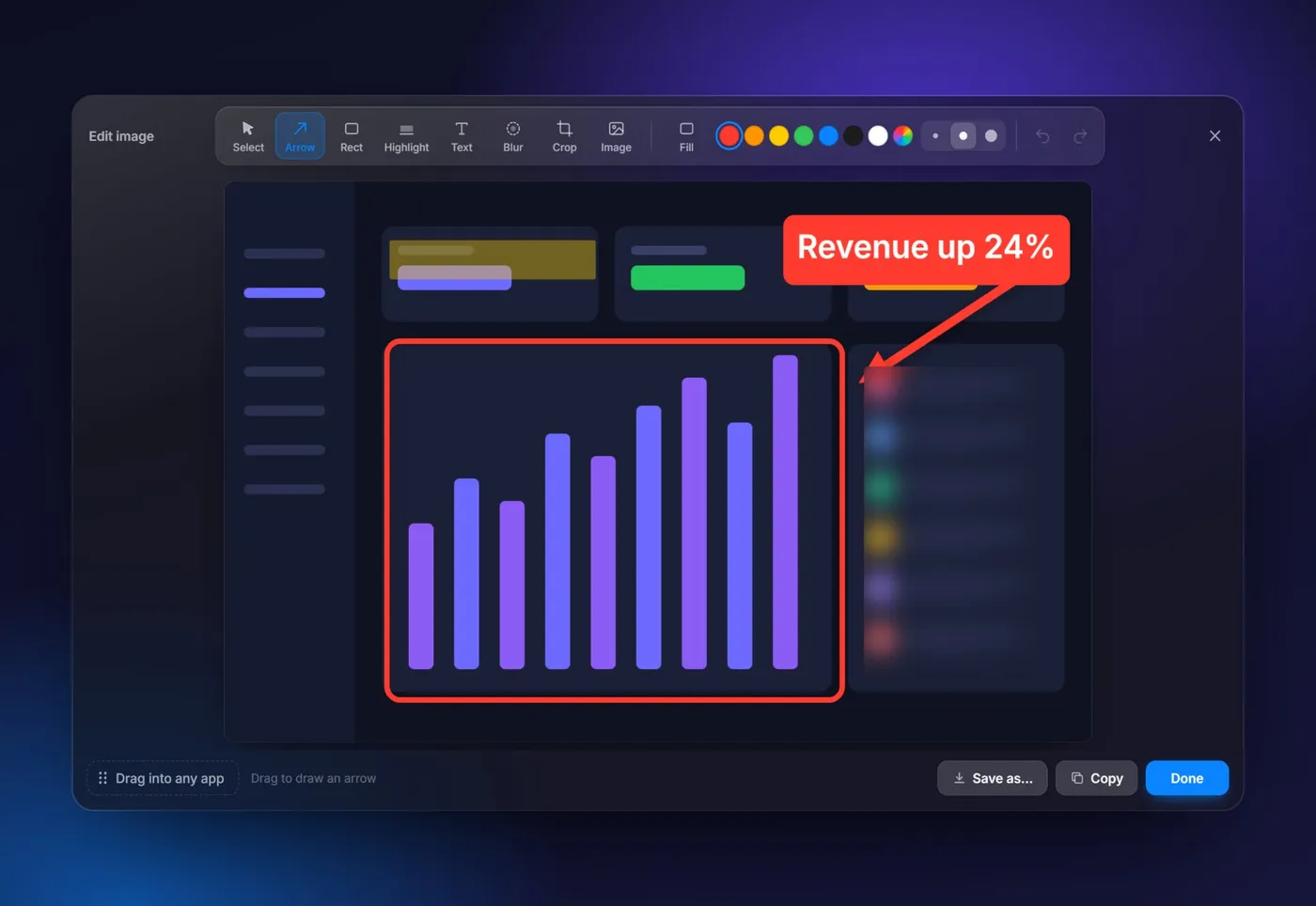
ClipDock 스크린 샷 도구 Windows 용 편집기 표시 화살표, 상자, 하이라이트 및 대시보드에 흐림
화살표, 상자, 하이라이트, 텍스트 및 흐림이있는 스크린 샷을 표시하십시오.

내장 편집기로 Windows 용 스크린 샷 도구

지역, 창, 전체 화면 또는 모든 모니터를 캡처합니다. 작은 미리보기 슬라이드, One click on Edit는 빠른 편집기를 엽니다.

  • 모든 계획에서 화살표와 작물
  • Box, 하이라이트, 텍스트, blur 및 삽입 이미지PRO
  • 복사, PNG 또는 JPG로 저장하거나 결과를 바로 드래그하십시오.
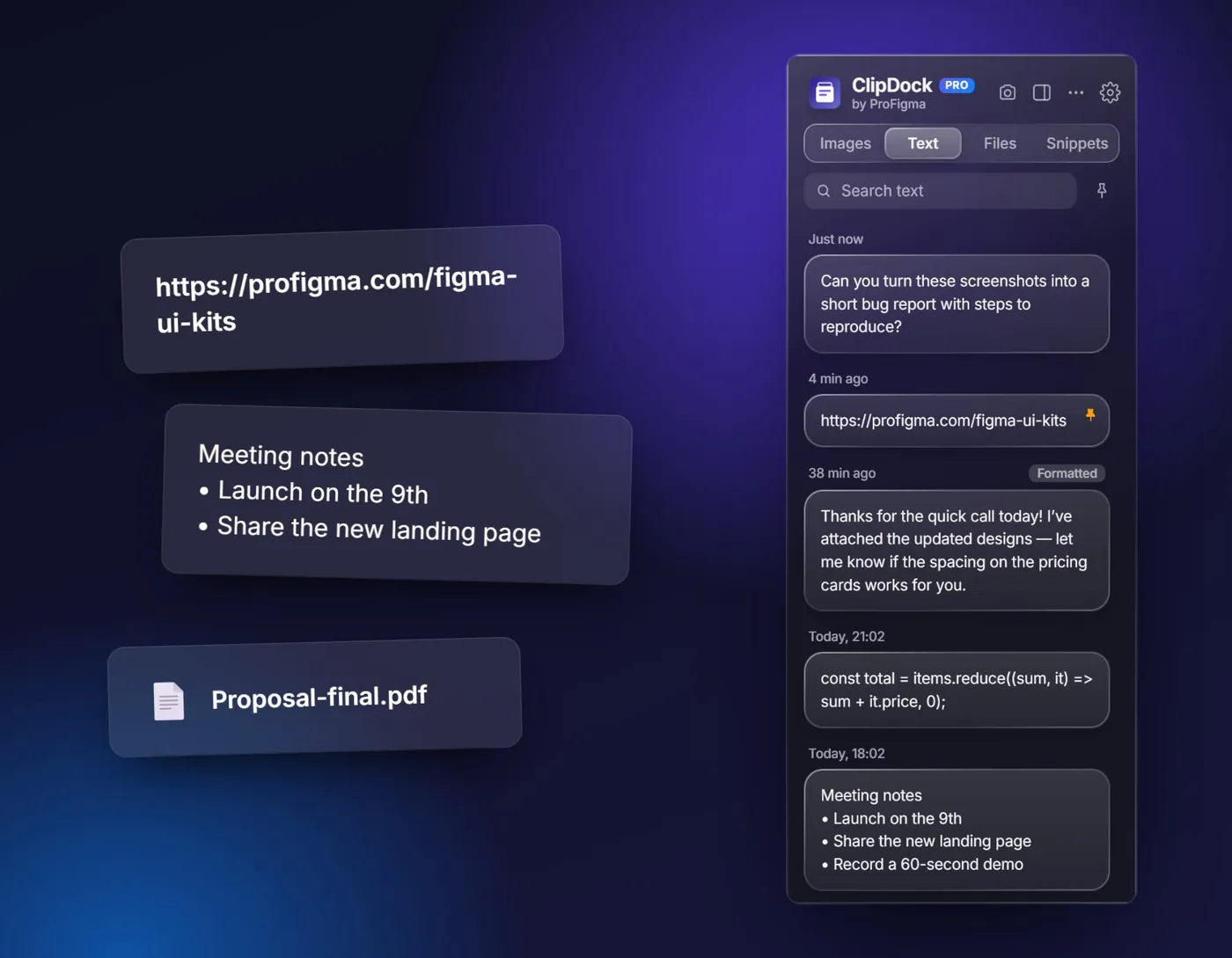
텍스트, 링크 및 Windows 용 ClipDock 클립 보드 관리자의 파일에 대한 클립 보드 역사
모든 텍스트, 링크 및 파일을 복사 한 번 클릭.

텍스트, 링크 및 파일에 대한 클립보드 역사

좋은 클립 보드 관리자처럼, ClipDock은 당신이 한 번 클릭 한 모든 것을 유지. 클립을 클릭하고 ClipDock이 앱에 붙여 넣기 – Windows를 전환 할 필요가 없습니다.

  • 서식을 유지하거나 일반 텍스트로 붙여 넣기
  • Copied 파일은 링크로 저장됩니다, 그래서 큰 파일 사용 공간
  • 핀, 검색 및 스니펫은 매일 입력합니다.PRO
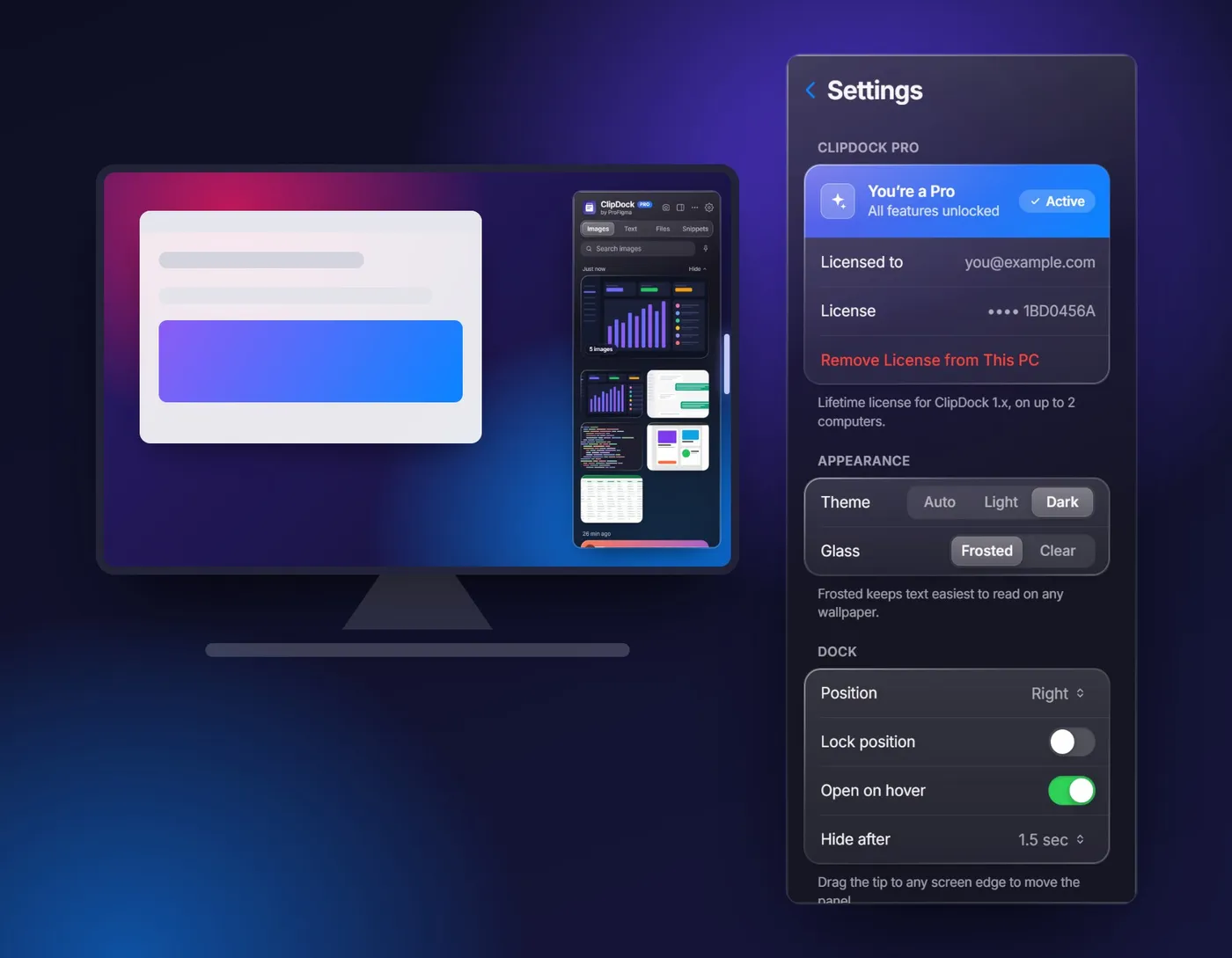
ClipDock은 설정 패널 옆에 Windows 데스크톱의 오른쪽 가장자리에 고정
빛 또는 어두운, 서리 또는 명확한 유리에서 어떤 스크린 가장자리에 그것을 도우십시오.

당신의 책상을 위해 만들어, 당신의 방법에서

ClipDock는 화면 가장자리에 얇은 알약으로 기다립니다 그리고 당신이 그것을 hover 또는 압박할 때 열립니다 Alt+Shift+V.

  • 어떤 스크린 가장자리에 그것을 도우고 장소에 잠그십시오
  • 두 개 이상의 모니터에서 마우스를 따르십시오.
  • 빛, 어두운 또는 자동 테마 서리 또는 명확한 유리
속도를 위해 건축하는

작은 세부 사항 구매하기

자주 묻는 질문

ClipDock 페이스트를 사용하여 앱에 붙여 넣기 때문에 손이 작업을 결코 떠나지 않습니다.

캡처 미리보기

작은 카드는 편집 버튼으로 각 새로운 스크린 샷을 보여줍니다, 그래서 당신은 그것을 작동 알고.

일시 중지

15 분 동안 포즈 캡쳐링, 시간 또는 이력서까지 – 개인 작업을위한 편리한.

비밀번호

비밀번호는 비밀번호 관리자에서 복사되지 않습니다. 클립보드 기록에 저장되지 않습니다.

멀티모니터

모니터를 선택하거나 도크가 마우스를 따르십시오. 1개의 스크린을 붙잡거나 그(것)들의 전부 붙잡기.

키보드 단축키

도크를 열고 스크린 샷을 단축키로 설정에서 변경할 수 있습니다.

요금제

무료 시작, 삶을위한 Pro

클립보드 관리자를 영원히 사용하십시오. 모든 새로운 설치는 또한 7 일 동안 모든 프로 기능을 무료로 가져옵니다. 그 후, Pro는 평생 사용을위한 $ 19 한 번, 모든 곳에서 동일한 가격입니다.

무료

매일 사본과 풀을 위해.

무료지원하다
  • 20 스크린 샷 하루 (작은 ClipDock 배지)
  • 한 번에 2 개의 스크린 샷 스택
  • 지난 24 시간 동안 지난 25 클립
  • 3개의 핀
  • 모든 앱에 드래그 및 드롭
  • 편집자의 화살표와 작물
Microsoft에서 가져 오기

7일 Pro 평가판 포함

Pro

스크린 샷에서 살고있는 사람들.

$19한 번, 평생 라이센스
  • 무제한 스크린 샷, 워터 마크 없음
  • 무제한 스택과 하나의 긴 이미지로 병합
  • 무제한 역사, 영원히 유지
  • 무제한 핀, 검색 및 스니펫
  • 전체 편집기 및 파일 탭
ClipDock Pro 구매

어느 곳에서나 · 구독 없음 · 2개의 PC

왜 Windows 용 클립 보드 관리자를 사용합니까?

Windows는 당신이 copied 마지막 것을 기억합니다. 당신이 새로운 무언가를 복사하면, 오래된 항목이 사라집니다. 클립보드 관리자는 역사를 유지, 그래서 당신은 오늘 복사 아무것도 다시 갈 수 있습니다.

스크린 샷으로 작업 할 때 가장 중요합니다. ChatGPT에 버그를 설명하면 Figma의 디자인을 검토하거나 클라이언트로 단계를 보내면, 5 또는 10 개의 이미지를 연속으로 필요로합니다. ₢ 킹 클립보드 관리자 긴 back-and-forth 대신 1개의 매끄러운 교류로 돌리십시오.

ClipDock 대 Windows 클립 보드 역사 (win+V)

Windows 10 및 11에는 기본 클립 보드 역사를 포함합니다. Win+V, 로 Microsoft는 여기에 설명합니다.. It is great for a few quick items. Here is how it compares:

제품 정보윈도우 (Win+V)ClipDock
텍스트 및 이미지 역사예 (25 항목)이름 *
다른 앱으로 드래그 클립이름 *이름 *
한 번에 많은 스크린 샷을 드래그이름 *예 (스위치)
내장 스크린 샷 도구 및 편집기별도의 앱이름 *
복사된 파일 및 snippets이름 *이름 *
역사는 재시작 후 유지Pinned 품목 전용이름 *

윈도우 Snipping 공구 견고한 스크린 샷 도구이지만 각 캡처는 클립 보드에서 마지막 하나를 대체합니다. ClipDock은 모든 캡처를 유지하고 함께 보낼 수 있습니다.

ChatGPT 또는 claude에 많은 스크린 샷을 보내는 방법

AI 조수는 스크린 샷을 잘 이해하지만, 하나씩 업로드하는 것은 느립니다. ClipDock으로 워크플로우가 다음과 같이 보입니다:

  • 누르기 Alt+Shift+S 문제의 각 부분을 캡처합니다.
  • 도크를 엽니 다 : 캡처는 하나의 스택에서 함께 기다립니다.
  • 채팅 박스에 스택을 드래그하고 질문을 입력합니다.

그것은 Figma 댓글, Slack 스레드, Jira 티켓, WhatsApp 및 이메일에 대한 같은 방법을 작동합니다. 창 대신 전체 웹 페이지가 필요합니까? 으로 캡처 전체 페이지 스크린 샷 확장, 및 수축 큰 이미지와 온라인 이미지 압축기.

프로 팁: 설정에서 "Stack screenshot within"을 설정합니다. 1 분으로 캡처의 파열은 한 개의 스택이되고, 스크린 샷이 나중에 새로운 것을 시작합니다.

ClipDock 안전과 개인인가?

예. 클립보드 역사와 스크린 샷은 PC에서만 저장됩니다. ClipDock에는 계정이 없습니다. 광고 및 추적이 없으며 Pro 라이센스 키를 확인하려면 온라인으로 만 이동하십시오. 전체 읽기 ClipDock 개인 정보 정책.

ClipDock은 누구입니까?

Designers sharing feedback, 개발자 및 테스터 쓰기 버그 보고서, 학생들은 메모 수집, 그리고 ChatGPT, Claude 또는 Gemini를 매일 사용하는 사람. 몇 시간 이상 복사하고 붙여 넣으면 ClipDock과 같은 클립보드 관리자가 신속하게 지불합니다.

Microsoft Store에서 ClipDock을 무료로 다운로드하고 7 일 동안 모든 Pro 기능을 시도하십시오. - Windows 용 클립 보드 관리자는 마침내 어떻게 작동합니까?

자주 묻는 질문 자주 묻는 질문

ClipDock은 무료인가요?

예. ClipDock은 Microsoft Store에서 다운로드 할 수 있으며 무료 플랜에는 제한이 없습니다. 모든 새로운 설치는 또한 7 일 동안 모든 프로 기능을 무료로 가져옵니다.

ClipDock Pro는 구독입니까?

이름 * ClipDock Pro는 $ 19의 한 번 지불이며, 모든 국가에서 동일한 가격입니다. 최대 2개의 컴퓨터에서 작동하는 평생 라이센스를 취득합니다.

어떤 Windows 버전이 ClipDock 지원합니까?

ClipDock은 Windows 10 및 Windows 11 용 클립 보드 관리자이며 PC에는 하나 이상의 모니터가 있습니다.

Mac 용 ClipDock이 있습니까?

예. Mac 용 ClipDock은 새로운 기능이며 macOS 13 ventura 또는 newer, Apple Silicon 및 Intel Mac에서 실행됩니다. ClipDock 다운로드 페이지. The same Pro license works on Windows and Mac.

어떻게 Win+V에서 ClipDock 다른가요?

Win+V는 최근 클립의 간단한 목록을 보여줍니다. ClipDock은 모든 앱, 스크린 샷 스택, 내장 스크린 샷 도구 및 편집기, 복사 파일 및 스니펫으로 드래그 앤 드롭을 추가합니다.

ChatGPT 또는 Claude로 스크린 샷을 드래그 할 수 있습니까?

예. 단일 스크린 샷 또는 도크에서 전체 스택을 ChatGPT, Claude, Gemini 또는 이미지를 수용하는 다른 응용 프로그램의 채팅 박스로 드래그하십시오.

내 클립 보드 역사는 어디에 저장됩니까?

PC에서만. ClipDock은 클립이나 스크린 샷을 업로드하지 않으며 비밀번호 관리자에서 복사 한 암호를 건너 뛸 수 있습니다.

ClipDock Pro를 어떻게 활성화하나요?

Gumroad에서 Pro를 구입 한 다음 ClipDock을 열고 설정으로 이동하여 이메일에서 라이센스 키를 붙여넣고 활성화하십시오.

재판이 종료 될 때 어떻게됩니까?

ClipDock 스위치를 무료 플랜으로 변환합니다. 아무것도 삭제되지 않습니다 - 이전 클립은 숨겨져 있으며 곧 Pro를 활성화합니다.

지금 ClipDock을 사용해 보세요

모든 스크린 샷을 먼저 가져 와서 어느 곳에서나 떨어뜨립니다. 무료 다운로드, 7 일 Pro 평가판, 구독 없음.

Instagram에서 ClipDock 팔로우하기 팁 및 새로운 기능

FAQ

자주 묻는 질문

ClipDock은 무료인가요?

예. ClipDock은 Microsoft Store에서 다운로드 할 수 있으며 무료 플랜에는 제한이 없습니다. 모든 새로운 설치는 또한 7 일 동안 모든 프로 기능을 무료로 가져옵니다. 시험 후 앱은 무료 플랜으로 전환합니다.

ClipDock Pro는 구독입니까?

이름 * Pro는 $ 19의 한 번 지불이며 최대 2 개의 컴퓨터에서 ClipDock 1.x의 평생 라이센스를 제공합니다. 그것은 무제한 스크린 샷, 스크린 샷 스택, 무제한 역사 및 핀 및 전체 편집기를 추가합니다.

Win+V에서 어떻게 다른가요?

Win+V는 최근 클립의 간단한 목록을 보여줍니다. ClipDock은 모든 앱, 스크린 샷 스택, 내장 스크린 샷 도구 및 편집기, 복사 파일 및 스니펫에 드래그 앤 드롭을 추가하고, 프로에 대한 더 긴 역사를 추가합니다.

ChatGPT 또는 Claude로 스크린 샷을 드래그 할 수 있습니까?

예. 단일 스크린 샷 또는 도크에서 전체 스택을 ChatGPT, Claude, Gemini 또는 이미지를 수용하는 다른 응용 프로그램의 채팅 박스로 드래그하십시오. 1분 이내에 찍은 스크린샷.

내 클립 보드 역사는 어디에 저장됩니까?

PC에서만. ClipDock은 클립이나 스크린 샷을 업로드하지 않으며 비밀번호 관리자에서 복사 한 암호를 건너 뛸 수 있습니다. 그것은 몇몇 감시자를 가진 PC를 포함하여 Windows 10와 Windows 11를 지원합니다.