Figma'da nasıl kullanılacağını, Figma'yı hiç kullanmamış olsanız bile
Dört adım. Hiçbir şey çizmek zorunda değilsiniz ve ücretsiz bir Figma hesabı yeterlidir (Pro components'ın ProFigma Pro planına ihtiyacı vardır).
Fill
Dışa aktar
- «Figma'ya kopyala» düğmesine basBu sayfada düğmeye tıklayın. Tasarım kopyalanır, Ctrl + C ile kopyaladığınız metin gibi.
- Figma'ya yapıştırOpen Figma, herhangi bir dosyayı açın ve basın Ctrl + V (Cmd + V Mac'de). Gerçek, düzenlenebilir tabakalar elde edersiniz.
- Kendine göre düzenleKendi kelimelerinizi yazmak için bir metin tıklayın. Bir şekle tıklayın ve rengini doldurunuz. Kendi fotoğrafınızı bir görüntü kutusuna sürükleyin.
- Dışa aktarTasarıma tıklayın. Doğru panelde, ihracata kaydırın, PNG, JPG, SVG veya PDF'yi seçin, sonra ihracata tıklayın.
İpucu: Tasarımda kullanılan ücretsiz Google Fonts'ı yüklemek ( adı bir metin tıkladığınızda gösterir) böylece metin sizin bilgisayarınızdaki aynı görünüyor.
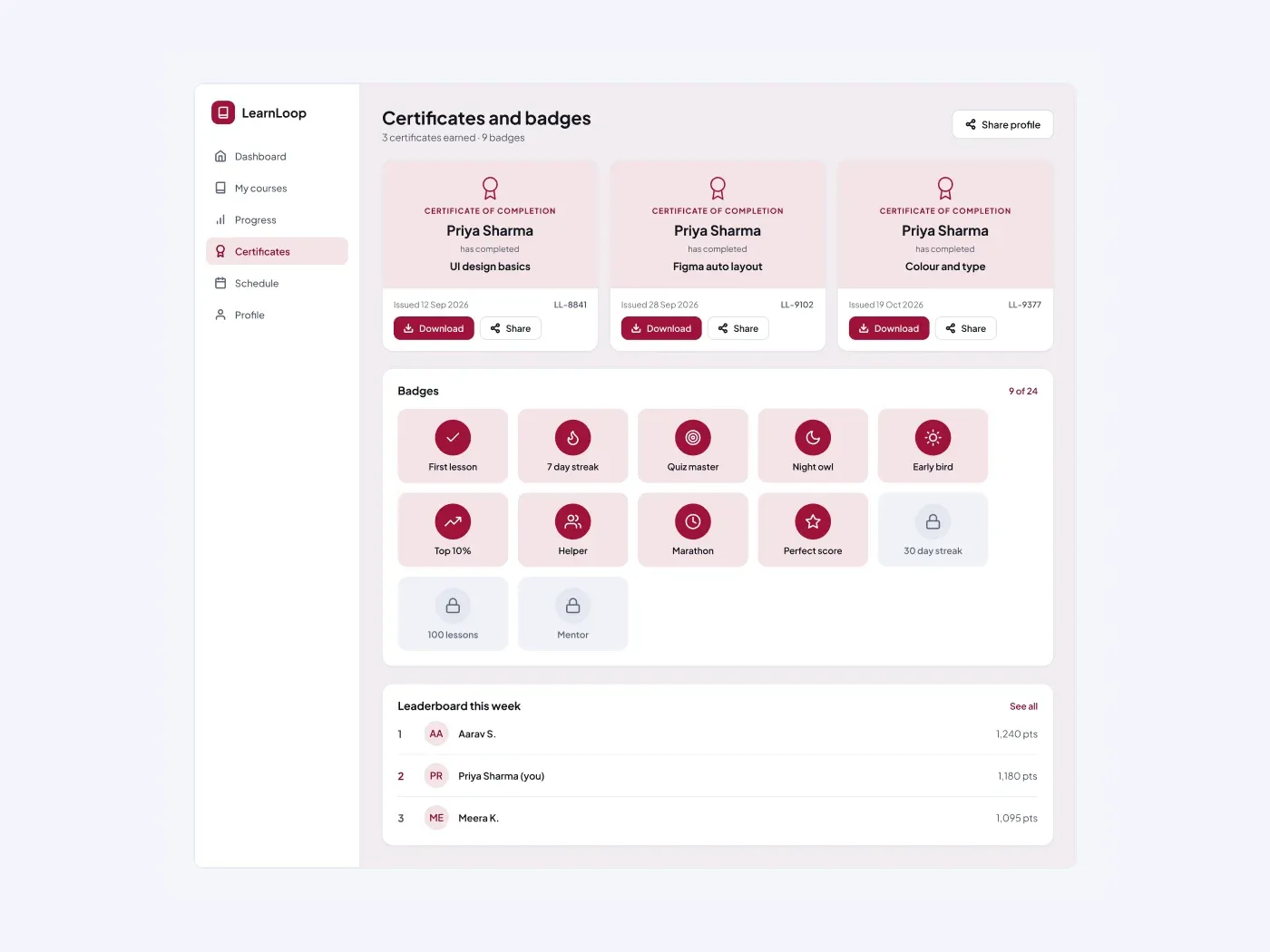
Bitirme öğrencileri için. Sertifikalar indirmek ve düğmeleri paylaşmakla üstte oturur, badges bir sonraki gelir ve liderboard biraz arkadaşça bir rekabet ekliyor.
Neler var
- Bir ID ve bir tarih ile üç sertifika kartı
- İndirin ve her kartta düğmeleri paylaşın
- Kazanan ve kilit devletlerle 12 kötüges
- Mevcut kullanıcı ile bir liderboard vurgulandı
- Başlık: A share profil düğmesi in the header
Nerede kullanılır
Bir kurs platformu, bir yetenek programı veya şirket eğitim portalı için kullanın. Kötüge isimleri ve nokta değerleri değiştirin.
Nasıl kullanılır
Parçayı kopya düğmesi ile kopyalayın ve bunu Ctrl+V veya Cmd+V ile yapıştırın. katmanlar otomatik düzeni tutar, böylece metin, renkler ve spacing düzenleyebilirsiniz. Metin Plus Jakarta Sans'ı kullanıyor, Google Fonts'ta ücretsiz bir font. İlk önce yükleyin, böylece metin aynı görünüyor.
Işık versiyonu
Bu liste ışık versiyonudur. Karanlık versiyon ayrı olarak listelenir, bu yüzden projenize uygun olanı seçebilirsiniz.