

Comment l'utiliser dans Figma, même si vous n'avez jamais utilisé Figma
Quatre étapes. Rien à dessiner, et un compte Figma gratuit suffit.
Fill
Exporter
- Cliquez sur Copier dans FigmaCliquez sur le bouton de cette page. Le design est copié, comme un texte copié avec Ctrl + C.
- Collez-le dans FigmaOuvrez Figma, ouvrez un fichier et appuyez sur Ctrl + V (Cmd + V sur Mac). Vous obtenez de vrais calques modifiables.
- Personnalisez-leDouble-cliquez sur un texte pour écrire vos propres mots. Cliquez sur une forme et changez sa couleur dans Fill. Glissez votre photo dans un cadre d'image.
- Exportez-leCliquez sur le design. Dans le panneau de droite, descendez jusqu'à Export, choisissez PNG, JPG, SVG ou PDF, puis cliquez sur Export.
Astuce : installez les Google Fonts gratuites utilisées dans le design (le nom s'affiche quand vous cliquez sur un texte) pour que le texte soit identique sur votre ordinateur.
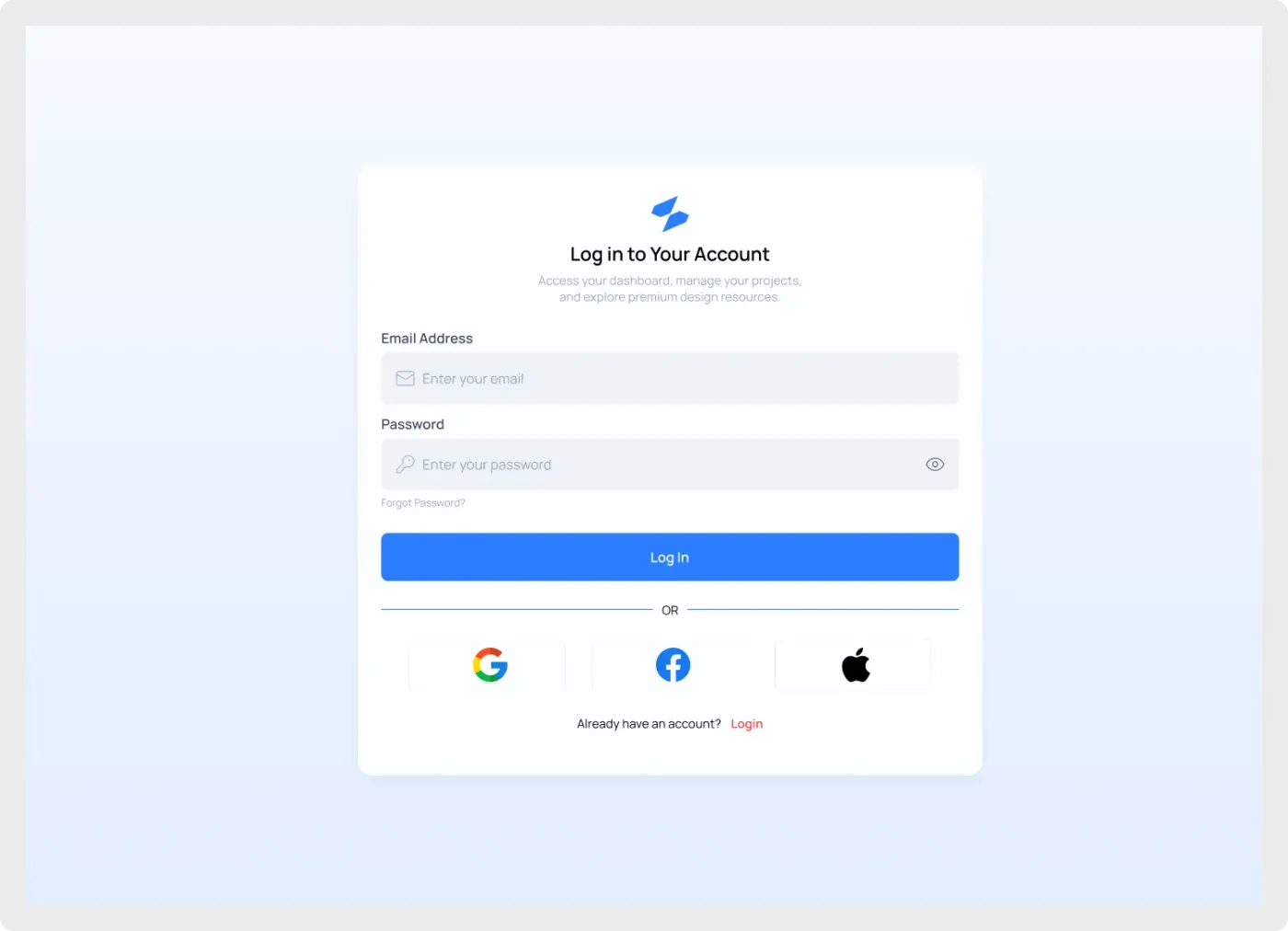
Le composant d'interface utilisateur de connexion moderne est une carte d'accès centrée pour les applications web et les tableaux de bord SaaS. Il est assis sur un dégradé bleu pâle et garde chaque élément simple, de sorte qu'il fonctionne comme un point de départ ou un écran final.
Une bonne page de connexion demande très peu et rend l'étape suivante évidente. Cette conception le fait avec deux champs, un bouton fort et des options sociales rapides. La carte centrée fonctionne sur une large toile sans se sentir vide, et le dégradé doux donne à la page une certaine profondeur. Parce qu'il est clair, il prend votre marque facilement une fois que vous changez la couleur et le logo. Voir aussi formulaire d'inscription UI pour l'étape d'inscription.
Ce que tu as
- Un grand cadre de bureau avec une carte blanche au milieu
- Logo, cap et une courte ligne qui explique ce que l'utilisateur se connecte à
- Entrées d'email et de mot de passe avec icônes et un mot de passe d'affichage
- Un lien "Mot de passe oublié?" et un bouton de connexion bleu pleine largeur
- Boutons Google, Facebook et Apple sous un diviseur "OU"
- Une ligne pour les personnes qui ont déjà un compte
Comment l'utiliser dans Figma
Cliquez sur le bouton copier, puis collez dans votre fichier Figma avec Ctrl ou Cmd + V. Tout arrive comme des couches normales, vous pouvez renommer, remodeler et réutiliser. Changez d'abord la largeur de la carte, puis les couleurs, puis la copie.
Meilleur pour
- Pages d'accès à l'application Web et à la SaaS
- Panneaux d'administration et portails clients
- Débarquer des maquettes de page qui ont besoin d'une étape de connexion
- Documentation du système de conception montrant les modèles de forme
Conseils de personnalisation
- Utilisez votre propre couleur de marque sur le bouton et les liens pour le rendre personnalisé.
- Gardez la carte étroite. Une forme que ce court lit le mieux à une largeur modeste.
- Ajoutez une deuxième version avec un message d'erreur pour remettre les états complets. Si vous avez besoin de la mise en page fractionnée, essayez la écran de connexion web avec panneau de marque.


