


Application Windows et Mac · CRM d'appel
CRM d'appel Tracker d'appel à froid
Appelez votre liste de plomb plus vite.
Importez votre fichier Excel ou Google Sheet, appelez chaque piste, choisissez ce qui s'est passé, et CallFlow vous indique qui appeler et quand.
Téléchargement gratuit. CallFlow demande une clé de licence lorsque vous l'ouvrez. Windows 10 et 11 (.exe, 121 MB), Mac avec Apple Silicon ou Intel (.dmg, 220 MB).
- Fenêtres + Mac
- Sous-titres + Feuilles Google
- $23 une fois
- Équipe mode
01 Démarrer
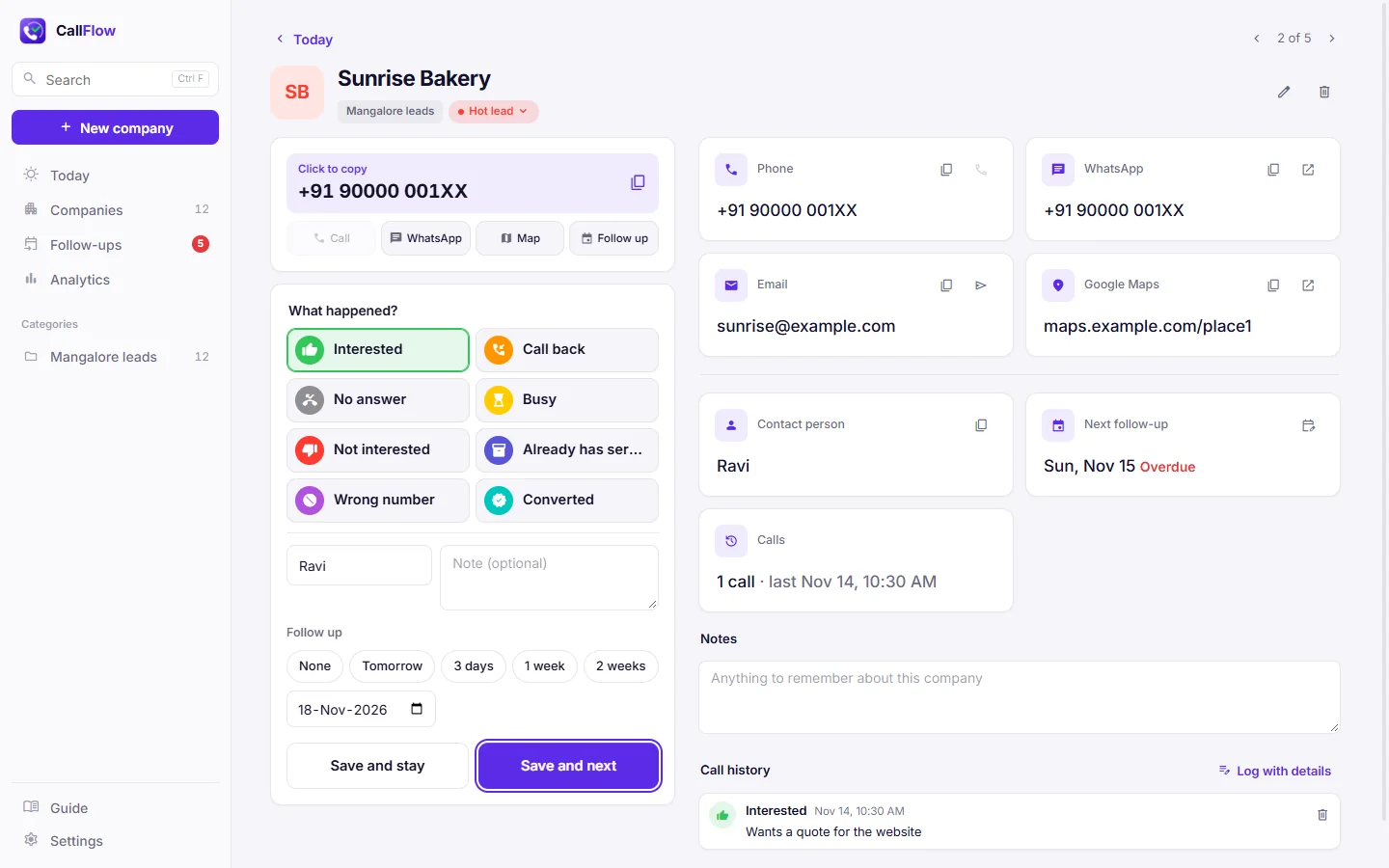
Apportez votre liste de plomb comme c'est déjà
Importer un fichier Excel (.xlsx) ou CSV avec n'importe quelle colonne dans n'importe quel ordre. CallFlow devine quelle colonne est le nom, téléphone, WhatsApp, e-mail ou lien de carte, et vous corrigez une erreur avec une liste déroulante.
Chaque onglet ou fichier Excel devient sa propre catégorie. Deux numéros dans une cellule sont divisés en Téléphone et Téléphone 2, et les entreprises qui partagent un numéro de téléphone peuvent être fusionnées.
02 Appeler
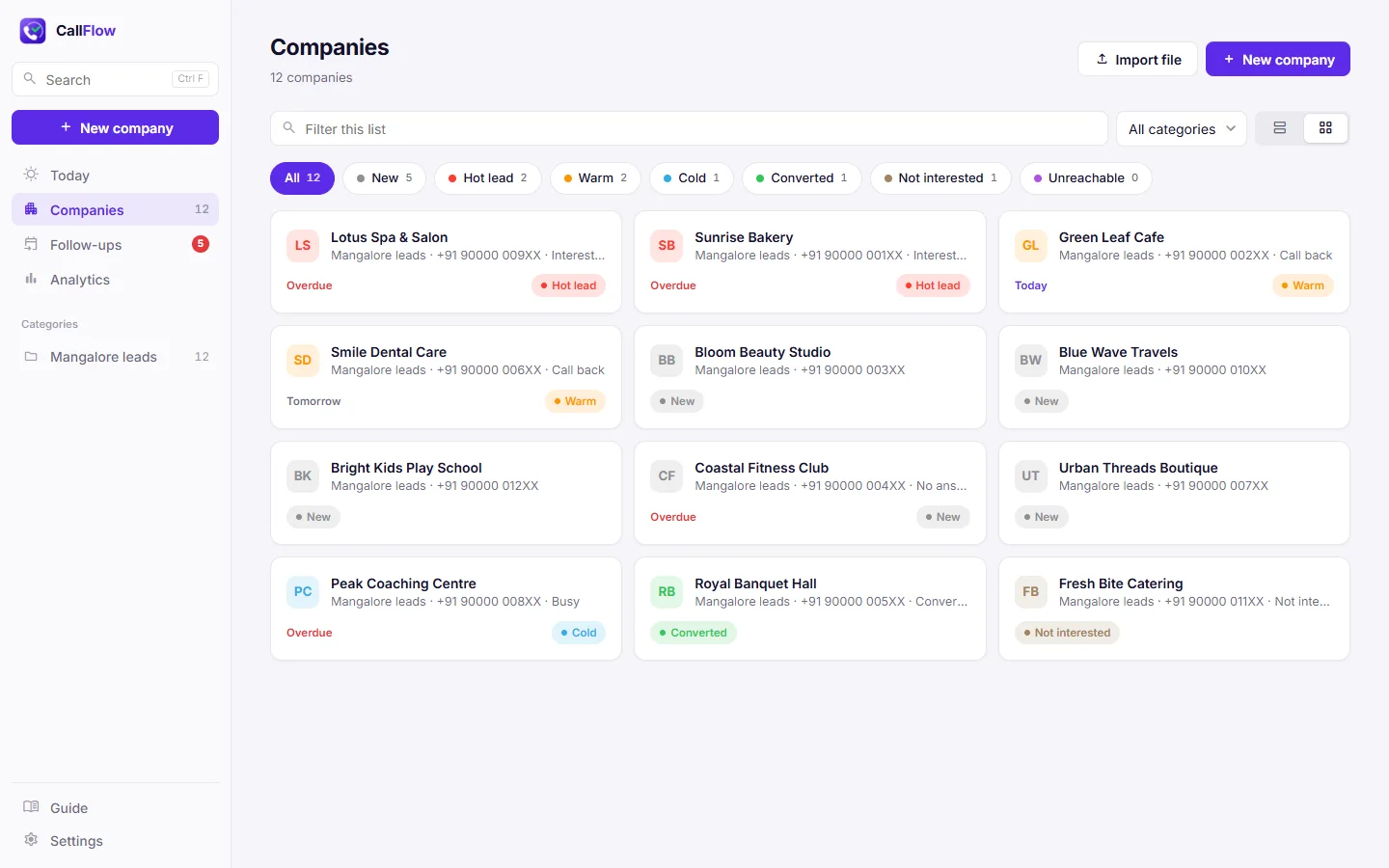
Un écran pour tout l'appel
Cliquez sur le grand nombre pour le copier, puis composez sur votre téléphone. Choisissez ce qui s'est passé: Intéressé, Rappel, Pas de réponse, Occupé, Pas intéressé et plus. Chacun peut définir le statut et la prochaine date de suivi.
Ajoutez une petite note et cliquez sur Enregistrer et suivant. Le nombre, les résultats, la note et Save s'assoient, donc un écran portable suffit. Les clés 1 à 9 choisissent un résultat.
03 Suivi
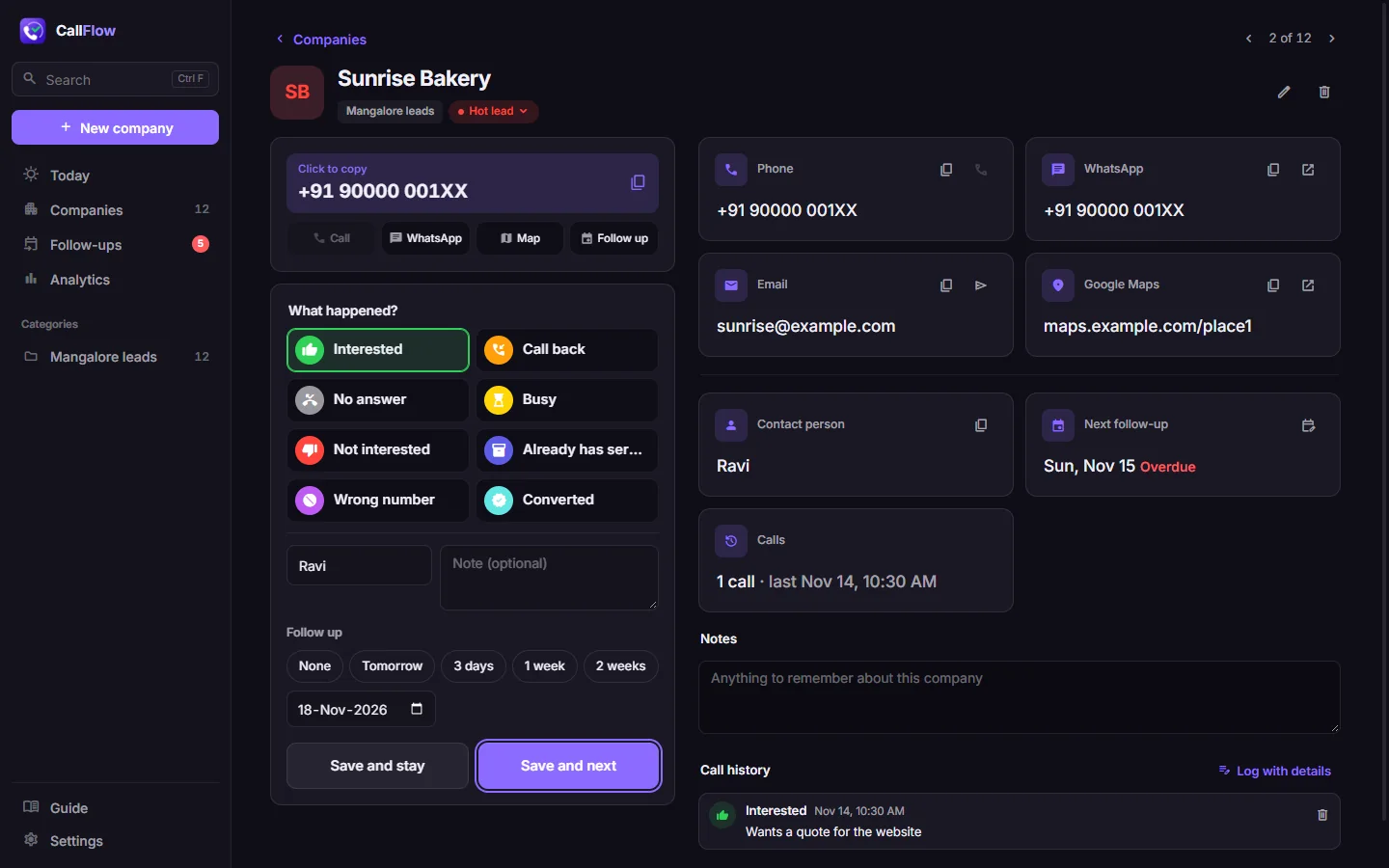
Voir qui rappeler, et comment ça se passe
La page d'aujourd'hui liste ceux qui appellent aujourd'hui et qui est en retard, donc un rappel promis ne se perd pas. Chaque entreprise garde ses notes et un historique complet des appels.
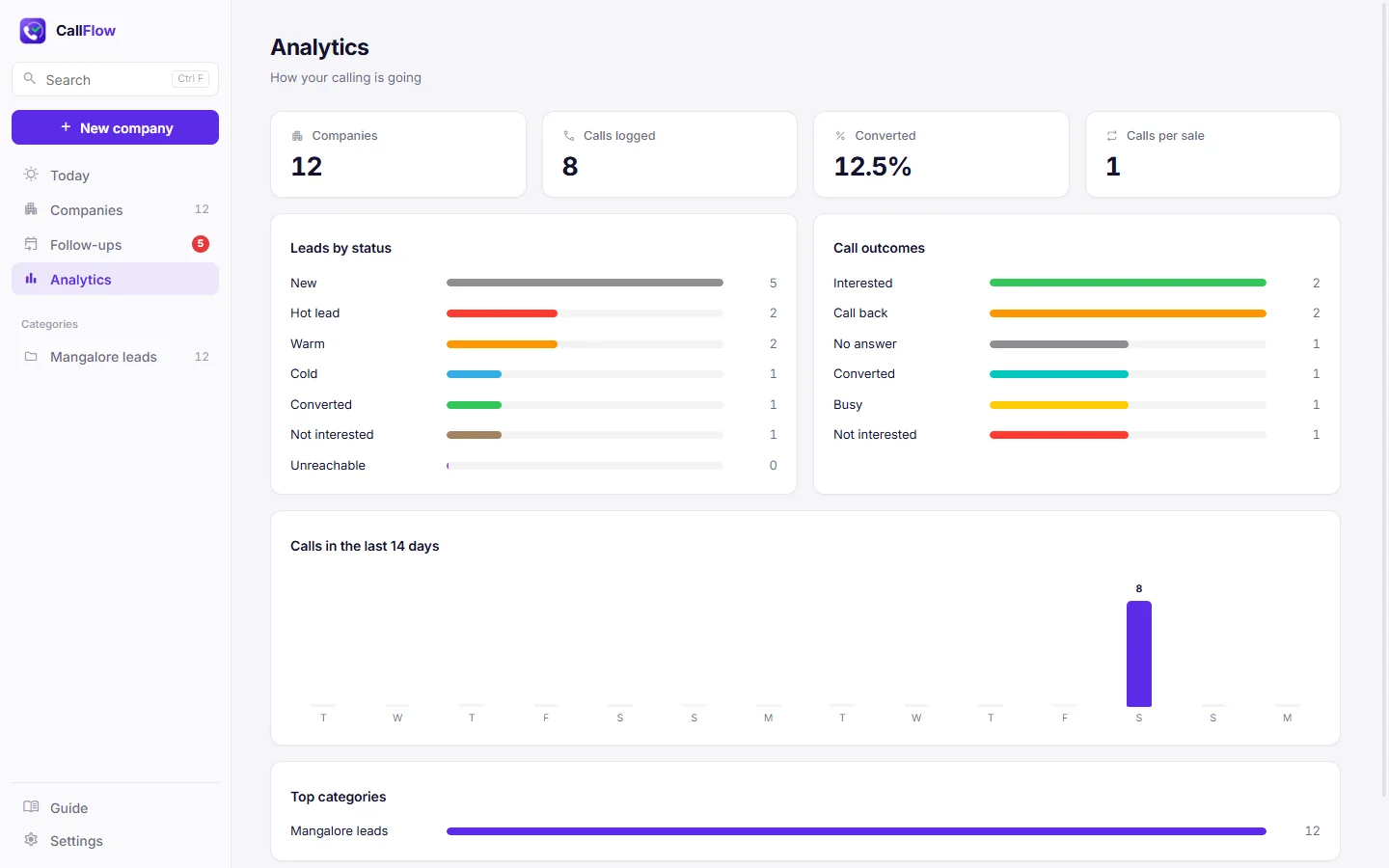
L'analytique montre les appels par jour pendant les deux dernières semaines, les pistes par statut, les résultats des appels et le nombre d'appels qu'une vente prend.
04 Équipe
Partagez un Google Sheet avec votre équipe
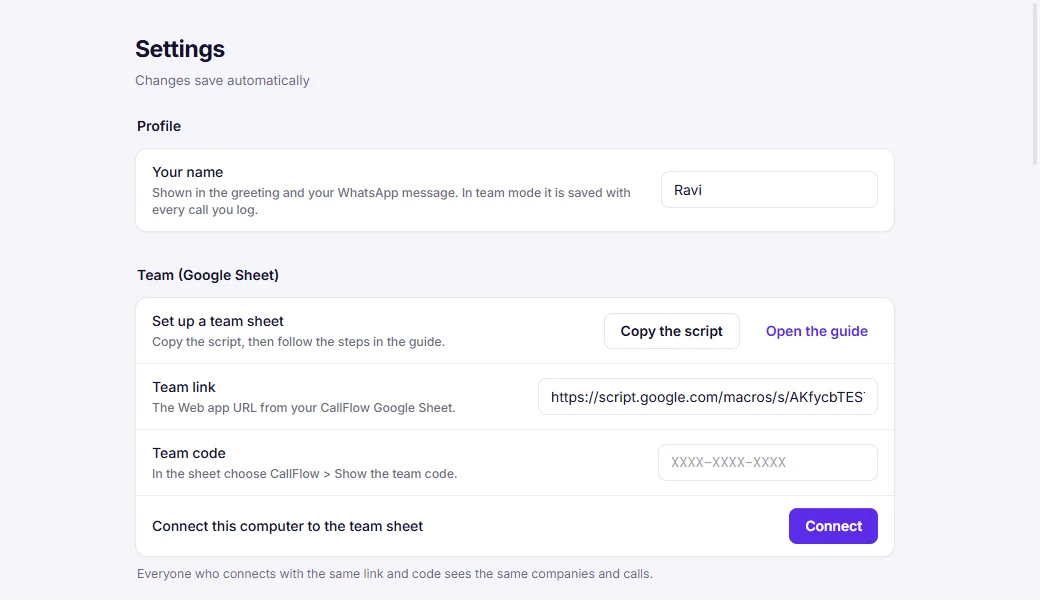
Le mode équipe connecte CallFlow à une feuille de Google dans votre propre compte Google. Tout le monde voit les mêmes pistes, et chaque appel montre qui l'a fait. Chaque onglet de la feuille est une catégorie dans l'application.
Il n'y a pas de serveur à louer et aucun développeur nécessaire. La feuille est verrouillée avec un code d'équipe, et si quelqu'un quitte vous faites un nouveau code. Le Guide à l'intérieur de l'application vous accompagne dans la configuration.
Prix
Payer une fois. Utilisez-le sur votre ordinateur.
$23 une fois, par ordinateur
- Installateur pour Windows 10 et 11
- Installateur pour Mac (Silence Apple et Intel)
- Clé de licence par courriel
- Mises à jour gratuites pour cette version
Un siège est un ordinateur. Choisissez d'autres sièges à la caisse pour votre équipe. Chaque siège peut se déplacer vers un nouvel ordinateur deux fois.
Acheter une licence · $23Checkout et clé de licence via Gumroad.


FAQ
Questions posées par les gens
Le téléchargement est-il gratuit ?
Le téléchargement est gratuit. CallFlow demande une clé de licence lorsque vous l'ouvrez. Une clé coûte 23 $ une fois par ordinateur et vous l'obtenez par courriel après avoir acheté.
Est-ce un abonnement ?
C'est pas vrai. Vous payez une fois par siège et obtenez des mises à jour gratuites pour cette version.
Où sont mes pistes sauvées ?
Sur votre propre ordinateur. En mode équipe, ils sont également dans votre propre Google Sheet. CallFlow n'a pas de serveur propre qui stocke vos leads.
CallFlow peut faire les appels pour moi ?
C'est pas vrai. Il copie le numéro pour que vous puissiez appeler depuis votre téléphone, et il garde une trace de ce qui s'est passé. Sur un ordinateur avec une application d'appel, le bouton Appel peut ouvrir cette application.
A-t-il besoin d'Internet ?
Seulement pour activer votre clé et la vérifier de temps en temps. Sans internet il continue à travailler jusqu'à 14 jours. Le mode équipe a besoin d'Internet pour se synchroniser.
Le Mac dit qu'il ne peut pas ouvrir l'application. Je fais quoi ?
Ouvrez l'application une fois, puis allez dans Paramètres du système > Confidentialité et sécurité et cliquez sur Ouvrir de toute façon. Tu ne fais ça que la première fois.
J'ai un nouvel ordinateur. Dois-je acheter à nouveau ?
C'est pas vrai. Dans Paramètres, supprimez la licence de l'ancien ordinateur, puis entrez votre clé sur la nouvelle. Chaque siège peut se déplacer vers un nouvel ordinateur deux fois.
Votre prochaine liste d'appels, triée.
Téléchargez CallFlow, importez vos pistes et faites votre premier appel en quelques minutes.